当前位置:首页 > 办公设计 > Office教程 > 硬核数据清洗技巧,8.5%的人没用过

硬核数据清洗技巧,8.5%的人没用过

12个月前 (05-24)Office教程960

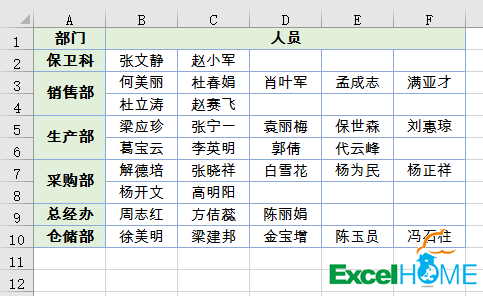
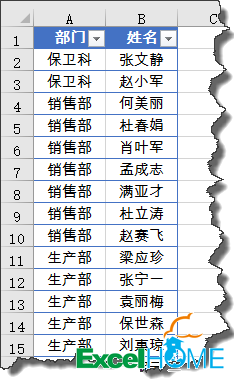
今天咱们要处理的表格是这样的:


A列是带有合并单元格的部门名称,右侧是各部门的人员姓名,每个部门的人数也没有规律。


接下来老祝就以Excel 2016为例,来说说具体的操作方法:

步骤一:

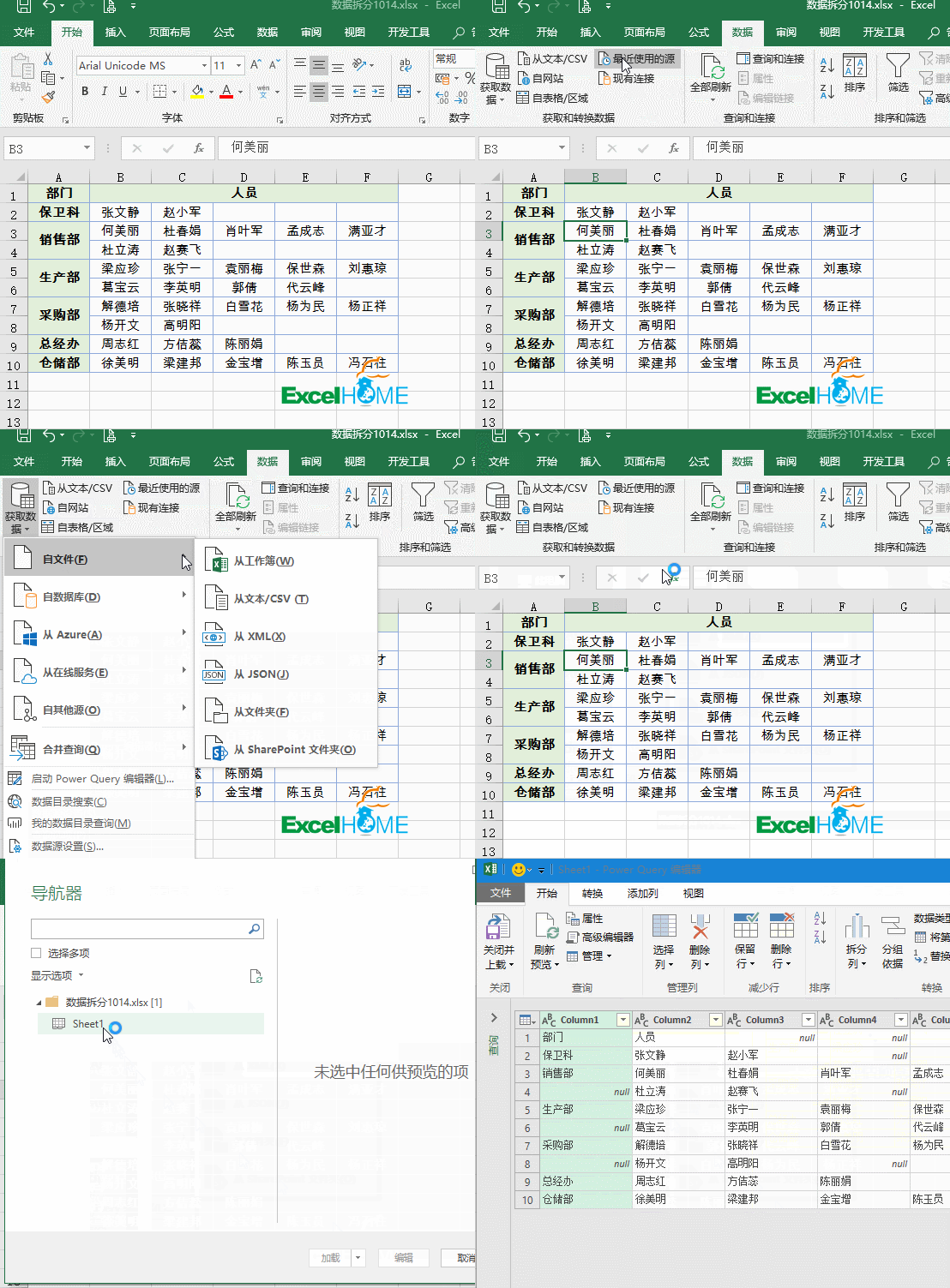
依次单击【数据】→【自文件】→【自工作簿】,打开数据查询编辑器。

在导航器对话框中选中工作表名称,点击【编辑】。


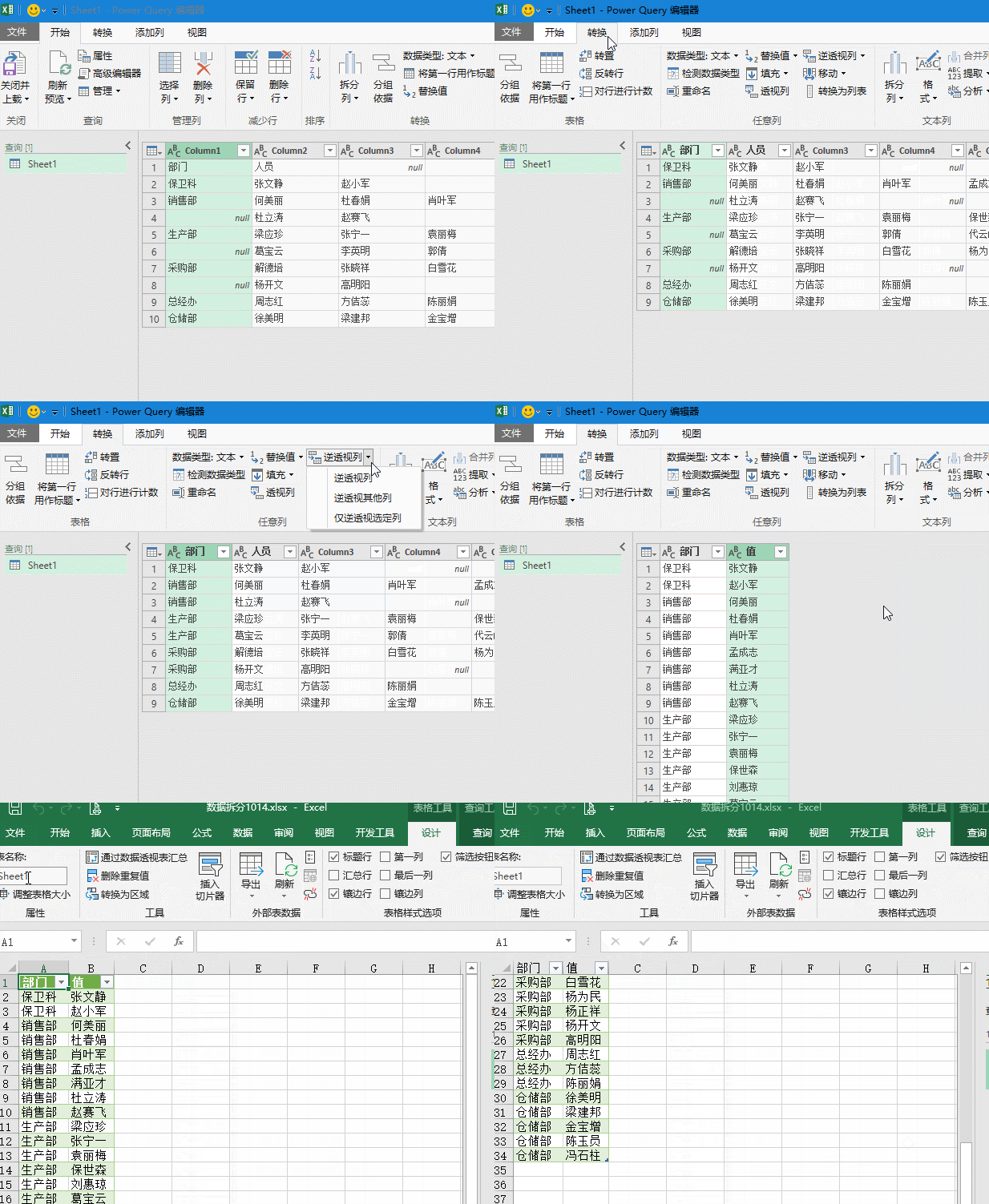
1、单击【将第一行作为标题】。

2、然后单击“部门”所在列的列标,在【转换】选项卡下单击【填充】→【向下】。这样处理后,部门的合并单元格就填充完整了。

3、依次单击【逆透视列】→【逆透视其他列】。

4、再单击“属性”所在列的列标,右键删除。

5、最后在【开始】选项卡下单击【关闭并上载】,OK。


此方法一劳永逸,如果在数据源中增加数据,只要单击一下【数据】选项卡下的【全部刷新】,就可以获得最新的拆分结果,而不需要我们进行其他任何操作。
扫描二维码推送至手机访问。

欢迎转载或分享本篇文章。

本文链接:https://www.jcba123.com/article/1412

分享给朋友:

“硬核数据清洗技巧,8.5%的人没用过” 的相关文章

Excel 365中的这几个函数,太强大了

Excel 365中的这几个函数,太强大了

今天和大家分享几个Excel 365中的新函数,看看这些函数是如何化解各种疑难杂症的。 1、根据指定条件,返回不连续列的信息 如下图所示,希望根据F2:G2单元格中的部门和学历信息,在左侧数据表提取出符合条件的姓名以及对应的年龄信息。 F5单元格输入以下公式: =CHOOSECOLS(FI...

PPT证件照换背景颜色

PPT证件照换背景颜色

PPT制作技巧:如何用PPT五步绘制“逗号”时间线表达? 在网上看到一种时间线简单而且实用,问问有没有比较快速的制作方法? 颜色搭配还不错,逗号的表现形式,简洁而且实用,一定有绘制的快速方法。 场景:财务、HR、采购、市场,销售部需要PPT时间线表达的办公人士。...

PPT多个图形怎么居中排列?

PPT多个图形怎么居中排列?

PPT多个图形怎么居中?ppt中想要让图形居中,该怎么设置图形居中呢?下面我们就来看看ppt图形居中教程,很简单,需要的朋友可以参考下   1、选择好要编辑的内容,可以直接框选,也可以ctrl挨个单击 2、选择格式可以选择对齐方向 3、选择对齐方...

PPT如何制作文字镂空效果

PPT如何制作文字镂空效果

首先,在站长素材网站(https://sc.chinaz.com/)搜索并下载一张喜欢的图片。 第一步:打开PPT软件,创建一个新的空白演示文稿。然后,在幻灯片上插入刚刚下载的图片,并将其置于底层。 第二步:插入一个与页面大小相同的矩形,将其填充为黑色,并调整矩形的透明度...

PPT中如何批量给幻灯片加logo

PPT中如何批量给幻灯片加logo

第一步:打开PPT软件,点击视图菜单,选择幻灯片母版。   第二步:在幻灯片母版中,点击第一页,然后点击插入选项卡,选择图片。浏览并选择自己所需的LOGO图片,并将其缩放至合适的位置。 第三步:完成LOGO的插入后,点击幻灯片母版,然后关闭母版视图。此时,每一页的幻灯片都会...

数据有效性的几个典型应用,看看你是哪一级

数据有效性的几个典型应用,看看你是哪一级

今天和小伙伴们一起分享数据有效性的几个典型应用。 普通青年这样用 步骤简要说明: 选中区域,设置数据验证,允许条件选择序列,输入要在下拉菜单中显示的内容: 男,女 注意不同选项要使用半角的逗号隔开。   初级青年这样用 步骤简要说明: 选中数据区域,设置数据验证,在【输入信息】选项卡下...

发表评论

访客

看不清,换一张

◎欢迎参与讨论,请在这里发表您的看法和观点。