当前位置:首页 > 办公设计 > Office教程 > 用VBA隐藏工作簿中的名称

用VBA隐藏工作簿中的名称

1年前 (2025-05-24)Office教程1210

本文为《别怕,Excel VBA其实很简单(第3版)》随书问题参考答案

工作簿中的名称属于Names集合的成员,可以使用索引号或名称名来引用到它们,如:

Names (1) '索引号为1的名称
Names ("abc") '名称为abc的名称

要隐藏某个名称,可人设置该名称对象的Visible属性为False即可,如:

Names("abc").Visible = False '隐藏名称为abc的名称

如下图:
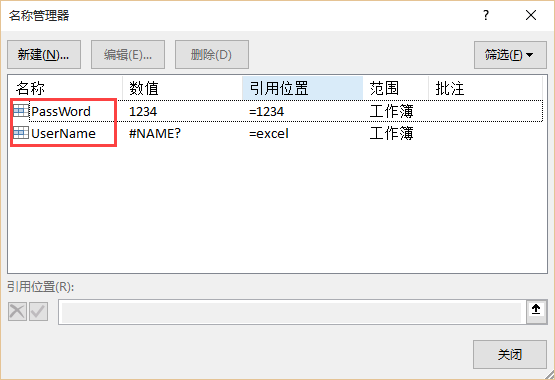
在本例中,保存窗体中登录用户名的名称名为UserName,保存密码的名称为PassWord。如果只希望隐藏这两个名称,可以使用下面的过程:

Sub 隐藏名称()
Names("UserName").Visible = False
Names("PassWord").Visible = False
End Sub

如果想隐藏所有名称,可以用下面的过程:

Sub 隐藏所有名称()
Dim n As Name
For Each n In Names
n.Visible = False
Next
End Sub
扫描二维码推送至手机访问。

欢迎转载或分享本篇文章。

本文链接:https://www.jcba123.com/article/1413

分享给朋友:

“用VBA隐藏工作簿中的名称” 的相关文章

excel如何根据单元格变动自动调整字体大小?一键轻松搞定

excel如何根据单元格变动自动调整字体大小?一键轻松搞定

大家有没这样的经历,在excel表中输入文字时,当文字多了之后,文字就会超出单元格,要不就要设置自动换行,如果要让文字都在一个单元格中的话,就得不断的去调整单元格,特别的麻烦。今天小渔教大家一招,再多的字也可以在一个单元格中,而且随着单元格的调整,单元格中的文字也会随之发生变化。...

Excel利用条件格式制作旋风图图表,又快速,又简单

Excel利用条件格式制作旋风图图表,又快速,又简单

之前的课程中,小汪老师有教过大家制作旋风图图表的方法。今天,小汪老师再来为大家介绍一种更加简单快速的制作Excel旋风图图表的方法,就算是小白也能够轻松学会。     旋风图效果     准备数据 如图所示,大家先将数据按照这样排列...

Excel中如何批量合并相同内容单元格

Excel中如何批量合并相同内容单元格

在使用Excel表格录入数据后,发现一些部门名称重复录入太多,看上去也比较复杂,怎么才能将所有重复内容全部合并到一个单元格中去呢?   最终效果   开始操作 1、首先,我们要选中需要合并的列,「数据」-「分级显示」-「分类汇总」-「确定」即可;然后选中C列数...

SORTBY函数用得好,数据排序没烦恼

SORTBY函数用得好,数据排序没烦恼

在Excel 2021版本中,有一个专门用于排序的SORTBY函数,今天咱们就一起看看这个函数的一些典型用法。 函数用法为: =SORTBY(要排序的区域,要排序的主要关键列,[排序方式],[要排序的次要关键列],[排序方式],……) 1、单条件排序 如下图所示,要对D列的年龄排序。咱...

办公技巧:分享7个非常实用的PPT技巧,一起来学学吧!

办公技巧:分享7个非常实用的PPT技巧,一起来学学吧!

大家在平常工作学习经常用到PPT比如产品汇报、培训、工作总结等方面,为什么别人制作的PPT都很好看、高级,自己制作的却很普通?今天小编就给大家分享7个非常实用的PPT技巧,让你的幻灯片瞬间充满高级感,大家一起来学一学吧! 01饼状图旋转 大家在做工作总结和数据分析的时候,经常需要用到...

PPT如何制作帘幕效果

PPT如何制作帘幕效果

首先,在素材网站上搜索并下载一张幕布背景图片。 第一步:打开PPT软件,创建一个新的空白演示文稿。然后,在幻灯片上插入刚刚下载的“幕布图片”,将其设置为整个幻灯片的背景。 第二步:再新建一个幻灯片,插入一张图片。注意选择图片格式而不是其他格式。点击选中该图片,然后选择“切换”选项...

发表评论

访客

看不清,换一张

◎欢迎参与讨论,请在这里发表您的看法和观点。