当前位置:首页 > 办公设计 > Office教程 > 深度隐藏批注小妙招

深度隐藏批注小妙招

12个月前 (05-24)Office教程890

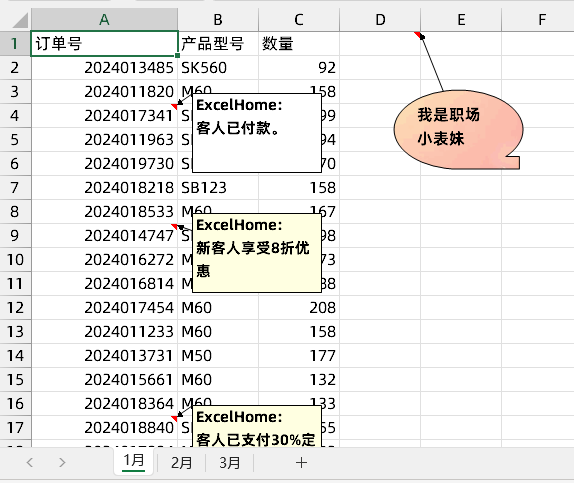
我们部门小丽做的报表到处都是批注,打开她做的表格,不是有一块儿创口贴在那儿,就是有很多批注指示符角标,严重破坏了表格的美观和简洁,关键是这个表格还要发给合作客户,客户可不想看到你这些乱七八糟的批注。
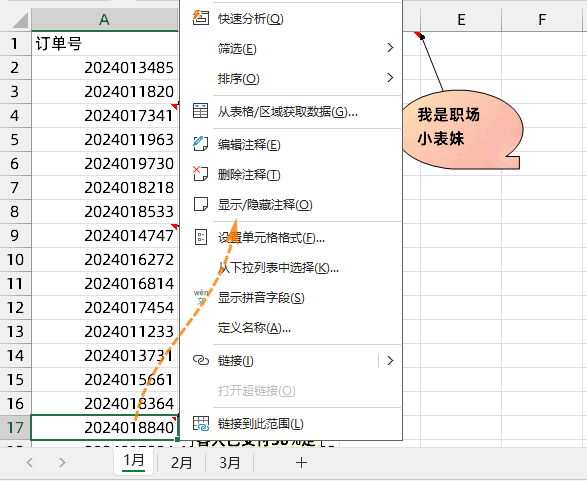
通过右键单元格,显示/隐藏批注,这样操作一个一个隐藏批注效率太低了,有没有一种快捷的方法可以批量隐藏工作簿中所有工作表的批注,还需要在隐藏之后不显示批注指示符。
Excel易用宝轻松搞定批量深度隐藏批注,让你的报表更整洁。
点击【易用宝】→【特别工具】→【批注管理】。
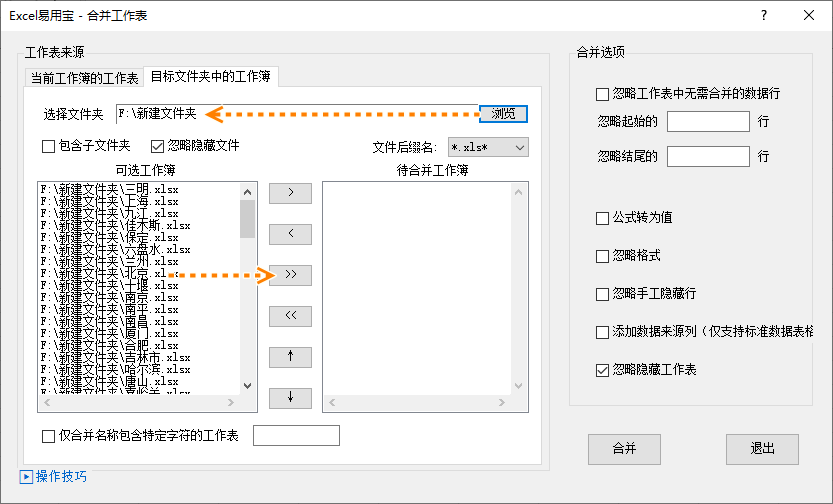
在弹出的批注管理面板,范围选择当前工作簿,如果需要对隐藏的工作表做相同的处理,就勾选包含隐藏工作表,在显示选项中选择不显示,这样就可以批量隐藏批注,并且不显示批注指示符。
[广告]免费下载Excel易用宝,请访问:https://yyb.excelhome.net/

扫描二维码推送至手机访问。

欢迎转载或分享本篇文章。

本文链接:https://www.jcba123.com/article/1414

分享给朋友:

“深度隐藏批注小妙招” 的相关文章

Excel切片器的使用,不仅好用,而且美观的筛选功能!

Excel切片器的使用,不仅好用,而且美观的筛选功能!

前几天,小汪老师有给大家讲解过在Excel中筛选功能的使用,今天,再来分享一种更为高端的筛选,那就是切片器。不像筛选功能那么麻烦,Excel切片器功能可以直接生成多个按钮,只需点几下,就能轻松得到我们想要的结果。     表格转为超级表 Excel切片器必须...

将多列的区域或数组合并成一列,就用TOCOL函数

将多列的区域或数组合并成一列,就用TOCOL函数

今天分享TOCOL函数的几个典型应用。 这个函数目前可以在Excel 365和最新的WPS表格中使用,作用是将多列的区域或数组转换为单列。函数用法为: =TOCOL(要转换的数组或引用, [是否忽略指定类型的值], [按行/列扫描]) 其中第二参数为0或者省略该参数时,表示保留所有值。为1表示忽略空...

PPT如何导出视频

PPT如何导出视频

第一步:打开需要转换视频的PPT文档。 第二步:设置播放的节奏,点击幻灯片放映,排练计时。将效果完整的播放一遍。点击保存计时,此时,导出视频的时间节奏,就会以本次排练计时的时间为准了。   第三步:在点击文件,创建视频,再点击创建视频,保存。此时,视频就导出成功啦!...

数据可视化PPT图表制作

数据可视化PPT图表制作

第一步:在PPT工具栏中选择“插入”,然后插入一个圆环和6个细长矩形,设置它们的填充色为深蓝色(RGB: 0,9,66)。将细长矩形均匀地分布在圆环周围。选中圆环和所有矩形,然后在工具栏中选择“形状格式” -> “合并形状” -> “拆分”,并移除多余的形状部分,基础的表格样式就...

数字艺术风社交媒体图像PPT指南

数字艺术风社交媒体图像PPT指南

首先,在站长素材网站(https://sc.chinaz.com/)搜索并下载喜欢的图片。 第一步:打开PPT软件,创建一个空白演示文稿,新建幻灯片。点击工具栏,插入——文本框——输入数字(建议选择相对较粗的字体)(如图1-1),接着插入图片到幻灯片内页(如图1-2),置于数字底层,放置合适位...

创意错位字体设计PPT教程

创意错位字体设计PPT教程

第一步:插入文本框,输入文字,再将文字内容同等复制三个,并且调整为不同的颜色,分别为白色、蓝色(RGB为1,156,233)、红色(RGB为252,32,40)。将三个不同颜色的文本框错位放置,复制一份备用。 第二步:插入一个矩形,选中矩形点击复制,先选中白色文本框与矩形,点击工具栏的形状...

发表评论

访客

看不清,换一张

◎欢迎参与讨论,请在这里发表您的看法和观点。