在最后一张工作表后插入一张新工作表
本文为《别怕,Excel VBA其实很简单(第3版)》随书问题参考答案
要在最后一张工作表后插入一张新工作表,并将新工作表命名为“ExcelHome”,过程可以写为:
Sub ShtAdd()

Worksheets.Add after:=Worksheets(Worksheets.Count)

ActiveSheet.Name = "ExcelHome"

End Sub

本文为《别怕,Excel VBA其实很简单(第3版)》随书问题参考答案
要在最后一张工作表后插入一张新工作表,并将新工作表命名为“ExcelHome”,过程可以写为:
Sub ShtAdd()
Worksheets.Add after:=Worksheets(Worksheets.Count)
ActiveSheet.Name = "ExcelHome"
End Sub

5.1你还来学习,给你点个赞!毕竟是节假日,这里小汪老师就不过多耽误大家时间了。分享几个简单实用的Excel神技,让大家在最短的时间内收获一些高效技巧。 所有数据加图表,让数据更加直观 数据太多,预览数据会比较吃力。如果我...
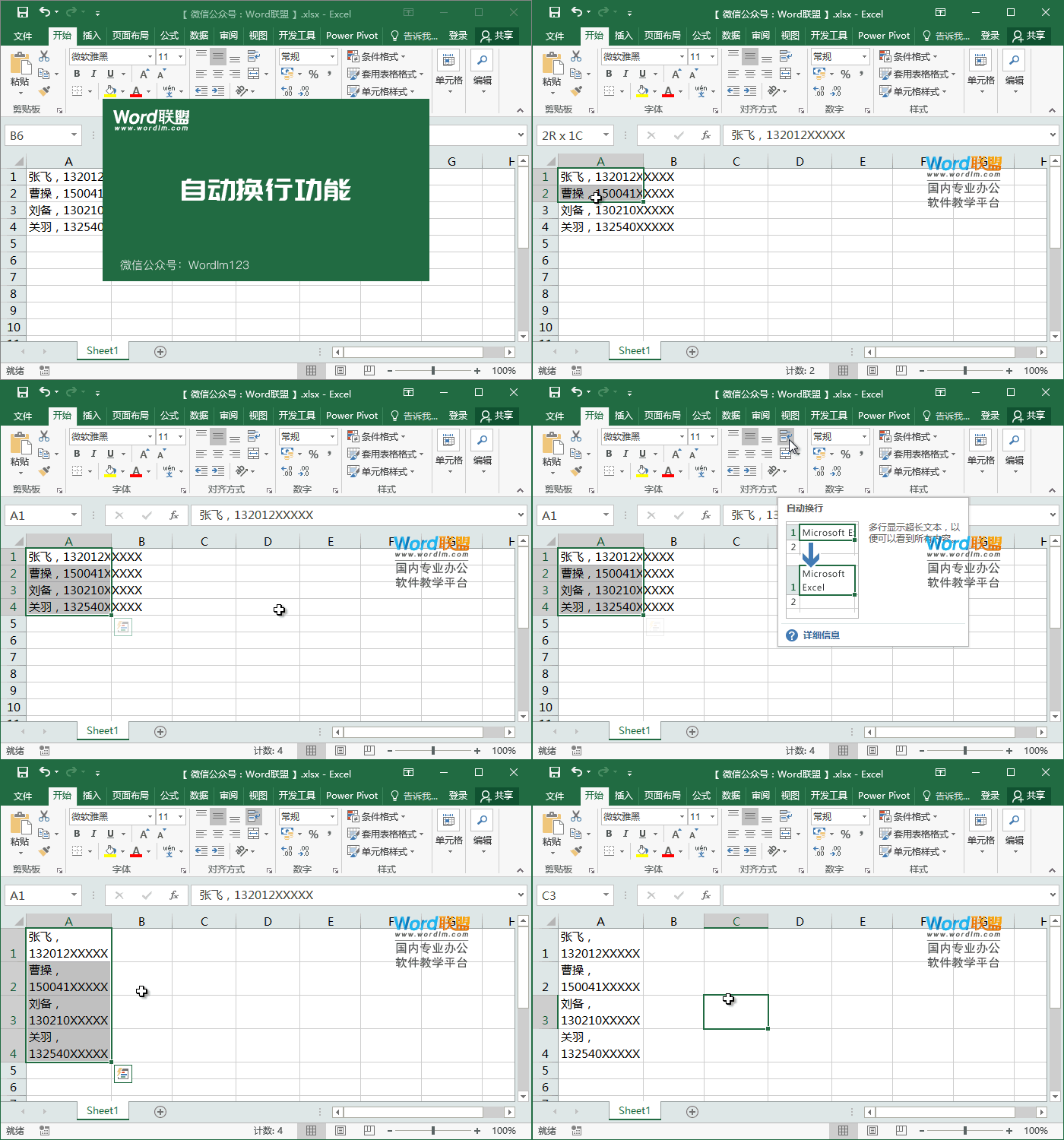
对于一些新手朋友来说,Excel中的自动换行与强制换行都还搞不太清除。所以今天,小汪老师就来给大家讲讲关于Excel中自动换行与手动换行的那些事儿! Excel自动换行功能 首先,选中需要换行的单元格区域,然后点击「开始」-「对齐方式」-「自动换行」按钮即可。自...
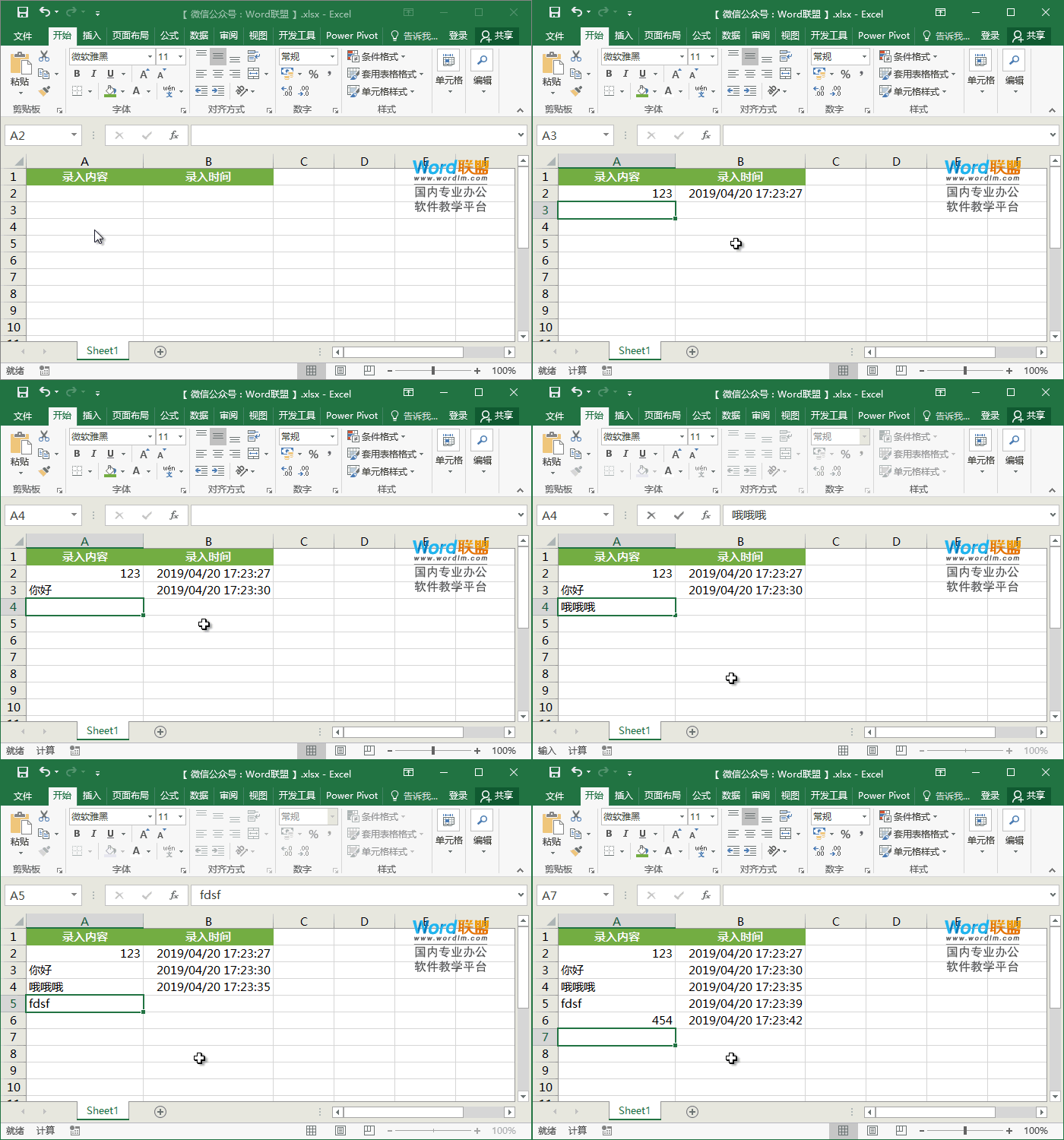
在制作一些财务和仓管表格的时候,我们经常会录入当前录入数据的时间,以便做好记录。如果能够省去手动录入当前时间等信息,那是不是可以为我们省去不少工作呢?今天,小汪老师就来教一下大家在Excel中如何开启这项能够自动记录录入数据的时间功能! 效果演示 只要在单元格录入任意内容,在...
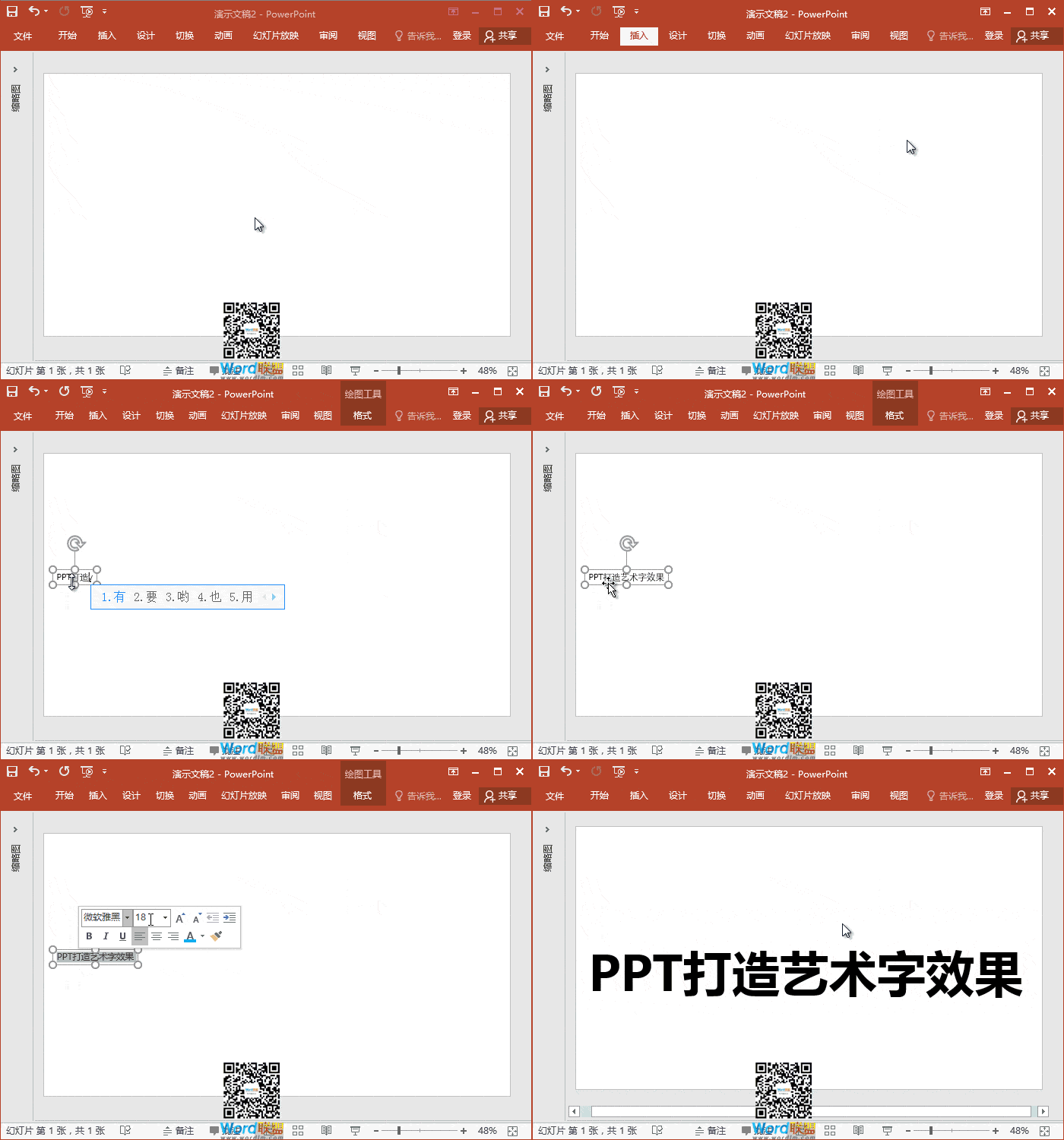
众所周知,Office办公软件中的艺术字效果都不咋样,基本是拿不出手的。想要好看点艺术字,我们可以自己动手制作。这里,易老师来教大家在PPT中制作更好看的艺术字体。 开始制作艺术字 步骤一、插入文本框输入文字,这里我就用微软雅黑来做艺术字。 步骤二、选中文字,右键【设置文字效果格式】...
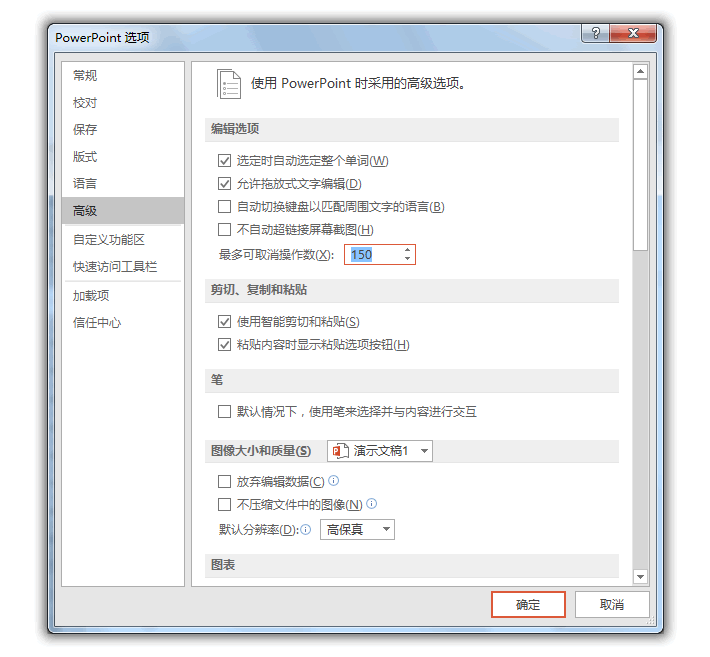
在使用PPT制作模板的过程中,我们可能经常会不满意我们所制作的效果,所以时常会使用快捷键【Ctrl+Z】来进行撤销,返回到上一步操作。但是,这个撤销也是有次数限制的,撤销太多也是没办法完成的,在PowerPoint默认情况下,我们只能够撤销20次,再多的话,就没法撤销了。 所以,如果你是经常使用P...

咱们今天来学习一个既简单又漂亮的字体制作,老虎皮做的字体。当然,学习的是方法,你也可以利用各种动物皮毛来打造。 首先,需要一份素材,那就是动物皮毛,这里我就不提供了,大家可以到百度图片搜索一下“动物皮毛”,可以找到一堆的动物皮毛,随便选一个吧!建议找尺寸大点的图片。 输入文字...
