当前位置:首页 > 办公设计 > Office教程 > 一分钟完成数据清洗,你也试试

一分钟完成数据清洗,你也试试

1年前 (2025-05-24)Office教程1630

今天和大家分享一个实用的数据整理技巧。首先,我们要处理的表格是这样的:

A列是带有合并单元格的部门名称,右侧是各部门的人员姓名,每个部门的人数也没有规律。
最终需要的表格样式是这样的:

接下来老祝就以Excel 2016为例,来说说具体的操作方法:

步骤一:

依次单击【数据】→【自文件】→【自工作簿】,打开数据查询编辑器。
在导航器对话框中选中工作表名称,点击【编辑】。
步骤二:

1、单击【将第一行作为标题】。
2、然后单击“部门”所在列的列标,在【转换】选项卡下单击【填充】→【向下】。这样处理后,部门的合并单元格就填充完整了。
3、依次单击【逆透视列】→【逆透视其他列】。
4、再单击“属性”所在列的列标,右键删除。
5、最后在【开始】选项卡下单击【关闭并上载】,OK。
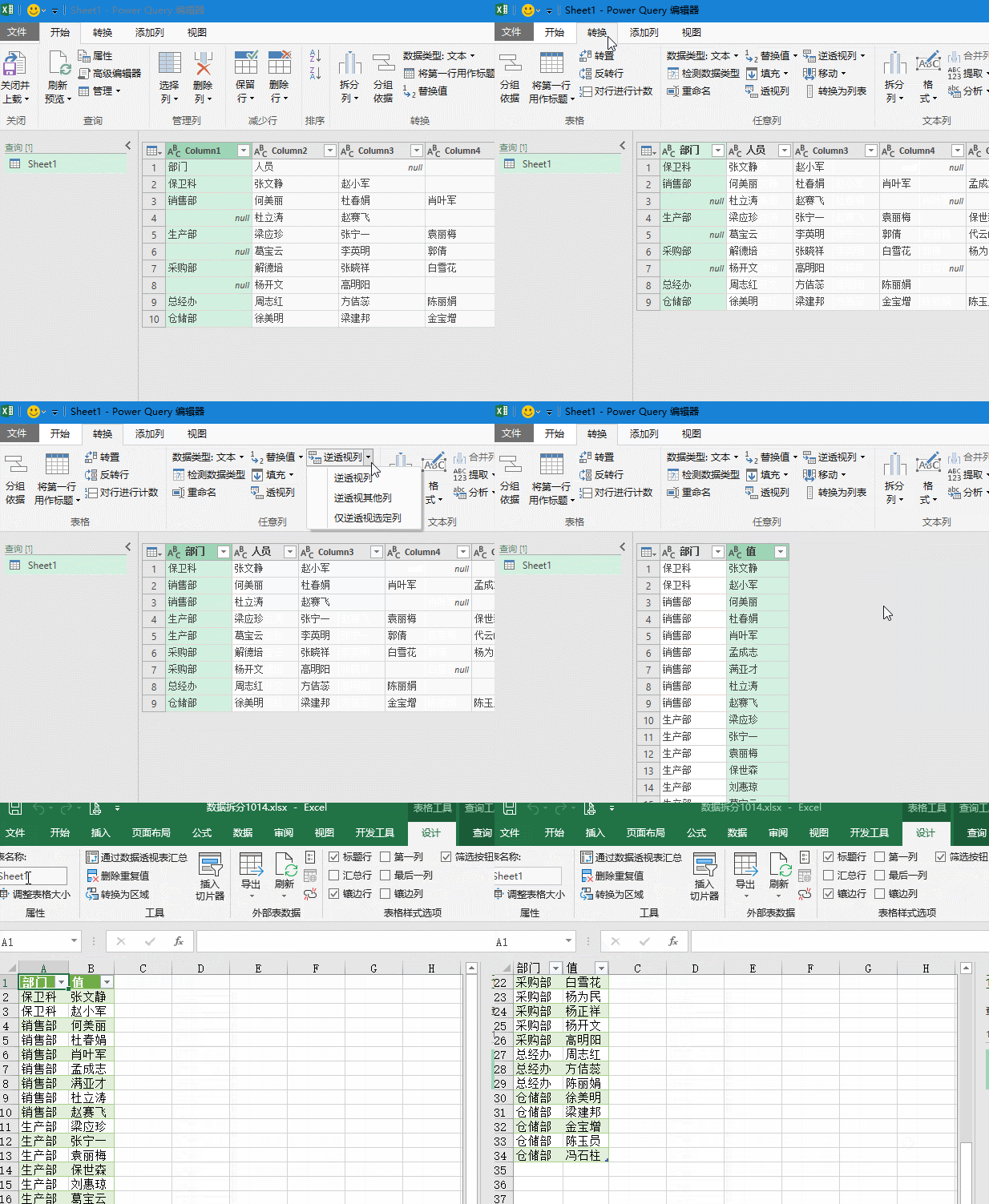
此方法一劳永逸,如果在数据源中增加数据,只要单击一下【数据】选项卡下的【全部刷新】,就可以获得最新的拆分结果,而不需要我们进行其他任何操作。
好了,今天的分享就是这些吧,祝各位一天好心情!

今天的练习文件在此:
https://pan.baidu.com/s/1LxdMEZm-iXBzm4U_oIosbg
提取码: 5z7b

扫描二维码推送至手机访问。

欢迎转载或分享本篇文章。

本文链接:https://www.jcba123.com/article/1493

分享给朋友:

“一分钟完成数据清洗,你也试试” 的相关文章

菜鸟秒变设计师-PPT制作抖音LOGO

菜鸟秒变设计师-PPT制作抖音LOGO

听说最近这个抖音APP很火,于是就用了一下,打开后发觉抖音的LOGO做的挺有意思的,简单的颜色搭配就感觉真的在抖动一样。于是易老师我就用PPT模仿着制作了一下,这里分享制作过程给大家,有兴趣的可以学着做一下,难度指数4颗星~ 制作步骤 步骤一、插入圆环+矩形,前期先做个模子出来。...

GIF动画教程:制作圣诞节PPT模板教程(全)

GIF动画教程:制作圣诞节PPT模板教程(全)

还在为做圣诞节PPT模板发愁吗?相信本文对你应该有所启发,易老师做了一套圣诞节PPT模板,一共6个页面,分别有封面页、目录页、正文页、跳转页、图表页、结尾页。当然,毕竟我这里是教大家制作的方法教程,所有也就只做了这么几个主要的页面出来,各位学完以后,可以举一反三,灵活运用一下! 圣诞节...

带错误值的数据,要想求和怎么办

带错误值的数据,要想求和怎么办

如何对带有错误值的数据进行求和。 先来看数据源,C列是不同业务员的销量,有些单元格中是错误值: 现在需要在E2单元格计算出这些销量之和,如果直接使用SUM函数,会返回错误值,该怎么办呢? 普通青年公式是这样的,输入完成后,要按住SHift+ctrl不放,按回车。 =SUM(IFERROR(C2:C...

PPT制作教程:如何使用PowerPoint制作手绘粉笔字效果PPT教程

PPT制作教程:如何使用PowerPoint制作手绘粉笔字效果PPT教程

PPT制作教程:如何使用PowerPoint制作手绘粉笔字效果PPT教程 当您在观看别人的PowerPoint时候,是否经常会看到类似于粉笔字效果呢? 今天的教程就教大家使用PPT制作粉笔字效果的幻灯片,特别是老师制作PPT课件的时候非常适用哦。  ...

动态任务时钟制作PPT教程(二)

动态任务时钟制作PPT教程(二)

组合部件制作:制作方法:(1.将之前制作的各项部件组合;2.添加上时间及文字) 动画制作: 制作方法:(1.文字部分动画——动画——浮入(向上);2.动画——浮出(向上);3.每个时间点动画一样) 动画制作: 制作方法:指针动画(1.复制时针——设置填充及边框无色...

PPT将正方形的图片转变为圆形

PPT将正方形的图片转变为圆形

1.单击工具栏插入下的形状,在下拉菜单下选择椭圆。 2.按住shift键画出一个正圆,选中此圆形,单击工具栏绘图工具下的填充,在下拉菜单下选择图片或纹理,在下拉菜单中选择本地图片。 3.弹出选择图片的对话框,找到需要插入的图片,单击打开。 4.图片就已经填充...

发表评论

访客

看不清,换一张

◎欢迎参与讨论,请在这里发表您的看法和观点。