当前位置:首页 > 办公设计 > Office教程 > Excel数据排序方法大集锦

Excel数据排序方法大集锦

1年前 (2025-05-24)Office教程1100

排序,顾名思义,就是让数据按照一定的顺序排列。工作、生活中的排序应用随处可见,比如对考试成绩从高到低排序、按部门对人员排序、按姓氏笔画对领导姓名排序等等。

1、常规排序

举个例子,要对下图中的金额,按照从高到低来排序:
习惯使用右键菜单的小伙伴,可以单击D列有数据的任意单元格,鼠标右击,在菜单中选择“降序”。
降序,就是从大到小,升序,就是从小到大。
有小伙伴可能会说了,D列排序后,前面三列会不会乱套啊?
这个还真不用担心,排序的时候,每一行中的记录都是自动跟随的,想棒打鸳鸯,不可能的事儿。
上图的右键菜单中还有几项命令,从字面就可以理解作用了:一是按单元格填充颜色排序,二是按字体颜色排序。
按图标排序,是指使用了条件格式中的图标集功能时,能将指定的图标置顶显示。
如果习惯使用功能菜单,还可以单击D列有数据的任意单元格,在【数据】选项卡下单击【降序】按钮。
 

2、多列排序

增加点难度系数:如果要对同一年份的金额分别按升序排列,该怎么处理呢?
只需两步,先单击优先级别低的“金额”列任意单元格,【数据】选项卡下单击【降序】按钮。再单击优先级别高的“年份”列任意单元格,【数据】选项卡下单击【降序】按钮。
现在就是先按年份排序,然后按该年份下的金额从大到小排序了。
 

3、随机排序

如果要对数据进行随机排序,可以在空白列中先输入一个能产生随机小数的函数:
=RAND()
然后对这一列排序几次,每操作一次,RAND都会生成不同的小数,这样几轮下来,数据就变成乱序了。


4、多条件排序

如果数据列数比较多,在按多列排序时,还可以使用【排序】对话框来操作。
比如下图中的操作,结果就是先按年份排序。
同一个年份的,再按分类排序。
同一个年份并且同一个分类的,再按金额排序。
 

5、按职务排序

除了按数值排序,很多时候还需要按职务排序。但是Excel不知道咱们的行政级别到底哪个最高哪个最低,怎么办呢?
这时候咱们可以给Excel一个自定义的序列,告诉Excel排序的级别。
先在单元格中输入自定义的序列,选中,单击左上角的【文件】按钮→【选项】,打开【Excel选项】对话框。
按下图步骤,编辑自定义列表:
添加了自定义序列后,就可以按这个规则排序了。
 

6、按笔画排序

乡里召开塔利班问题研讨会,一个乡长排在前,18个副乡长在后,级别一样的要怎么排序呢?对了,就按笔画排序。
 

7、混合内容排序

下图中,如果对B列的办公地址按升序排序,猜猜会是什么样的呢?
咱们先操作一下,看看啥是效果:
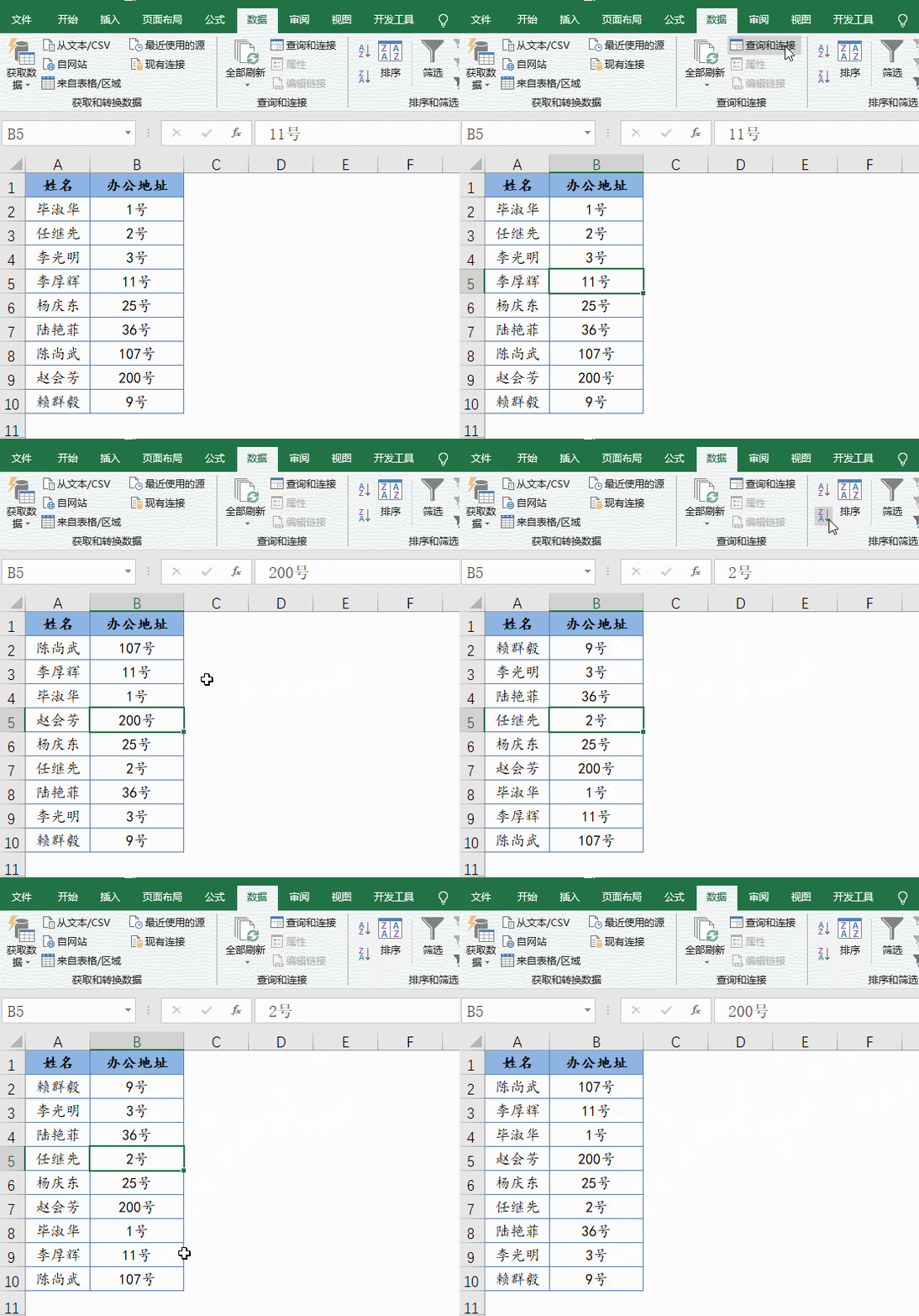
这是因为对混合内容排序的时候,Excel并不是字段按数字和文字分开排的,而是直接按文本来排序。
而对文本排序时,Excel会依次比较各个字符。
以下图的排序结果为例,第一个字符是1的,比第1个字符是2的都要靠前。
对于第一个字符相同的,Excel会再比较第二个字符。
B2的第二个字符是“0”,小于B3 的第二个字符“1”,而B3的第二个字符“1”,又小于B4 的第二个字符“号”,所以就出现了这样看起来怪怪的排序结果。
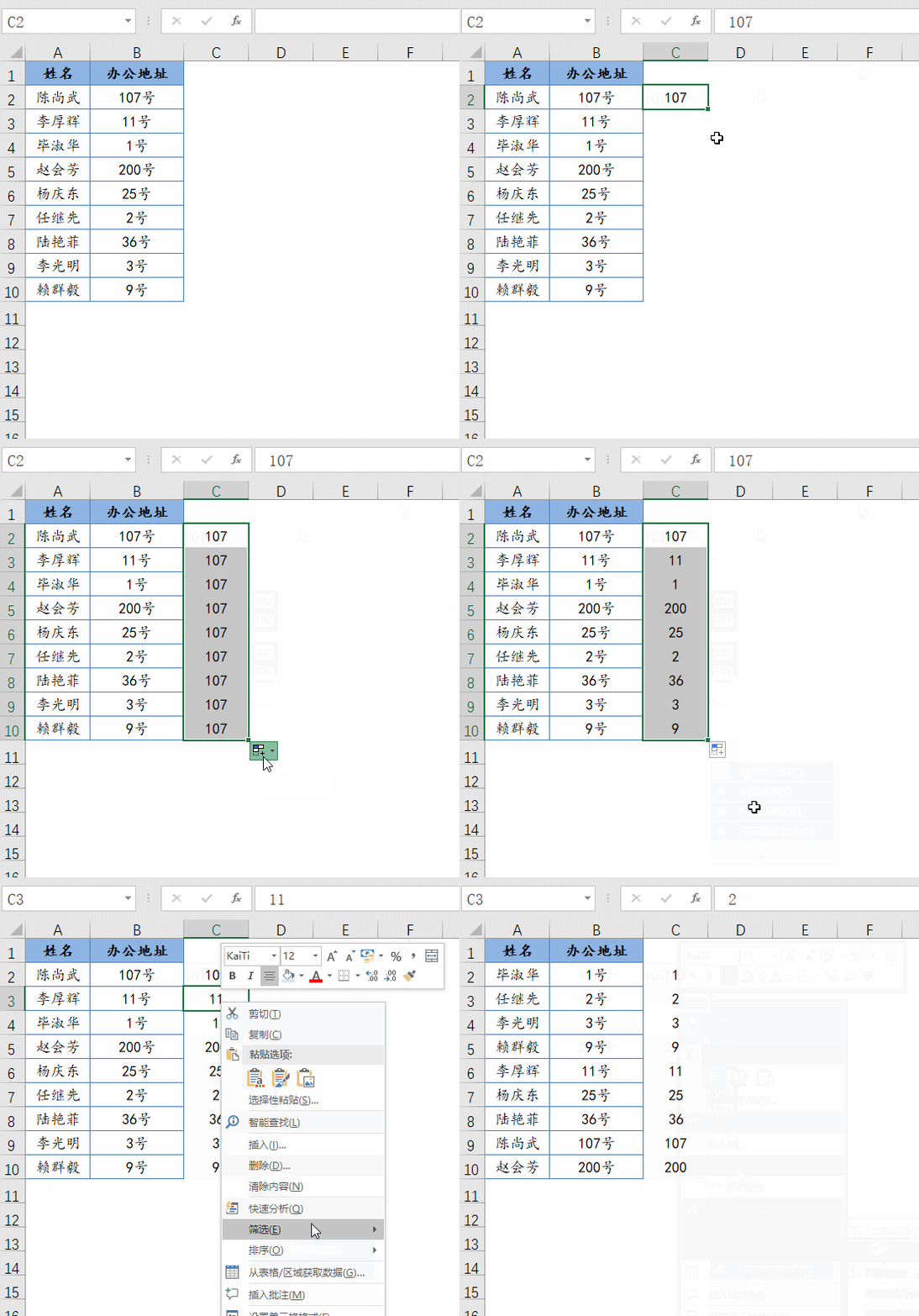
要按数字和文字分开排序,该怎么办呢?
对,就是要把数字拆分出来,然后再排序就好办了。
数据排序学得好,老板把你当成宝,一堆问题让你搞,天天加班跑不了。

扫描二维码推送至手机访问。

欢迎转载或分享本篇文章。

本文链接:https://www.jcba123.com/article/1498

分享给朋友:

“Excel数据排序方法大集锦” 的相关文章

Excel核对两个表格数据是否一致,这几种方法简单得不行!

Excel核对两个表格数据是否一致,这几种方法简单得不行!

对于一名办公族来说,使用Excel核对数据是一项不可缺少的重要工作。那么,如何快速有效的核对两个表格数据是否一致呢?今天,小汪老师就来给大家介绍几种非常简单的法子!     方法一:选择性粘贴核对数据 如图所示,如果说Sheet1和Sheet2中两个表格需要...

Excel如何设置三级下拉菜单,高端多级下拉选项!

Excel如何设置三级下拉菜单,高端多级下拉选项!

之前的教程中,小汪老师有给大家讲解过一级和二级下拉菜单的设置方法。那么,如果你想要设置更多级的下拉菜单该如何做呢?今天,小汪老师就来讲一下Excel三级下拉菜单怎么制作。   相关技巧 如果还不会一级和二级菜单的制作,建议各位先看看。 《Excel一级下拉菜单选项如何做?...

Excel斜线表头制作方法,单线表头、多线表头是如何制作的?

Excel斜线表头制作方法,单线表头、多线表头是如何制作的?

我们经常在做表格的时候,都会在表格头部做个斜线表头,它可以很好的为我们的数据进行划分分类,让我们很直观的了解到数据的类型。那么,一般情况下,斜线表头和多线表头应该如何的进行制作呢?前面我们有讲过在Word中制作斜线表头的方法。今天,就让我们一起来学习一下Excel中斜线表头的制作方法吧! &nbs...

划重点,一组常用且实用的Excel技巧

划重点,一组常用且实用的Excel技巧

1、快速调整数据位置 已经录入数据的表格,要调整某一列的位置怎么办? 只要选中要调整的数据区域,然后按住Shift键不放,光标放到绿色边框位置后,按下鼠标左键不放拖动即可:   2、填充合并单元格 对已有合并单元格的工作表,如何快速整理呢? 其实很简单:选中数据区域,先...

办公技巧:分享7个非常实用的PPT技巧,一起来学学吧!

办公技巧:分享7个非常实用的PPT技巧,一起来学学吧!

大家在平常工作学习经常用到PPT比如产品汇报、培训、工作总结等方面,为什么别人制作的PPT都很好看、高级,自己制作的却很普通?今天小编就给大家分享7个非常实用的PPT技巧,让你的幻灯片瞬间充满高级感,大家一起来学一学吧! 01饼状图旋转 大家在做工作总结和数据分析的时候,经常需要用到...

设计感强化:PPT封面设计指南

设计感强化:PPT封面设计指南

第一步:设置背景。打开PPT软件,创建一个空白演示文稿,新建幻灯片,并填充纯色背景,颜色为RGB(24, 24, 67)。 第二步:创建主视觉图形。首先插入一个圆形,并设置其渐变效果(如图2-1)。然后放大该圆形并将其移动到画布外部,只显示圆的下半部分。设置圆的渐变参数(如图2...

发表评论

访客

看不清,换一张

◎欢迎参与讨论,请在这里发表您的看法和观点。