当前位置:首页 > 办公设计 > Office教程 > Excel也有触摸屏!当光标滑过不同商品名称,图表就会自动变化

Excel也有触摸屏!当光标滑过不同商品名称,图表就会自动变化

1年前 (2025-05-24)Office教程1520

今天分享一个图表技巧,先看效果:

只要光标滑过不同的商品名称,图表就会自动变化,是不是很炫酷啊。

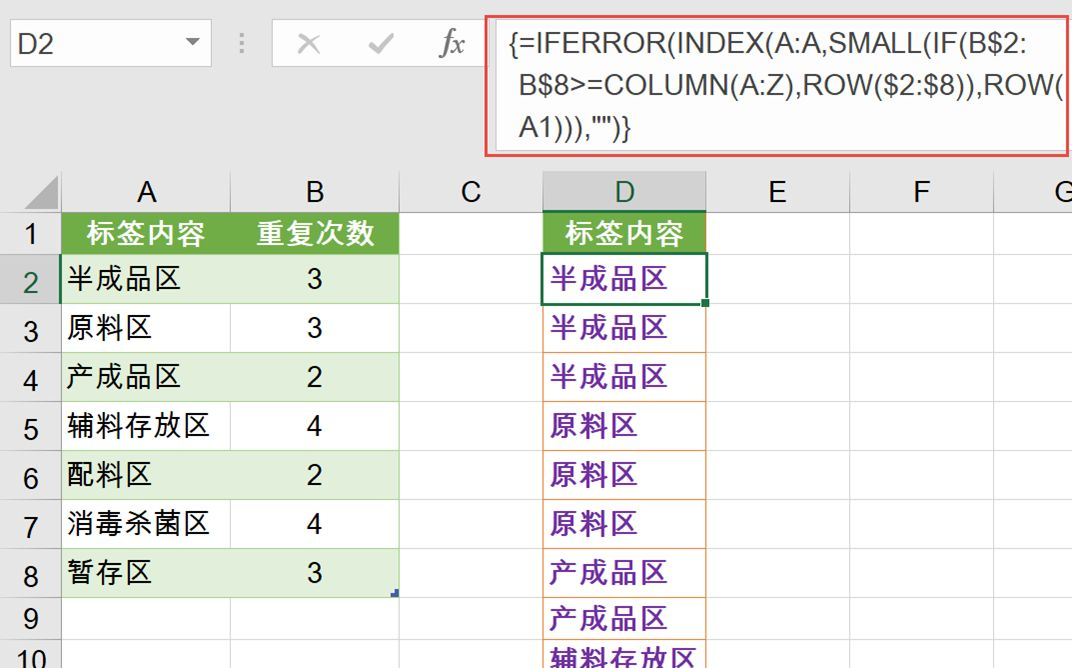
步骤一:准备数据源
 

步骤二:输入代码

Alt+F11 打开VBE窗口,【插入】→【模块】
复制如下代码到模块中,退出VBE窗口:

Function techart(rng As Range)
Sheet1.[g1] = rng.Value
End Function
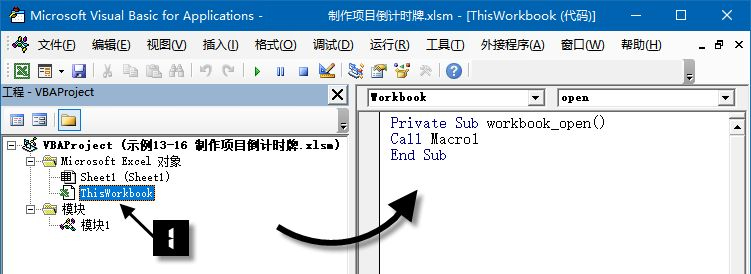
 

步骤三:输入公式

在G1单元格中输入任意一个商品名称,如牛仔裤。
G2输入公式,下拉至G13:
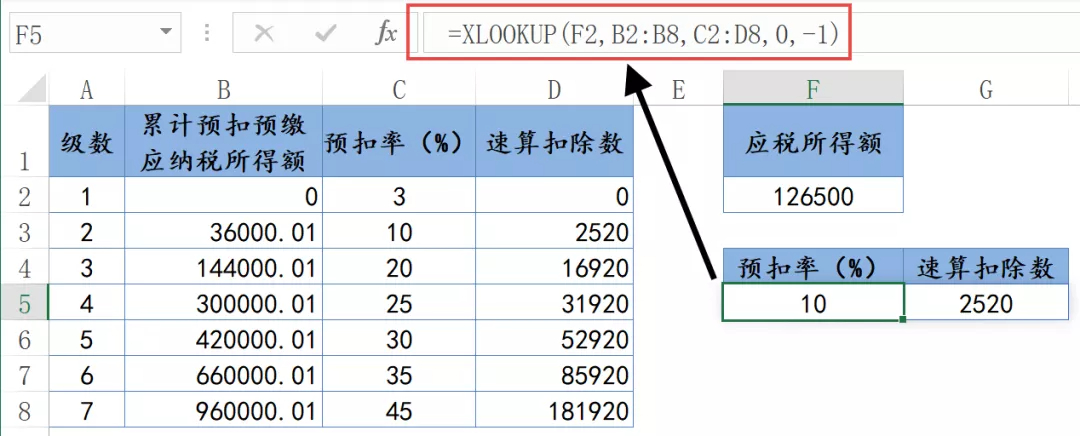
=HLOOKUP(G$1,B$1:E2,ROW(),)
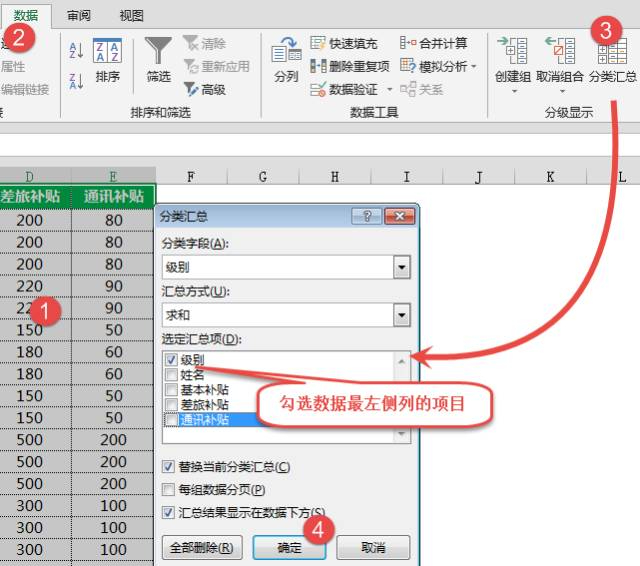
选中G1:G13,【插入】→【折线图】
 

步骤四:美化图表

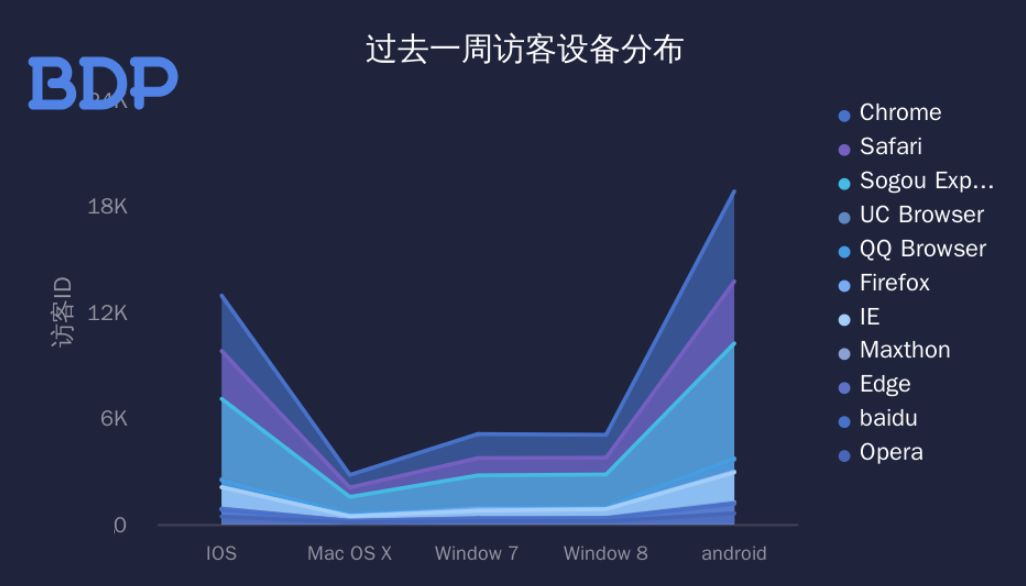
设置折线图为无线条。
设置数据点样式,添加垂直线。
此处省略具体步骤,大家可以根据需要和喜好,设置出不同样式不同风格的图表样式。
最终效果如下:
 

步骤五:输入公式

在图表上方,输入模拟图表标题的公式。
=G1&”2015年销售趋势”

在图表下方,输入模拟坐标轴的公式。
本例以J15:K16单元格区域为例,依次输入以下公式:
=IFERROR(HYPERLINK(techart(B1)),”◆”&B1&”◆”&REPT(” “,99))
=IFERROR(HYPERLINK(techart(C1)),”◆”&C1&”◆”&REPT(” “,99))
=IFERROR(HYPERLINK(techart(D1)),”◆”&D1&”◆”&REPT(” “,99))
=IFERROR(HYPERLINK(techart(E1)),”◆”&E1&”◆”&REPT(” “,99))

输入公式后的效果如下:
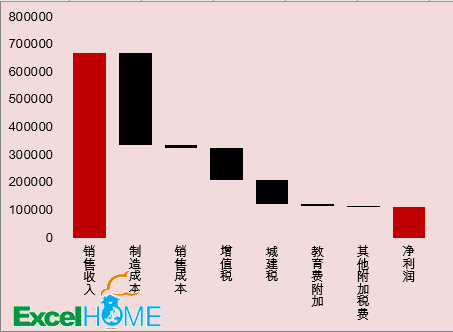
公式后面为什么要连接REPT(“”,99)呢?
如果只是单独显示分类的话,鼠标需要停到文字上才会变化,所以使用99个空格占位,鼠标只要停在当前分类单元格任意一个地方,都可以触发代码运行。
将文件保存成启用宏的文件(xls、xlsm),OK啦!
扫描二维码推送至手机访问。

欢迎转载或分享本篇文章。

本文链接:https://www.jcba123.com/article/1502

分享给朋友:

“Excel也有触摸屏!当光标滑过不同商品名称,图表就会自动变化” 的相关文章

Excel如何递增求和?教你累计求和公式与技巧!

Excel如何递增求和?教你累计求和公式与技巧!

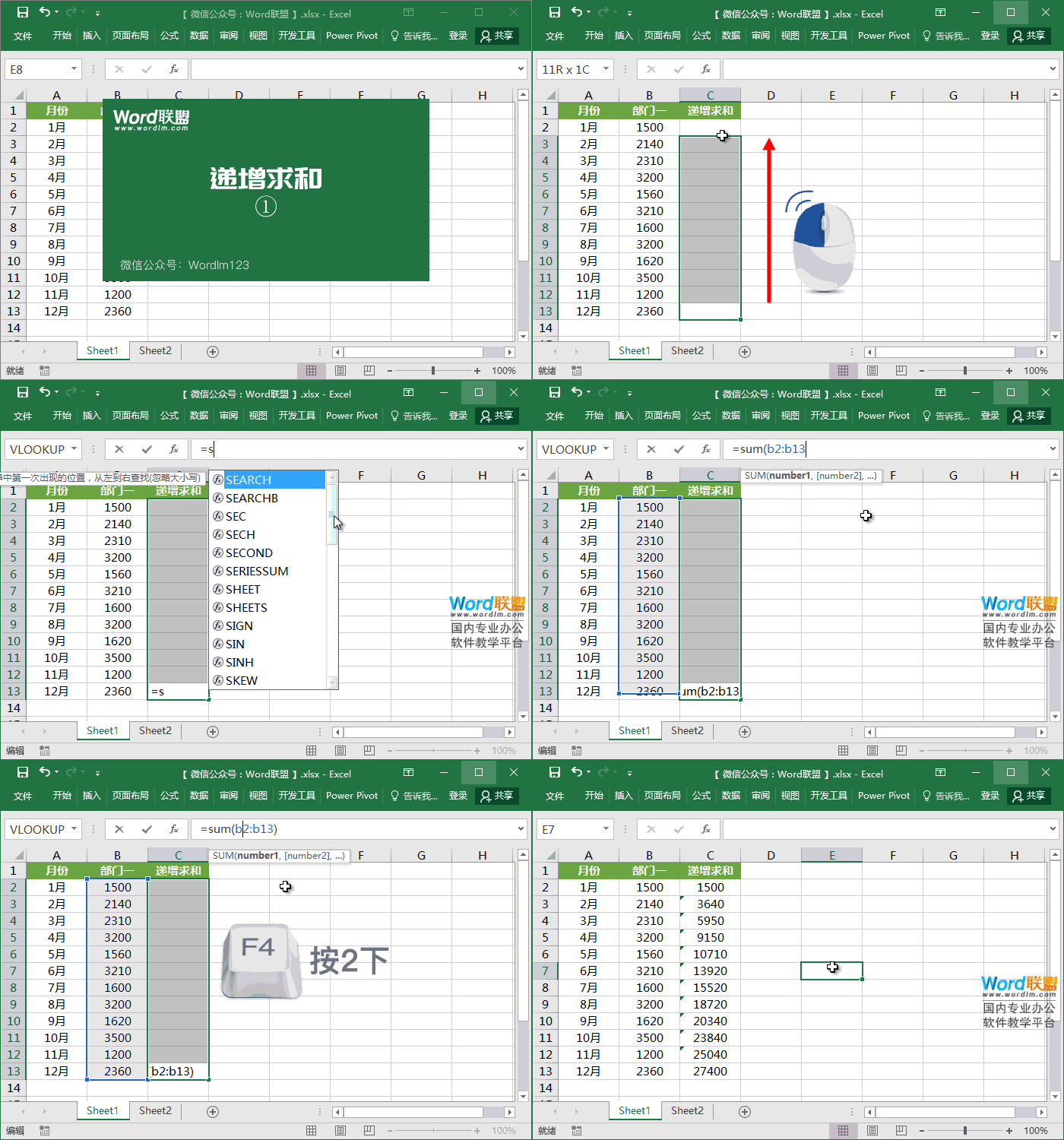
在Excel中求和的方法非常多,今天,小汪老师要给大家分享是,一种递增式求和的方法,这种求和的方式平常用的可能不是很多,但大家还是需要尽量掌握。   Excel递增求和 1、如下图所示,这里,我想将部门一,按照每月销量,用递增求和来展示。我们先选中C13:C2单元格,注意重点:必...

什么?PPT一键搞定图片排版?利用SmartArt轻松搞定!

什么?PPT一键搞定图片排版?利用SmartArt轻松搞定!

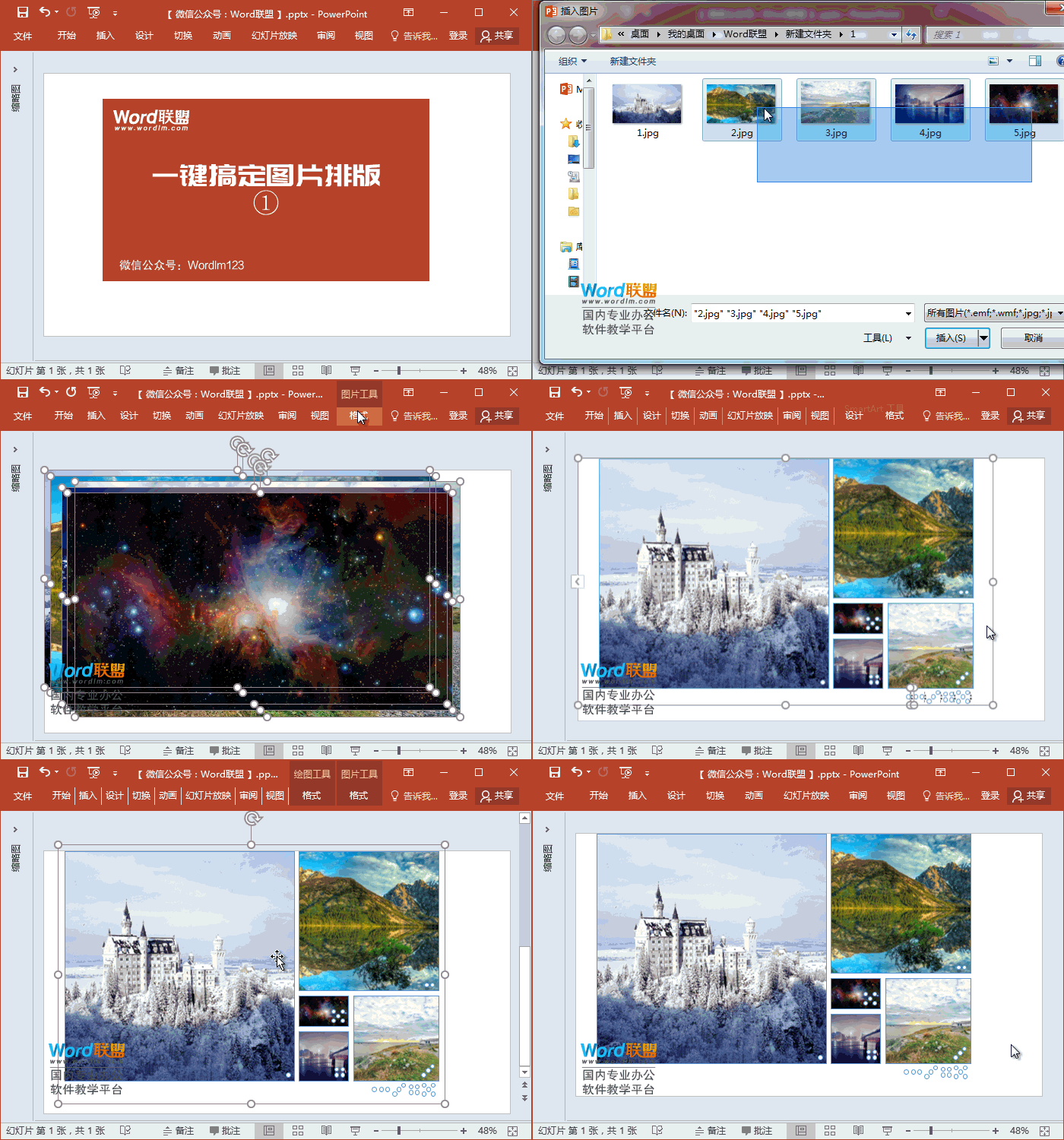
我们在制作PPT的时候,通常会使用一些好看的图形图片来对幻灯片进行排版。许多新手朋友,对设计方面可能缺乏灵感,不知道从何下手。其实,在PPT中SmartArt这项功能就为我们提供了很多图片排版版式,不妨来试试,用SmartArt帮助我们一键搞定对图片的版式排版,既方便,又快捷,美观!  ...

圣诞节快乐!教你纯手工打造:圣诞节PPT

圣诞节快乐!教你纯手工打造:圣诞节PPT

首先,易老师祝大家圣诞节快乐!这里纯手工教大家制作一个圣诞节主题的PPT封面! 说明:(GIF动图被压缩过,所以颜色有些失真,最终效果以第一张或最后一张图片为准。) 圣诞树制作 步骤一、圣诞树非常简单,只需插入三个三角形一个矩形就OK了。 步骤二、冬天嘛,为了效果更好,我们可...

Excel下拉菜单,这样的下拉菜单,你用过吗?

Excel下拉菜单,这样的下拉菜单,你用过吗?

先来看常规的下拉菜单制作方法: 在制作下拉菜单时,序列来源只能是单行或单列的区域。 下面这个表格里,数据源是多行多列的,怎么办呢? 不着急,咱们可以糊弄一下Excel…… 步骤1 定义名称 选中任意一列,如B2:B6,在公式选项卡下,设置自定义名称为“名单”...

PPT如何制作帘幕效果

PPT如何制作帘幕效果

首先,在素材网站上搜索并下载一张幕布背景图片。 第一步:打开PPT软件,创建一个新的空白演示文稿。然后,在幻灯片上插入刚刚下载的“幕布图片”,将其设置为整个幻灯片的背景。 第二步:再新建一个幻灯片,插入一张图片。注意选择图片格式而不是其他格式。点击选中该图片,然后选择“切换”选项...

PPT如何导出视频

PPT如何导出视频

第一步:打开需要转换视频的PPT文档。 第二步:设置播放的节奏,点击幻灯片放映,排练计时。将效果完整的播放一遍。点击保存计时,此时,导出视频的时间节奏,就会以本次排练计时的时间为准了。   第三步:在点击文件,创建视频,再点击创建视频,保存。此时,视频就导出成功啦!...

发表评论

访客

看不清,换一张

◎欢迎参与讨论,请在这里发表您的看法和观点。