当前位置:首页 > 办公设计 > Office教程 > 吃瓜群众看过来:五个公式学会条件求和

吃瓜群众看过来:五个公式学会条件求和

1年前 (2025-05-24)Office教程1210

今天说说按条件求和的问题。
如下图,是最近一段时间广大吃瓜群众的吃瓜记录,要根据指定的吃瓜种类,计算出总利润:
方法一:

=SUMIF(A3:A7,G3,D3:D7)
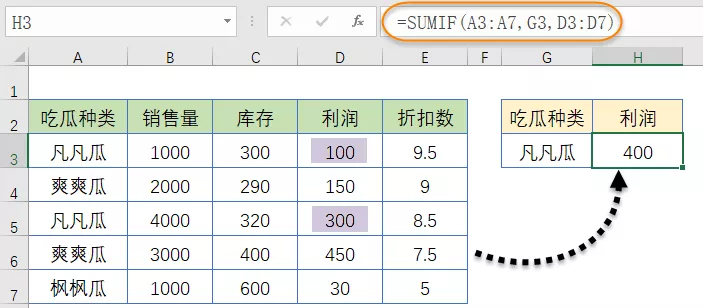
SUMIF的作用是根据指定的条件来求和,第一参数是条件区域,第二参数是指定的条件,第三参数是求和区域。
如果A3:A7单元格中的等于G3单元格的内容,就对D3:D7对应的单元格求和。

方法二:

=SUMIFS(D3:D7,A3:A7,G3)
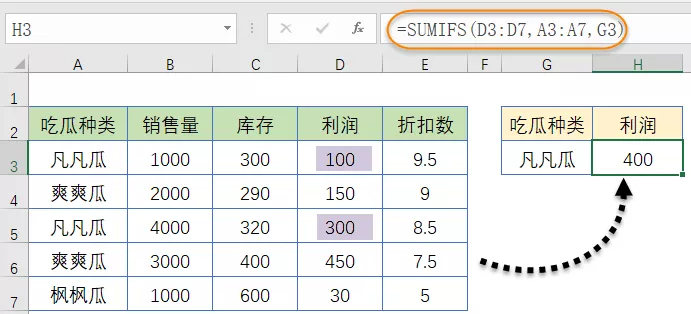
SUMIFS的作用是根据指定的一个或多个条件来求和。
第一参数是求和区域,后面的参数两两一对,分别是对应的求和区域和求和条件。当所有条件区域都符合指定的条件时,就对求和区域中对应的单元格求和。

方法三:

=SUMPRODUCT((A3:A7=G3)*D3:D7)
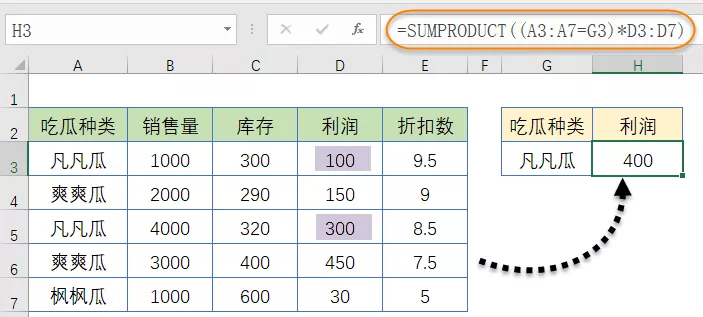
SUMPRODUCT的作用是将两组数对应相乘,然后计算乘积之和。
本例中,先使用(A3:A7=G3)判断A列是否等于指定的条件,得到一组逻辑值TRUE或FALSE构成的内存数组。
然后再使用这个内存数组与D3:D7中的数值对应相乘,如果内存数组中的某个元素是TRUE,与D列相乘后仍然是D列的原有数值,否则相乘后是0。最后使用SUMPRODUCT将各个计算结果求和。

方法四:

按住Shift+Ctrl不放,再按回车,输入以下数组公式:
=SUM(IF(A3:A7=G3,D3:D7))
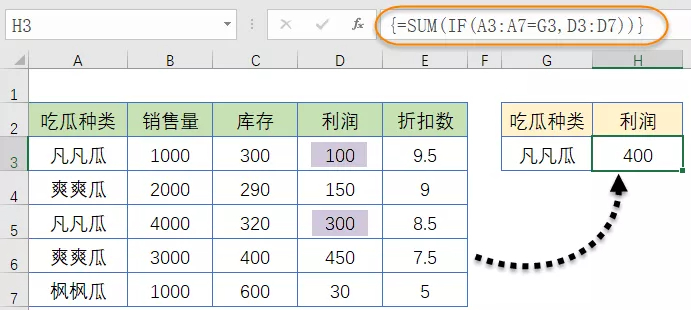
输入时注意不要输入最外层的花括号。
公式中的IF(A3:A7=G3,D3:D7)部分,先使用IF函数对A列的内容与G3进行比较判断,得到一个内存数组结果。如果相同则返回D列对应的数值,否则返回逻辑值FALSE。
最后使用SUM函数,忽略内存数组中的逻辑值进行求和。

方法五:

=DSUM(A2:E7,H2,G2:G3)
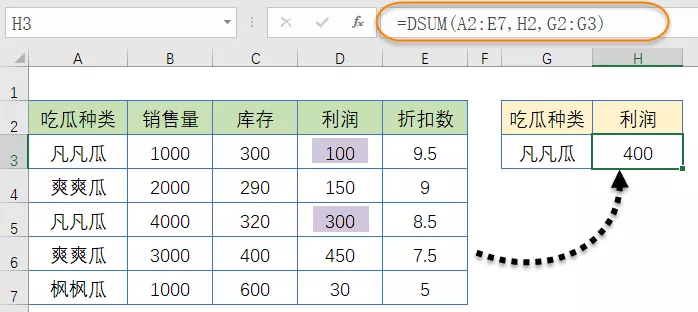
DSUM函数用于返回数据库的某列中,满足指定条件的数字之和。
第一参数是构成数据库的单元格区域。
第二参数用于指定要返回哪一列的数据,可以是与数据库区域中相同的列标题,也可以用数字来表示第几列。
第三参数是一组包含给定条件的单元格区域。需要包含一个和数据库区域中相同的列标题以及用于设定条件的单元格。
本例中,第一参数是A2:E7。
第二参数指定的条件字段名称是H2单元格中的“利润”,或者写成4。
第三参数则是G2:G3单元格区域,其中G2的字段标题和数据库中的标题相同,指定的条件就是G3单元格中的“凡凡瓜”。

扫描二维码推送至手机访问。

欢迎转载或分享本篇文章。

本文链接:https://www.jcba123.com/article/1501

分享给朋友:

“吃瓜群众看过来:五个公式学会条件求和” 的相关文章

N个Excel表格文件合并成一张表,Power Query使用教程

N个Excel表格文件合并成一张表,Power Query使用教程

在工作中,我们经常会将多个Excel表格文件合并到一张表中。许多朋友可能会一张表,一张表的去复制到一起,文件少还好,文件太多,就不适合这样去做了。所以,今天特意给大家分享一种即快速,又简单的方法,使用Power Query合并表格。     Excel原始文件...

想提高办公效率?那么这几个Excel小技巧你必须掌握!

想提高办公效率?那么这几个Excel小技巧你必须掌握!

想熟练的掌握Excel?想提高办公效率?那么,今天给大伙分享的这些Excel表格中的小技巧你可千万别错过了哦!几乎每天你都能用得上。     Excel双击填充 表格中的向下填充功能,使用频率非常高,而且非常方便。但如果数据太多,你向下拖拽鼠标的时候,也比较...

Excel算年龄,这些公式会不会?

Excel算年龄,这些公式会不会?

如下图所示,希望根据B列的出生日期和C列的统计截至日期,来计算两个日期之间的间隔,希望得到的结果是xx年xx个月xx天的形式。 要计算两个日期之间的间隔,那就非DATEDIF函数莫属了。这个函数的写法为: =DATEDIF(开始日期,结束日期,返回的间隔类型) 第1参数和第2参数,可以引...

PPT如何导出视频

PPT如何导出视频

第一步:打开需要转换视频的PPT文档。 第二步:设置播放的节奏,点击幻灯片放映,排练计时。将效果完整的播放一遍。点击保存计时,此时,导出视频的时间节奏,就会以本次排练计时的时间为准了。   第三步:在点击文件,创建视频,再点击创建视频,保存。此时,视频就导出成功啦!...

数据可视化PPT图表制作

数据可视化PPT图表制作

第一步:在PPT工具栏中选择“插入”,然后插入一个圆环和6个细长矩形,设置它们的填充色为深蓝色(RGB: 0,9,66)。将细长矩形均匀地分布在圆环周围。选中圆环和所有矩形,然后在工具栏中选择“形状格式” -> “合并形状” -> “拆分”,并移除多余的形状部分,基础的表格样式就...

科技风格背景PPT目录设计教程

科技风格背景PPT目录设计教程

首先,您可以在站长素材网站(https://sc.chinaz.com/)上搜寻并下载科技类的图片素材和一些装饰元素。   第一步:打开PPT软件,新建一个空白演示文稿。将蓝色图片插入幻灯片内页,然后将其他两个素材进行排版,以得到初步的科技风背景(如图1-1)。接着插入...

发表评论

访客

看不清,换一张

◎欢迎参与讨论,请在这里发表您的看法和观点。