当前位置:首页 > 办公设计 > Office教程 > 9E307,在Excel里可以这么用~

9E307,在Excel里可以这么用~

12个月前 (05-24)Office教程1490

HI,大家好,我是星光。

今天给大家聊一个数字:9E307,完整的表述是9E+307。在Excel里它属于科学计数法,表示9*10^307,是一个非常接近Excel能够容纳的最大数值的数值。
那这东西有啥用呢?
打个响指,我举几个小例子。

1、忽略错误值求和

如下图所示,B2:B9区域内存在错误值,现在需要在B10单元格求和。

有的朋友会直接使用SUM函数:
=SUM(B2:B9)
结果会返回一个错误值,这是由于SUM函数不会忽视错误值,一旦求和范围内存在,就会返回错误值自身——传说中的一见杨过误终身。
有朋友说,这事简单啊,可以把SUM函数改成下面这样:
=SUM(B2,B4:B6,B8:B9)
小拳拳捶你胸口,你真的好棒棒哦~
……

正确的解答公式是使用SUMIF函数:

=SUMIF(B2:B9,”<9E307″)

SUMIF省略了第3参数求和区域,也就默认使用第1参数的条件区域作为求和区域,求和的条件是小于数值9E307,也就是对所有的数值进行求和。


2、最后的查询

如下图所示,如果需要查询A列最后出现的数值。
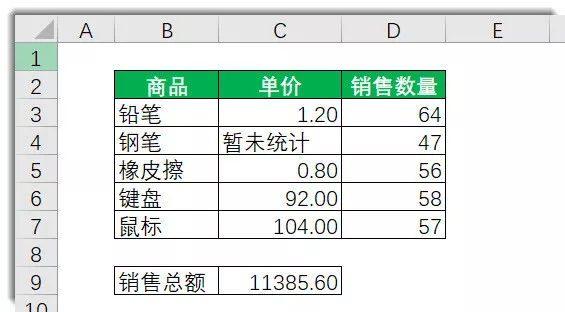
这个问题最佳公式是使用LOOKUP函数。

A列最后出现的数值 ▼
=LOOKUP(9E+307,A:A)

这是LOOKUP一个固定的套路,当查找值大于查找范围内所有的同类型值时,固定返回最后的同类值。
9E307是一个极大的数值,所以上述公式会固定返回A列最后出现的数值。
把这个套路延伸一下,可以解决两个常见的问题。
如下图所示,A1:M8是数据明细,需要在N列查询每个人最后考评的月份。
所谓最后考评的月份,也就是最后出现数值的月份。
比如,A2单元格的看见星光,最后考评的月份是3月(3月就辞职去看奥运了),A4单元格的肥书记,最后考评月份是12月(8月就把12月的考评得分做好了)
N2单元格输入以下公式向下复制填充即可:
=LOOKUP(9E+307,B2:M2,B$1:M$1)
B2:M2是单行查询范围,B$1:M$1是对应的单行结果范围,9E307比查询范围内所有的同类数据都大,因此返回最后出现的数值对应的月份。

再如下图所示,A列是数据源,需要查询前面出现的连续数值
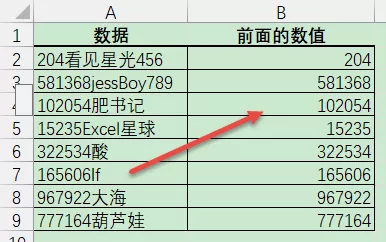
B列参考公式如下:
=LOOKUP(9E+307,–LEFT(A2,ROW($1:$15)))
LEFT(A2,ROW($1:$15))部分,从A2单元格的左边,依次提取1、2、3、4……直至15位的数据,返回结果:2,20,204,204看,204看见……
再通过减负运算(–),将LEFT函数的计算结果转换为数值。此时纯文本无法进行数学运算,例如–204看,它将返回错误值#VALUE!。
这个部分计算结果是一个内存数组▼
{2;20;204;#VALUE!;#VALUE!;#VALUE!;#VALUE!;#VALUE!;#VALUE!;#VALUE!;#VALUE!;#VALUE!;#VALUE!;#VALUE!;#VALUE!}
LOOKUP天生忽略错误值,再用一个比查询范围所有数值都大的9E307进行查询,也就返回最后出现的数值204。
就这么回事。

?案例文件下载百度网盘…
https://pan.baidu.com/s/1FAjTEeS1-8Yy5cNWikYJ9w
提取码: hf77

扫描二维码推送至手机访问。

欢迎转载或分享本篇文章。

本文链接:https://www.jcba123.com/article/1500

分享给朋友:

“9E307,在Excel里可以这么用~” 的相关文章

Excel二级下拉菜单怎么设置,让你告别手动录入

Excel二级下拉菜单怎么设置,让你告别手动录入

提升录入效率,做个下拉菜单是个不错的选择。前面,小汪老师已经给大家详细的讲解了一级下拉菜单的制作方法《Excel一级下拉菜单选项如何做》。本次,我们接着再来说说Excel二级下拉菜单是怎样做的。     演示效果 下图是我们最终完成的二级下拉菜单,是一级菜单的升...

什么?PPT一键搞定图片排版?利用SmartArt轻松搞定!

什么?PPT一键搞定图片排版?利用SmartArt轻松搞定!

我们在制作PPT的时候,通常会使用一些好看的图形图片来对幻灯片进行排版。许多新手朋友,对设计方面可能缺乏灵感,不知道从何下手。其实,在PPT中SmartArt这项功能就为我们提供了很多图片排版版式,不妨来试试,用SmartArt帮助我们一键搞定对图片的版式排版,既方便,又快捷,美观!  ...

PPT制作抖音风格字体效果 超级简单

PPT制作抖音风格字体效果 超级简单

前面有教大家PPT制作抖音LOGO,感觉还是太复杂了一点。今天,继续抖音风格字体的制作,我经过一番修改后,用最简单的方法就可以搞定,效果也不会逊色哦!保证人人都会做,Word和PPT都行。   开始制作 步骤一、先设置背景颜色:38.38.38;然后输入文字内容,再选择一...

带错误值的数据,要想求和怎么办

带错误值的数据,要想求和怎么办

如何对带有错误值的数据进行求和。 先来看数据源,C列是不同业务员的销量,有些单元格中是错误值: 现在需要在E2单元格计算出这些销量之和,如果直接使用SUM函数,会返回错误值,该怎么办呢? 普通青年公式是这样的,输入完成后,要按住SHift+ctrl不放,按回车。 =SUM(IFERROR(C2:C...

办公技巧:分享7个非常实用的PPT技巧,一起来学学吧!

办公技巧:分享7个非常实用的PPT技巧,一起来学学吧!

大家在平常工作学习经常用到PPT比如产品汇报、培训、工作总结等方面,为什么别人制作的PPT都很好看、高级,自己制作的却很普通?今天小编就给大家分享7个非常实用的PPT技巧,让你的幻灯片瞬间充满高级感,大家一起来学一学吧! 01饼状图旋转 大家在做工作总结和数据分析的时候,经常需要用到...

数据有效性的几个典型应用,看看你是哪一级

数据有效性的几个典型应用,看看你是哪一级

今天和小伙伴们一起分享数据有效性的几个典型应用。 普通青年这样用 步骤简要说明: 选中区域,设置数据验证,允许条件选择序列,输入要在下拉菜单中显示的内容: 男,女 注意不同选项要使用半角的逗号隔开。   初级青年这样用 步骤简要说明: 选中数据区域,设置数据验证,在【输入信息】选项卡下...

发表评论

访客

看不清,换一张

◎欢迎参与讨论,请在这里发表您的看法和观点。