当前位置:首页 > 办公设计 > Office教程 > 一个公式,快速生成工资条

一个公式,快速生成工资条

1年前 (2025-05-24)Office教程1140

说起工资条,小伙伴们比较熟悉的是排序法,咱们先来复习一下:
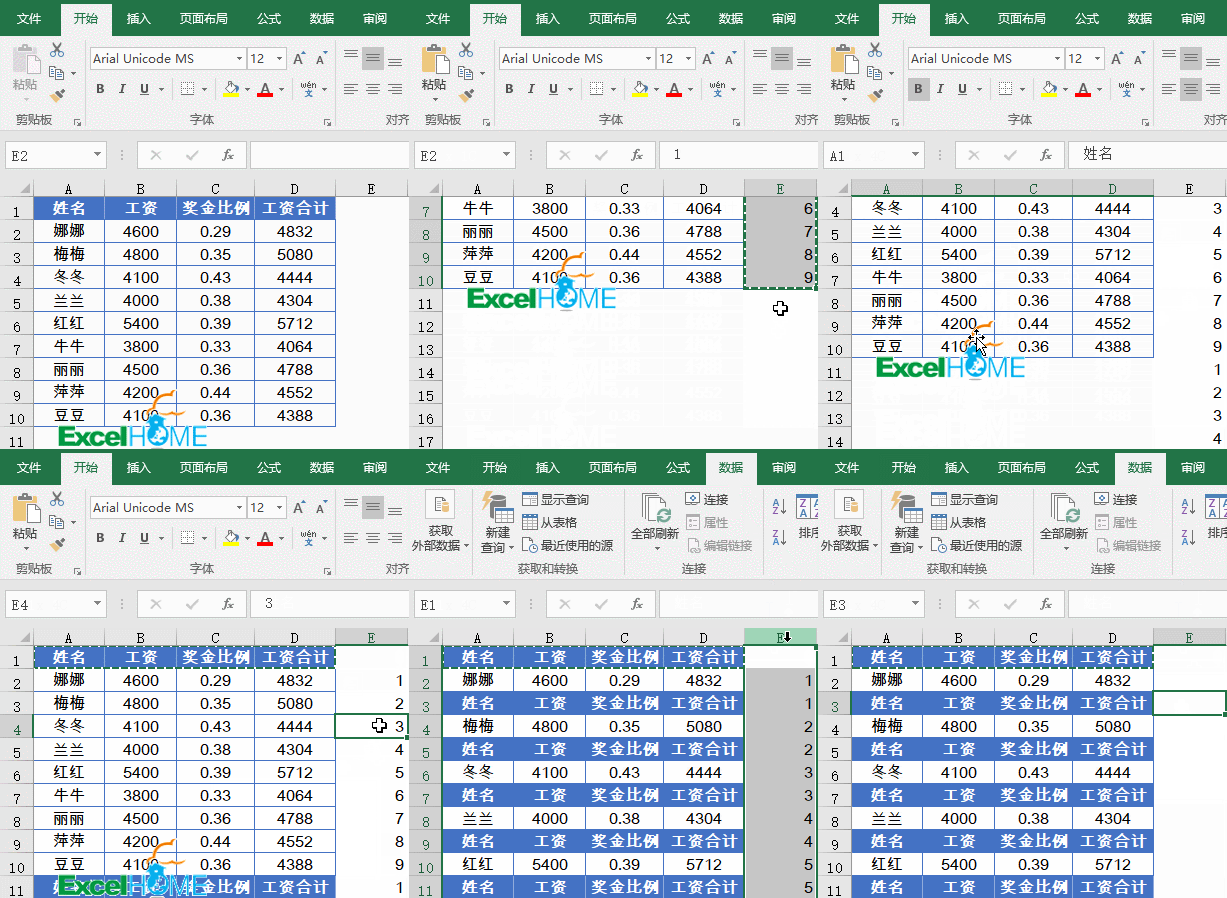
先从辅助列内输入一组序号,然后复制序号,粘贴到已有序号之下。
然后复制列标题,粘贴到数据区域之后。
再单击任意一个序号,在【数据】选项卡下单击升序按钮即可。
接下来咱们看看今天要分享的公式法,比排序法更快更便捷。

步骤1

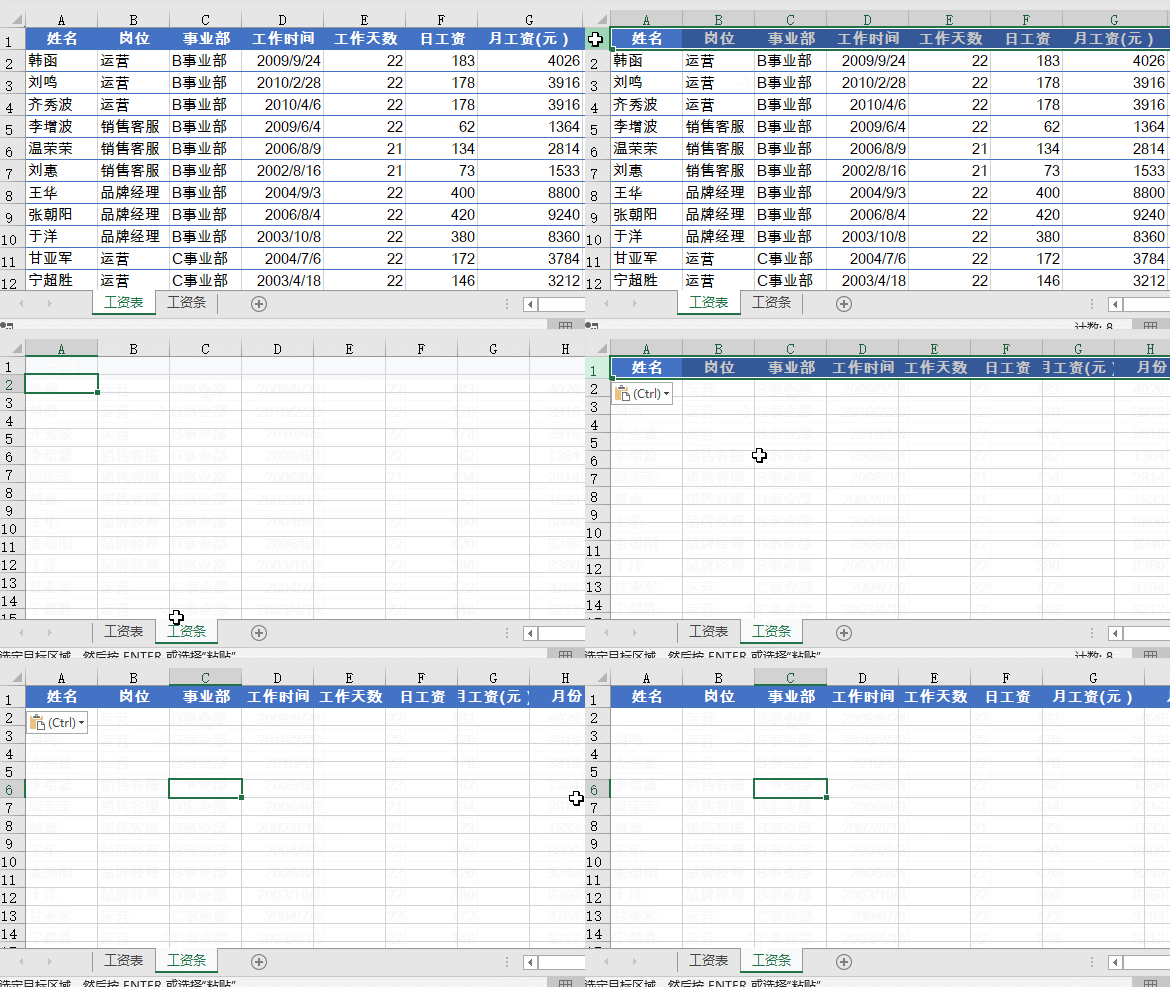
复制“工资表”的列标题,粘贴到“工资条”工作表里。
步骤2

在“工资条”工作表的A2单元格输入以下公式:
=INDEX(工资表!A:A,(ROW(A1)-1)/3+2)
同时选中A1:G3下拉,最后删除多余的空白行,OK。
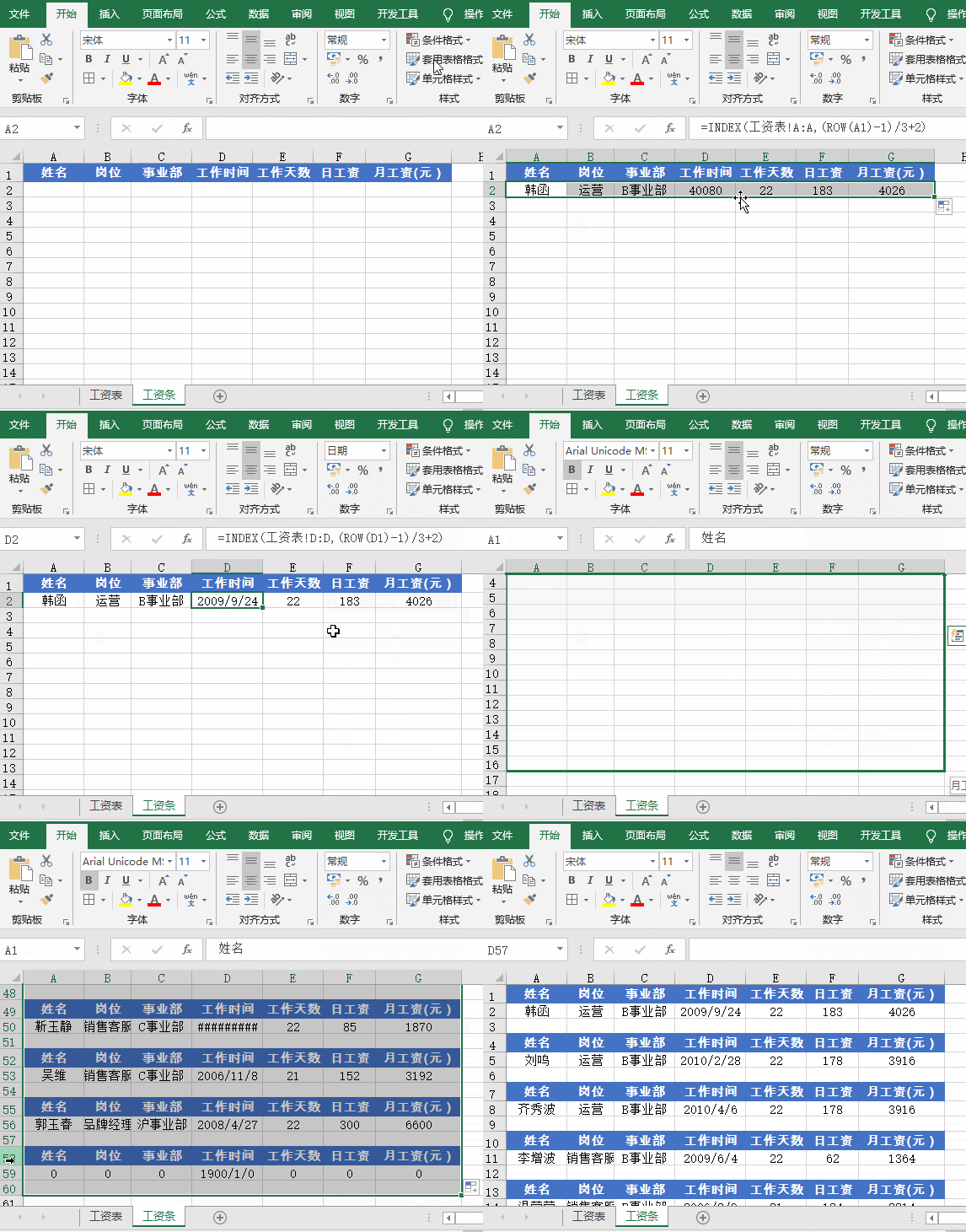
接下来咱们简单说下公式的含义:
先来看“(ROW(A1)-1)/3+2)”部分,ROW(A1)返回A1单元格行号1,计算后的结果相当于(1-1)/3+2,最终结果是2。INDEX函数返回“工资表”A列第二个元素的内容。
这个技巧的关键是同时选中三行下拉,下拉时标题行和空白行是复制,而带有公式的部分则是按照相对引用填充。
以A5单元格为例,原有公式ROW(A1)中的“A1”变成了“A4”,(4-1)/3+2的结果就是3,INDEX函数返回“工资表”A列第3个元素的内容。
到了A8单元格,原有公式ROW(A1)中的“A1”变成了“A7”,(7-1)/3+2的结果就是4,INDEX函数返回“工资表”A列第4个元素的内容。
其他以此类推。

扫描二维码推送至手机访问。

欢迎转载或分享本篇文章。

本文链接:https://www.jcba123.com/article/1506

分享给朋友:

“一个公式,快速生成工资条” 的相关文章

1分钟不到就能合并100多个Excel工作表,Power Query使用教程!

1分钟不到就能合并100多个Excel工作表,Power Query使用教程!

之前易老师有给各位小伙伴分享过《如何将100份Word文档全部批量合并到一个文档?》,许多小伙伴留言问我:那Excel中该如何合并呢?所以,这里易老师特意给大伙分享一下,利用PQ在EXCEL中快速合并多个工作表的技巧! 注意,在EXCEL2010~2013的版本中没有该项功能,需要到官...

卡通文件袋PPT模板封面的制作!

卡通文件袋PPT模板封面的制作!

文件袋相信大家都见过吧,今天易老师所要讲的就是将文件袋搬到PPT中,教大家制作一个卡通PPT文件袋模板。相信在制作的过程中大家可以学会一些知识!   制作文件袋PPT模板 步骤一、首先设置PPT背景颜色,然后插入一个【同侧圆角矩形】调整颜色。 步骤二、插入两个圆形,注意大小...

打造MBE风格 PPT制作MBE风格标注

打造MBE风格 PPT制作MBE风格标注

我们先来稍微的了解一下何为MBE风格! MBE风格介绍 MBE风格是一位法国设计师原创,在dribbble网站发布作品后,一石激起千层浪,受到了国内外众多设计者的青睐,此后,国内外众多设计者们纷纷效仿,根据特色制作出各种优秀的MBE风格作品。 MBE风格图片...

Excel财务数据多条件汇总经典案例

财务数据多条件汇总经典案例...

PPT文字字体拆分效果

PPT文字字体拆分效果

第一步:在PPT软件中,插入一个文本框,并输入您需要的文字。 第二步:点击菜单栏中的"插入"选项,然后选择"形状",插入一个矩形。 第三步:选中文字和矩形,按住Ctrl键(确保两者都被选中)。然后点击菜单栏中的"格式"选项,再点击"合并形状",最后点击"拆分"。此时,文字...

PPT将正方形的图片转变为圆形

PPT将正方形的图片转变为圆形

1.单击工具栏插入下的形状,在下拉菜单下选择椭圆。 2.按住shift键画出一个正圆,选中此圆形,单击工具栏绘图工具下的填充,在下拉菜单下选择图片或纹理,在下拉菜单中选择本地图片。 3.弹出选择图片的对话框,找到需要插入的图片,单击打开。 4.图片就已经填充...

发表评论

访客

看不清,换一张

◎欢迎参与讨论,请在这里发表您的看法和观点。