快速提取文件夹内的文件名
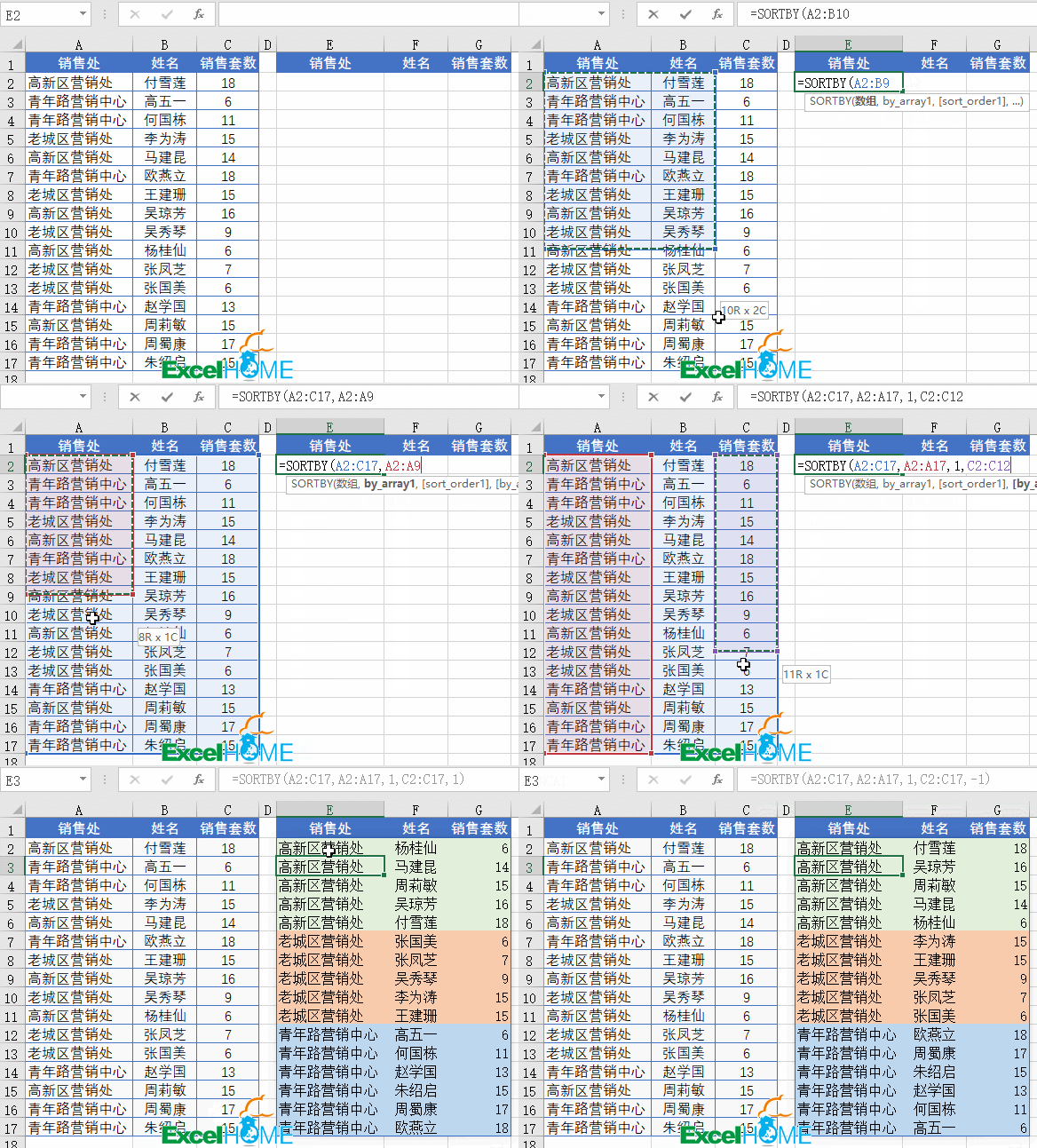


今天小汪老师给大家分享一篇关于Excel中能够一键搞定工作的小技巧! 01 Excel一键求和 EXCEL对数据进行求和是我们工作中经常要做的一件事情,你平常是如何求和的呢?不妨试试「Alt + =」进行一键求和。 &nb...

诛仙,网络四大名著之一,同时也是我最喜爱的一部小说,易老师我绝对是一个顶级的诛仙迷。当时,在传出要将诛仙拍成电视剧之前,我是灰常的期待和兴奋。熬了好久,终于等到开播了,但是看着看着却发现和期盼来的预想完全不成正比。越往下看,越是想把编剧给揍一顿!这么好的小说,既然就被这样给糟蹋了,简直就是战...
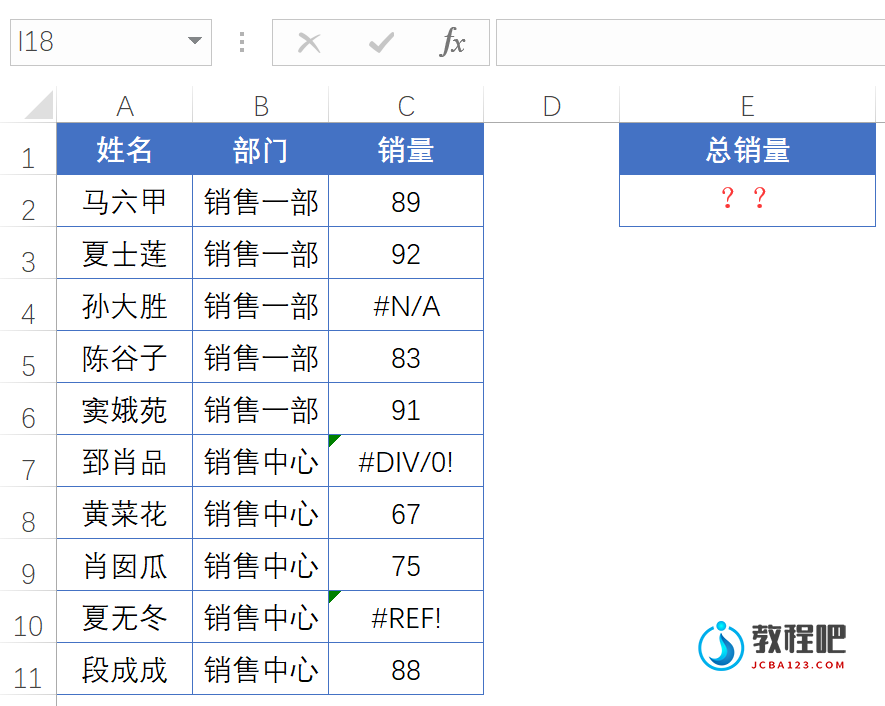
如何对带有错误值的数据进行求和。 先来看数据源,C列是不同业务员的销量,有些单元格中是错误值: 现在需要在E2单元格计算出这些销量之和,如果直接使用SUM函数,会返回错误值,该怎么办呢? 普通青年公式是这样的,输入完成后,要按住SHift+ctrl不放,按回车。 =SUM(IFERROR(C2:C...
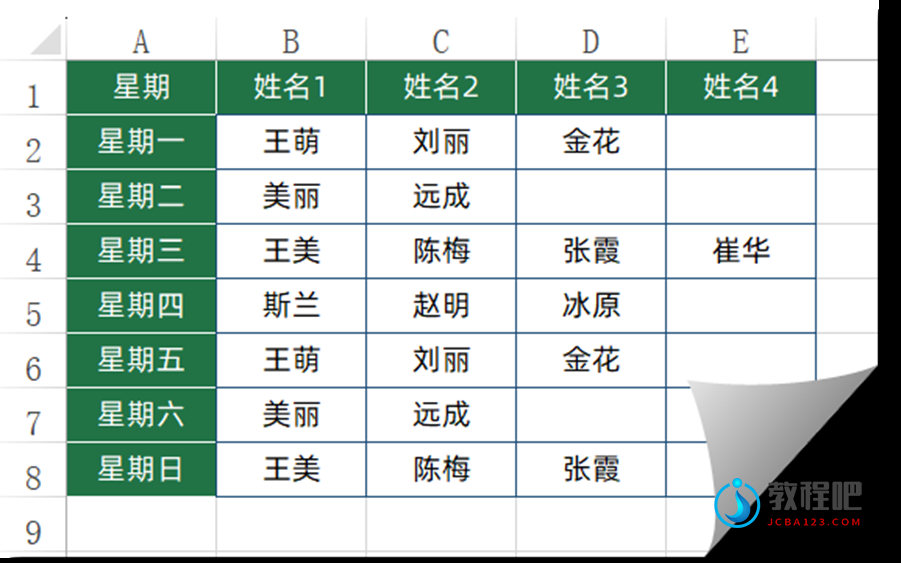
今天分享TOCOL函数的几个典型应用。 这个函数目前可以在Excel 365和最新的WPS表格中使用,作用是将多列的区域或数组转换为单列。函数用法为: =TOCOL(要转换的数组或引用, [是否忽略指定类型的值], [按行/列扫描]) 其中第二参数为0或者省略该参数时,表示保留所有值。为1表示忽略空...

每日一练 动态时钟制作:继续我喜欢的PPT2013节奏! 背景制作:制作方法(1.选择插入——形状——矩形 2.设置渐变填充(参数设置见图)) 原图欣赏: 底面制作:制作方法(1.选择插入——形状——圆角矩形;2.调节黄色手柄,使其弧度与原图相近;3.去除...
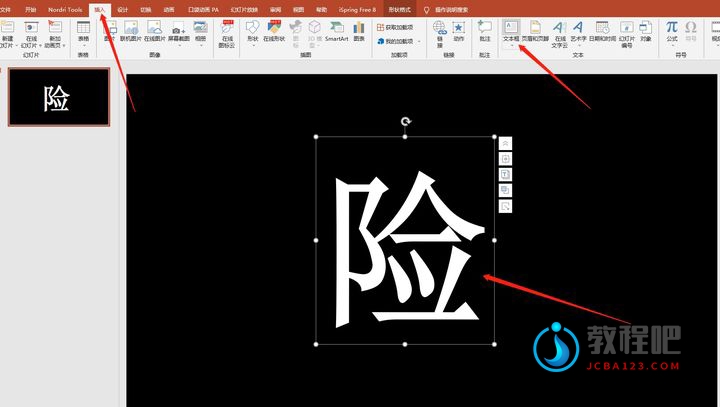
第一步:在PPT软件中,插入一个文本框,并输入您需要的文字。 第二步:点击菜单栏中的"插入"选项,然后选择"形状",插入一个矩形。 第三步:选中文字和矩形,按住Ctrl键(确保两者都被选中)。然后点击菜单栏中的"格式"选项,再点击"合并形状",最后点击"拆分"。此时,文字...
