当前位置:首页 > 办公设计 > Office教程 > Excel数据整理技巧,简单又好用

Excel数据整理技巧,简单又好用

1年前 (2025-05-24)Office教程1560

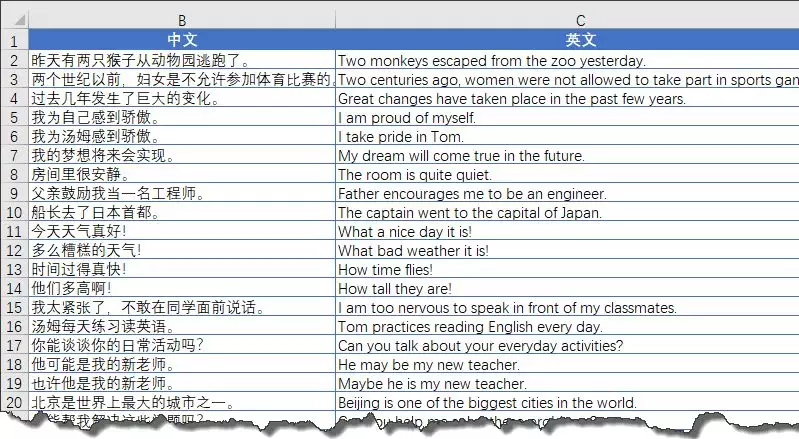
先看数据源,是一组中英文对照的短语:

现在咱们要实现两种效果。
第一种,将中英文的顺序互相调整,变成下面这样:
思考一下,要怎么实现呢?
其实,只需要两个等号。
B2单元格输入 =A3
B3单元格输入 =A2
同时选中B2和B3单元格,双击填充柄,OK了:
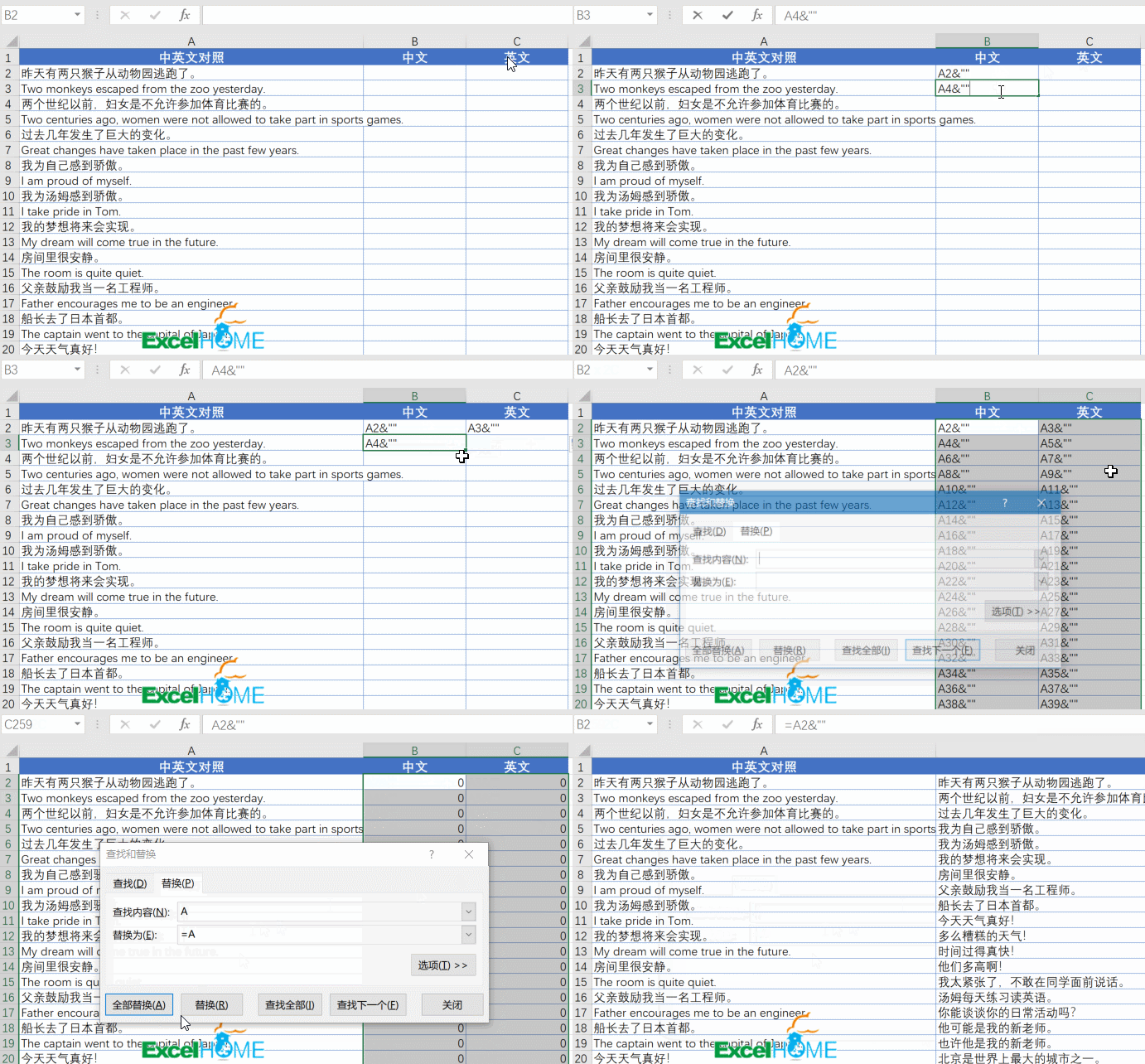
第二种要实现的效果,是将中英文分别放在不同列中

这样的效果如何实现呢?

第一步:
B2单元格输入 A2&”” 向右复制。
B3单元格输入 A4&“” 向右复制。
再同时选中B2:C3,双击填充柄。

第二步:
保持B~C列的选中状态,按Ctrl+H,调出替换对话框。
将 A 替换为 =A 全部替换,OK:
练习文件:
https://pan.baidu.com/s/1I-rl8AFEpOFLKEYkKydoaw
提取码: kgzw


扫描二维码推送至手机访问。

欢迎转载或分享本篇文章。

本文链接:https://www.jcba123.com/article/1508

分享给朋友:

“Excel数据整理技巧,简单又好用” 的相关文章

Excel一级下拉菜单选项如何做?快速有效的录入数据技巧!

Excel一级下拉菜单选项如何做?快速有效的录入数据技巧!

在制作表格的时候,我们可能会需要录入大量的数据。那么多数据要录入,想想都头疼,不仅浪费时间,说不准还会录入错误。那么有什么好的办法能够帮助我们避免呢?其实,在对待一些重复信息时,我们可以使用Excel下拉菜单帮助我们搞定,不仅节约时间,还能够很好的避免录入错误。那么Excel下拉菜单是如何...

5分钟设计出有格调的PPT封面 特别适合菜鸟学习

5分钟设计出有格调的PPT封面 特别适合菜鸟学习

今天,教大家制作一个简单且具有艺术格调的PPT设计风格,这种风格也是易老师从PS海报中学来的,在PPT中动手做了一番发觉效果也是很不错地,特适合那些没有设计天赋的菜鸟朋友!几分钟就可以掌握!   操作步骤 步骤一、在网上找些图片吧!可以找一些有特色的,带有建筑的图片。然后插入...

PPT打造《诛仙青云志》海报封面:全民学PPT

PPT打造《诛仙青云志》海报封面:全民学PPT

诛仙,网络四大名著之一,同时也是我最喜爱的一部小说,易老师我绝对是一个顶级的诛仙迷。当时,在传出要将诛仙拍成电视剧之前,我是灰常的期待和兴奋。熬了好久,终于等到开播了,但是看着看着却发现和期盼来的预想完全不成正比。越往下看,越是想把编剧给揍一顿!这么好的小说,既然就被这样给糟蹋了,简直就是战...

​PPT文本框对齐怎么做

​PPT文本框对齐怎么做

在powerpoint演示文稿中我们经常会需要使用到文本框功能,比如我们可以在无法直接录入文本信息的地方借助文本框功能实现文本的录入,而且在使用文本框功能时我们还可以选择横排文本框或者竖排文本框,如果选择横排文本框,后续在其中输入的文字就是横向排列的,反之,后续在文本框中输入的文字就是竖向排列的。如...

带错误值的数据,要想求和怎么办

带错误值的数据,要想求和怎么办

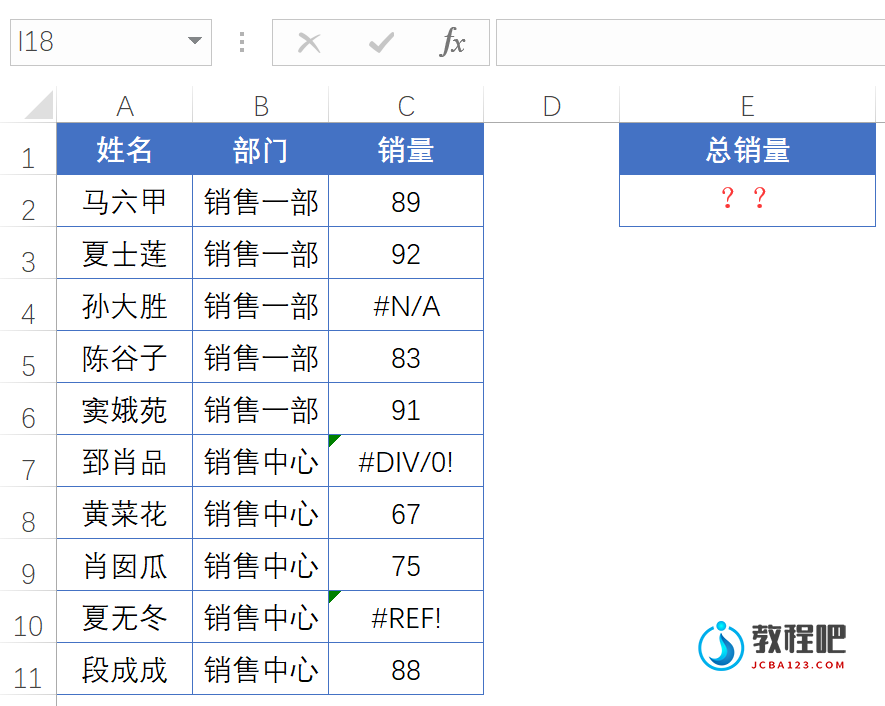
如何对带有错误值的数据进行求和。 先来看数据源,C列是不同业务员的销量,有些单元格中是错误值: 现在需要在E2单元格计算出这些销量之和,如果直接使用SUM函数,会返回错误值,该怎么办呢? 普通青年公式是这样的,输入完成后,要按住SHift+ctrl不放,按回车。 =SUM(IFERROR(C2:C...

做表不用Ctrl键,天天加班八点半

做表不用Ctrl键,天天加班八点半

用Ctrl键与其他键组合,能形成很多快捷键,比如大家最熟悉的Ctrl+C(复制)、Ctrl+V(粘贴)和Ctrl+Z(撤销)。 除此之外,常用的Ctrl系组合键还有Ctrl+A(全选)、Ctrl+S(保存)、Ctrl+F(查找)、Ctrl+H(替换)、Ctrl+X(剪切)、Ctrl+P(打印)、Ct...

发表评论

访客

看不清,换一张

◎欢迎参与讨论,请在这里发表您的看法和观点。