当前位置:首页 > 办公设计 > Office教程 > 汇总全年报表绝招,让老板刮目相看

汇总全年报表绝招,让老板刮目相看

1年前 (2025-05-24)Office教程1310

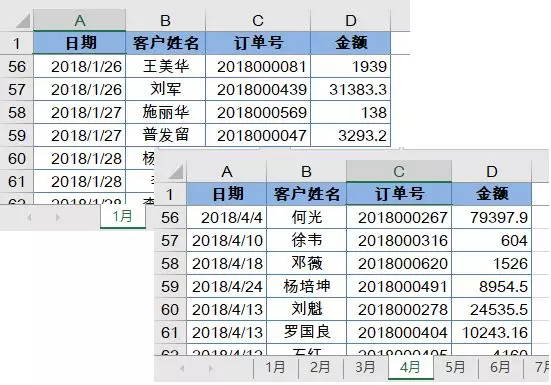
先看数据源,是12个月的销售记录,分别存放在不同的工作表里。

现在,咱们要汇总出每个客户在各个月份的业务金额。
接下来咱们以Excel 2016为例,说说具体的操作步骤:

步骤一:

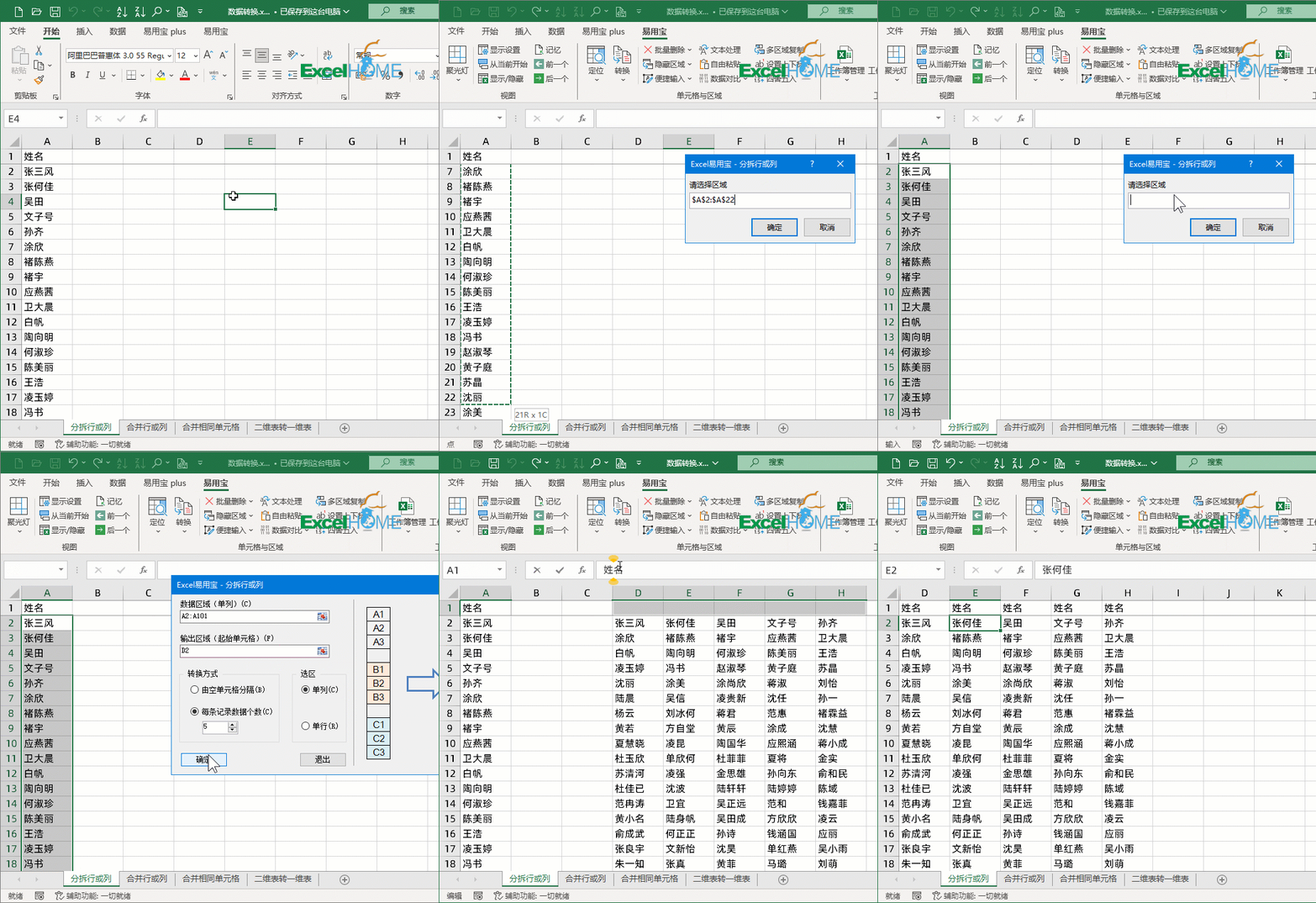
依次单击【数据】→【获取数据】→【自文件】→【从工作簿】,找到存放数据的文件,双击导入。

按下图步骤加载到数据查询编辑器。
步骤二:

单击Data列,右键→删除其他列,然后按下图步骤展开数据。

步骤三:

将日期转换为月份名称,删除暂时用不到的订单号所在列。

步骤四:

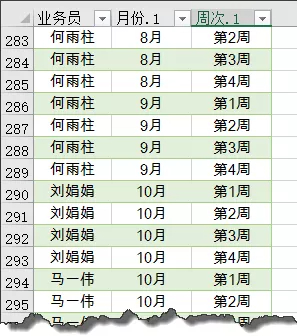
单击日期所在列,单击【转换】选项卡下的【透视列】,值列选择“金额”,最后将文件上载到工作表中,OK了。

此方法一劳永逸,如果数据源发生了变化,只要保存一下,然后在汇总表中右键刷新,就可以获取最新的汇总结果了。
今天的练习文件在此:
https://pan.baidu.com/s/1K6lLGxdNf2cgy0Td1UACuQ

扫描二维码推送至手机访问。

欢迎转载或分享本篇文章。

本文链接:https://www.jcba123.com/article/1509

分享给朋友:

“汇总全年报表绝招,让老板刮目相看” 的相关文章

Excel基础排序法,怎么进行升序、降序排序

Excel基础排序法,怎么进行升序、降序排序

Excel中的排序功能是非常强大的,它能够解决我们日常办公中许多问题。例如,成绩排名、公司业绩排名等这些数据表格,我们可以通过排序功能轻松的帮助我们搞定。这里,我们先来学习第一课,Excel排序的基础用法,升序、降序的使用技巧。     原始表格 如下图所示,这...

卡通文件袋PPT模板封面的制作!

卡通文件袋PPT模板封面的制作!

文件袋相信大家都见过吧,今天易老师所要讲的就是将文件袋搬到PPT中,教大家制作一个卡通PPT文件袋模板。相信在制作的过程中大家可以学会一些知识!   制作文件袋PPT模板 步骤一、首先设置PPT背景颜色,然后插入一个【同侧圆角矩形】调整颜色。 步骤二、插入两个圆形,注意大小...

GIF动画教程:制作圣诞节PPT模板教程(全)

GIF动画教程:制作圣诞节PPT模板教程(全)

还在为做圣诞节PPT模板发愁吗?相信本文对你应该有所启发,易老师做了一套圣诞节PPT模板,一共6个页面,分别有封面页、目录页、正文页、跳转页、图表页、结尾页。当然,毕竟我这里是教大家制作的方法教程,所有也就只做了这么几个主要的页面出来,各位学完以后,可以举一反三,灵活运用一下! 圣诞节...

将流程图进行到底,PPT中带图片的流程图

将流程图进行到底,PPT中带图片的流程图

在制作PPT的时候,我们经常会将一些有结构性的内容,用流程图来展示出来。说到流程图,大多数情况下很多人都会选择文字形式的流程图,但在PPT里面,我们可以尽量少文字,能够用图片体现出来是最好不过。所以,易老师今天就来和各位一起探讨一下带图片的流程图,这项功能在07或之前的版本中是木有的。 插入S...

Excel格式刷怎么用?Excel格式刷并没有你想的那么简单!

Excel格式刷怎么用?Excel格式刷并没有你想的那么简单!

格式刷相信大部分人都应该知道,平常也没少用过。Excel中格式刷可以帮助我们快速的复制内容的格式,而不用我们重新再去设置。点击一下格式刷,可以复制一次格式。点击两下格式刷,则可以无限次的使用,对吧!当然,如果你还停留在这个阶段的话,那就OUT了!下面,小汪老师就来为大家分享一下格式刷还可以有哪些方...

PPT制作教程:如何使用PowerPoint制作手绘粉笔字效果PPT教程

PPT制作教程:如何使用PowerPoint制作手绘粉笔字效果PPT教程

PPT制作教程:如何使用PowerPoint制作手绘粉笔字效果PPT教程 当您在观看别人的PowerPoint时候,是否经常会看到类似于粉笔字效果呢? 今天的教程就教大家使用PPT制作粉笔字效果的幻灯片,特别是老师制作PPT课件的时候非常适用哦。  ...

发表评论

访客

看不清,换一张

◎欢迎参与讨论,请在这里发表您的看法和观点。