当前位置:首页 > 办公设计 > Office教程 > Excel多区间判断,其实很简单

Excel多区间判断,其实很简单

1年前 (2025-05-24)Office教程1720

多区间判断的问题想必大家都遇到过,比如成绩评定、业绩考核等等。今天就和大家分享一个多区间判断的函数公式套路。
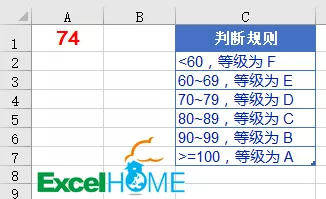
先来看问题,要根据A1单元格中的业绩给出对应的等级,划分规则是:
<60,等级为“F”;
60~69,等级为“E”;
70~79,等级为“D”;
80~89,等级为“C”;
90~99,等级为“B”;
>=100,等级为“A”。
下面咱们就简单汇总一下常用的解决方法和思路。

1、IF函数

=IF(A1>=100,”A”,IF(A1>=90,”B”,IF(A1>=80,”C”,IF(A1>=70,”D”,IF(A1>=60,”E”,”F”)))))

通过IF函数嵌套,像剥洋葱一样逐层判断A1数值所在的区间,并返回对应的结果。
大于等于100,返回“A”,大于等于90,返回“B”,大于等于80,返回“C”……
这个公式的优点是易于理解,缺点是如果有多个判断条件,公式会变得越来越长了。

还有一个问题,使用IF函数进行多个区间的判断时,小伙伴们可以记住一个窍门,就是可以从最高的规则部分开始,逐级向下判断。也可以从最低的规则部分开始,逐级向上判断。刚刚这个公式,就可以写成:
=IF(A1<60,"F",IF(A1<70,"E",IF(A1<80,"D",IF(A1<90,"C",IF(A1<100,"B","A")))))


2、LOOKUP

=LOOKUP(A1,{0,60,70,80,90,100},{"F","E","D","C","B","A"})
这种写法是多区间判断并返回对应值的模式化公式,是IF函数逐层判断的升级版。

注意,LOOKUP第二参数要升序处理{0,60,70,80,90,100}。
LOOKUP函数以A1为查找值,返回第二参数中小于等于A1的最大数值,也就是要找所有弟弟中的大弟弟,并第三参数{“F”,”E”,”D”,”C”,”B”,”A”}中对应位置的字符串。


3、建立对照

接下来这种方法看起来不够牛逼了,需要先在Excel中建立一个对照表:
然后使用VLOOKUP函数在对照表中执行近似匹配的查询:
=VLOOKUP(A1,D2:E7,2)

这里有两点需要注意:
1、是对照表中的首列使用升序排序;
2、是VLOOKUP函数省略第四参数,返回精确匹配值或近似匹配值。如果找不到精确匹配值,则返回小于待查询内容(A1)的最大值。
相对于其他公式,建立对照表的方法看似繁琐,但是在实际应用中更便于修改标准,而不必重新编辑公式。


4、MATCH函数

=MID("FEDCBA",MATCH(A1,{0,60,70,80,90,100}),1)

MATCH函数的作用是查询某个内容在一行或一列中的位置。
本例中MATCH函数使用A1单元格的内容作为查询值,在第二参数{0,60,70,80,90,100}中用近似匹配的方式查找A1所处的位置,返回的结果用作MID函数的第二参数。
MID 函数在文本字符串”FEDCBA”中截取字符串,截取的指定开始位置,就是由MATCH函数计算出的结果,截取的字符串长度为1。
这个公式相对比较复杂一些,看不懂的小伙伴们也不必纠结,先简单做个了解就好。

四个公式,四种不同的思路,你最喜欢哪一种呢?
扫描二维码推送至手机访问。

欢迎转载或分享本篇文章。

本文链接:https://www.jcba123.com/article/1521

分享给朋友:

“Excel多区间判断,其实很简单” 的相关文章

超实用的10个Excel快捷键,快速提高工作效率,不加班

超实用的10个Excel快捷键,快速提高工作效率,不加班

经常有粉丝问道:Excel实用的快捷键有哪些?今天就跟大家分享几个我觉得是Excel实用频率比较高的快捷键,掌握它们可以有效的提高工作,让你快速成为同事眼中的Excel大神,废话不多说,让我们直接开始吧 想要从零学习Excel,这里↑↑↑ 1.Ctrl+E(快速填充) 这...

Excel切片器的使用,不仅好用,而且美观的筛选功能!

Excel切片器的使用,不仅好用,而且美观的筛选功能!

前几天,小汪老师有给大家讲解过在Excel中筛选功能的使用,今天,再来分享一种更为高端的筛选,那就是切片器。不像筛选功能那么麻烦,Excel切片器功能可以直接生成多个按钮,只需点几下,就能轻松得到我们想要的结果。     表格转为超级表 Excel切片器必须...

Excel分段显示手机号码-自定义格式代码

Excel分段显示手机号码-自定义格式代码

在使用Excel录入数据时,经常会输入手机号码这类长串数据,众所周知,在一些正规机构里面这类长串数据都会以分段形式显示,这样不仅便于查看,而且也比较规范。那么在Excel中,如何对这类数据进行分段设置呢?这里,小汪老师将以自定义格式的方式教大家快速分段数据。     自定义...

PPT打造带感多色彩艺术字效果

PPT打造带感多色彩艺术字效果

众所周知,Office办公软件中的艺术字效果都不咋样,基本是拿不出手的。想要好看点艺术字,我们可以自己动手制作。这里,易老师来教大家在PPT中制作更好看的艺术字体。 开始制作艺术字 步骤一、插入文本框输入文字,这里我就用微软雅黑来做艺术字。 步骤二、选中文字,右键【设置文字效果格式】...

PPT走路的鞋子动画效果制作:菜鸟PPT动画之旅

PPT走路的鞋子动画效果制作:菜鸟PPT动画之旅

每个人每天最离不开的一件事情就是走路了,走路是我们每天必做的一件事情。这里易雪龙老师教大家制作一个好玩的小动画效果,走路的鞋子。一双鞋子会模仿人的脚步去走路,赶快来看看吧! 插入素材 步骤一、先可以在网上找一张漂亮的背景图片,然后插入到PPT中作为背景。 步骤二、将鞋子素材移动到最...

新函数SEQUENCE、SORTBY的使用方法

新函数SEQUENCE、SORTBY的使用方法

本期列举的公式,可以在Excel 2021版本以及最新的WPS表格中使用。 1、自动增减的序号 如下图,在A2单元格输入以下公式,可以生成随着数据增加而变化的序号。 复制 =SEQUENCE(COUNTA(B:B)-1) COUNTA(B:B)-1部分,计算B列非空单元格...

发表评论

访客

看不清,换一张

◎欢迎参与讨论,请在这里发表您的看法和观点。