当前位置:首页 > 办公设计 > Office教程 > Excel数据组合,你会吗?

Excel数据组合,你会吗?

1年前 (2025-05-24)Office教程2500

如下图所示,A列是一组业务员姓名,C列是月份,E列是周次。现在咱们要得到这些数据的所有组合,即每个业务员与12个月分别组合,每个月再与四个周次分别组合。

最终效果如下图所示:
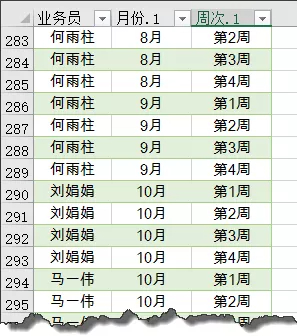
接下来咱们以Excel 2016为例,说说具体的实现步骤。

步骤1

依次单击【数据】→【自表格/区域】,根据提示将数据导入到数据查询编辑器。为了便于记忆,咱们将连接重命名为“业务员”。
单击【开始】→【关闭并上载至】,选择“仅创建连接”。
接下来将月份数据添加到数据查询编辑器里,连接命名为“月份”。
导入的月份会默认识别为日期,咱们需要设置为文本格式。
最后单击【开始】→【关闭并上载至】,选择“仅创建连接”。

重复以上步骤,将周次数据也添加到数据查询编辑器里。这样,就在数据查询编辑器中添加了三个表格连接。

步骤2

单击“业务员”表,单击【添加列】,自定义列公式为:
=1

重复以上步骤,分别在“月份”和“周次”两个表格中添加自定义列,公式都是=1。

步骤3

在“业务员”表格中,单击【开始】选项卡下的【合并查询】,按下图步骤操作。

在此基础上,咱们继续添加“周次”的合并查询。
再将“自定义”列删除。
步骤4

最后,在【开始】选项卡下单击【关闭并上载】,回到Excel工作表中。
右键单击连接窗格中的“业务员”→“加载到”,在导入数据对话框中选择“表”,选择存放位置为新工作表。
至此,咱们的组合操作就完成了:

操作步骤看起来很多,实际处理的时候不会超过两分钟。
关键是:此方法一劳永逸,如果在数据源表中添加姓名或其他数据,只需在组合表中的任意单元格上单击鼠标右键,刷新一下就OK。
练习文件:
https://pan.baidu.com/s/13VbcyqF-EFzBsELF45-Taw

扫描二维码推送至手机访问。

欢迎转载或分享本篇文章。

本文链接:https://www.jcba123.com/article/1520

分享给朋友:

“Excel数据组合,你会吗?” 的相关文章

漂亮的数字图表 PPT手工制作个性化图表

漂亮的数字图表 PPT手工制作个性化图表

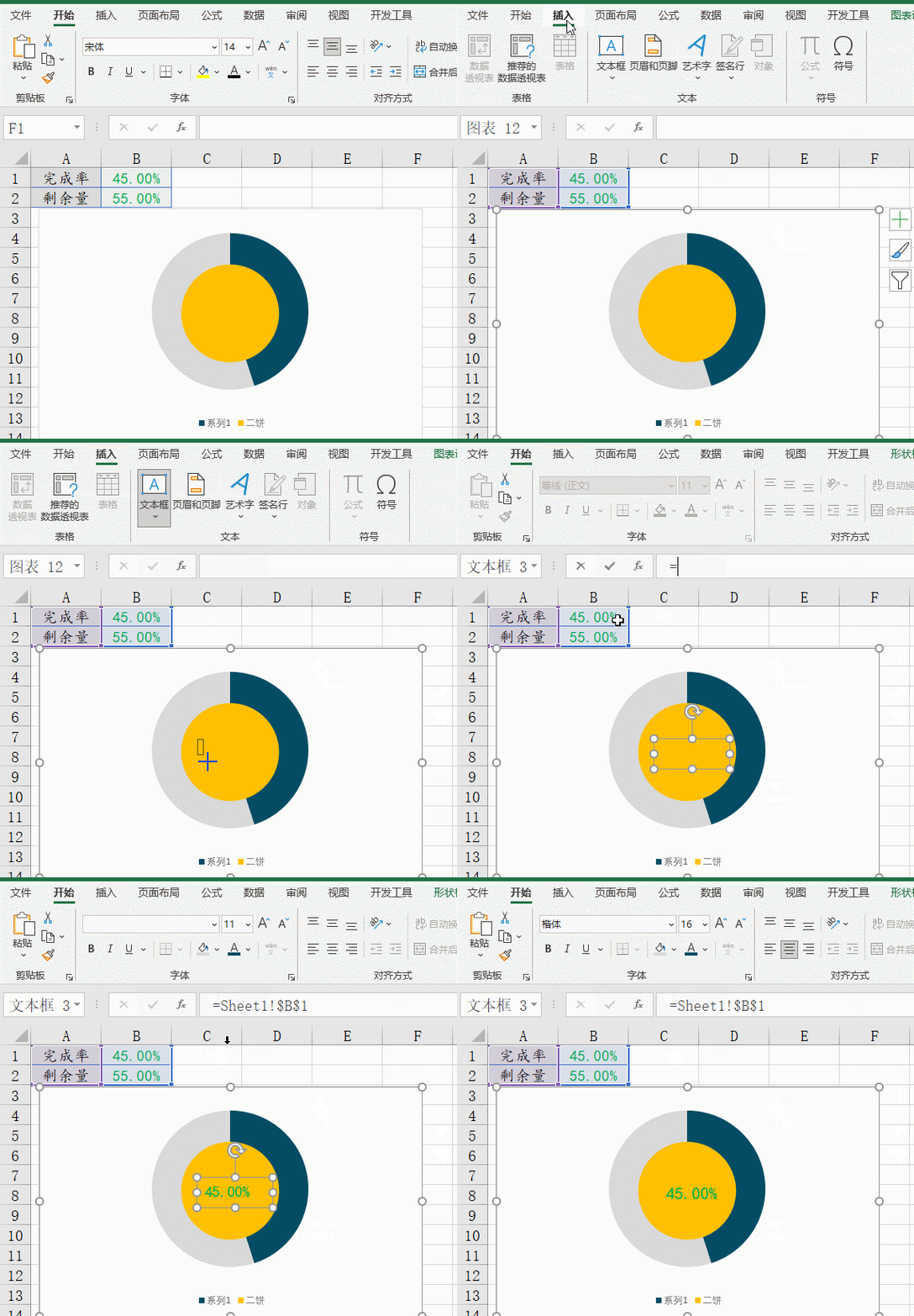
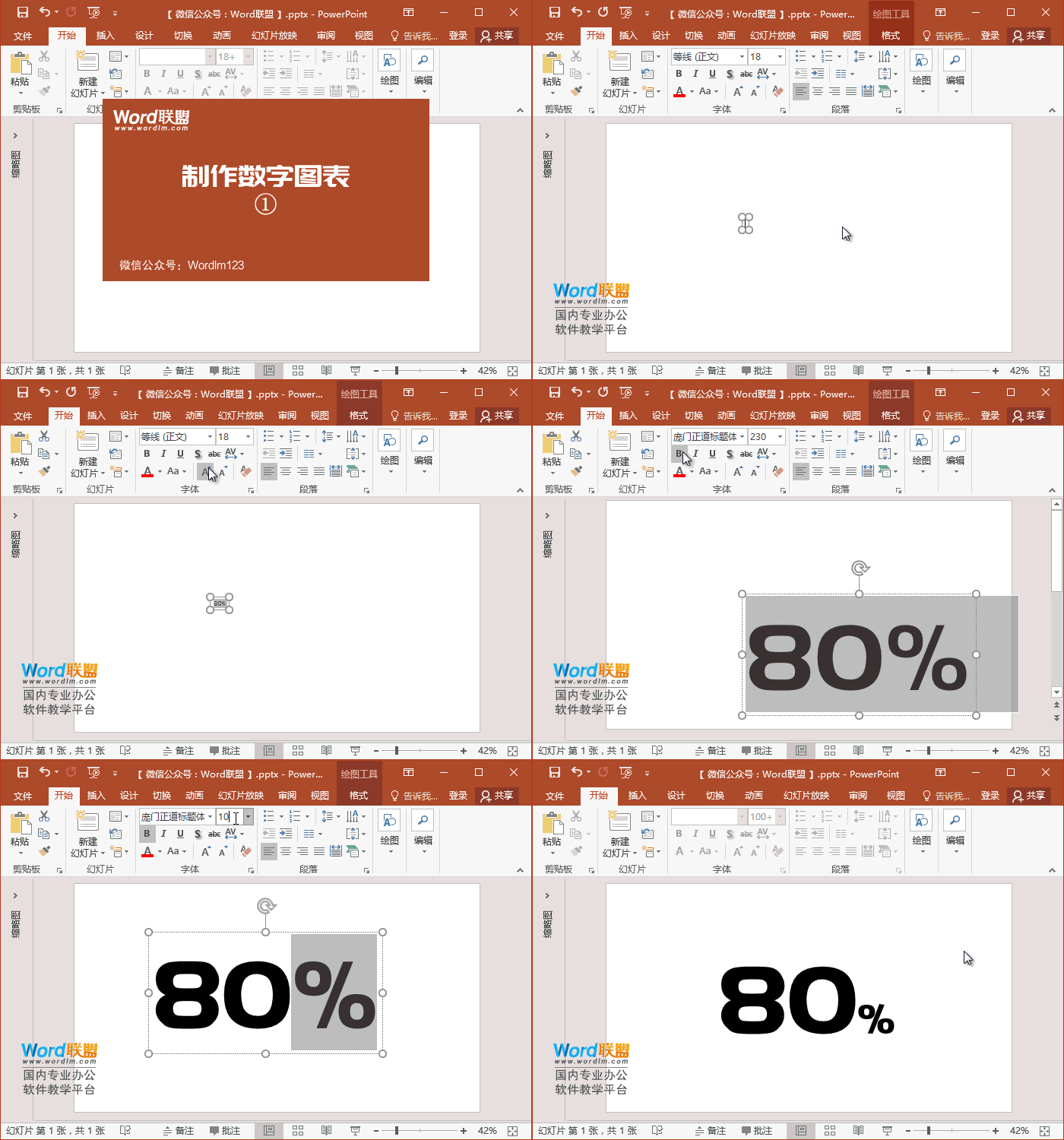
图表是表达数据的最佳方式,平常我们都是通过Excel来生成图表,通过Excel生成出来的图表数据修改方面,都比较灵活,不过美观较差。今天,易老师就来教大家在PPT中手工制作一个数字图表。   手工制作图表 1、首先,我们先插入一个文本框,输入一组数据,这里我就输入80%,然后选择...

毛茸茸的字体 | PPT打造虎皮字体

毛茸茸的字体 | PPT打造虎皮字体

咱们今天来学习一个既简单又漂亮的字体制作,老虎皮做的字体。当然,学习的是方法,你也可以利用各种动物皮毛来打造。 首先,需要一份素材,那就是动物皮毛,这里我就不提供了,大家可以到百度图片搜索一下“动物皮毛”,可以找到一堆的动物皮毛,随便选一个吧!建议找尺寸大点的图片。 输入文字...

Excel数据查询,只会VLOOKUP还不够

Excel数据查询,只会VLOOKUP还不够...

新函数SEQUENCE、SORTBY的使用方法

新函数SEQUENCE、SORTBY的使用方法

本期列举的公式,可以在Excel 2021版本以及最新的WPS表格中使用。 1、自动增减的序号 如下图,在A2单元格输入以下公式,可以生成随着数据增加而变化的序号。 复制 =SEQUENCE(COUNTA(B:B)-1) COUNTA(B:B)-1部分,计算B列非空单元格...

Excel怎么玩?10个技巧就能让你上班很轻松!

Excel怎么玩?10个技巧就能让你上班很轻松!

今天小可教大家10个办公中经常用到的技巧,帮助大家提升工作效率,还会帮你升职加薪哒,一起学起来! 1、剪贴板合并数据 有时,我们需要将多单元格数据合并到一个单元格中,其实无需使用函数,利用剪贴板就能轻松合并啦! 如下GIF: 1、选中内容,Ctrl+C复制...

Microsoft Excel 教程,如何在 Excel 图表中添加趋势线?

Microsoft Excel 教程,如何在 Excel 图表中添加趋势线?

欢迎观看 Microsoft Excel 教程,小编带大家学习 Microsoft Excel 的使用技巧,了解如何在 Excel 图表中添加趋势线。 向图表添加趋势线,选择图表,选择「图表设计」选项卡,然后单击「添加图表元素」。 选择「趋势线」-「线性」。注意: E...

发表评论

访客

看不清,换一张

◎欢迎参与讨论,请在这里发表您的看法和观点。