当前位置:首页 > 办公设计 > Office教程 > 如何使用函数寻找总和为某个值的组合?

如何使用函数寻找总和为某个值的组合?

1年前 (2025-05-24)Office教程1470

今天给大家分享一下如何使用函数寻找总和为某个值的组合。

我举个例子。
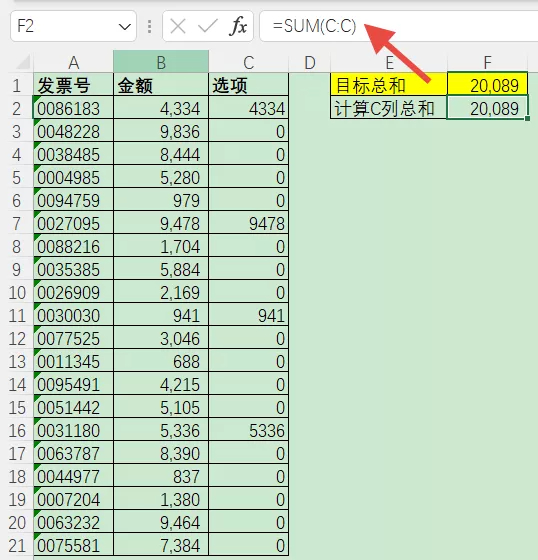
如下图所示,A~B列是数据源,A列是发票号,B列是发票金额。现在需要寻找总和为F1单元格指定值,比如20,089的发票组合。

关于这个问题,很久以前给大家分享过规划求解的方法;今天再给大家分享一下函数的方法。
在C2单元格输入以下公式,并复制到C2:C21区域。
=IF(SUM(C$2:C$21)=F$1,C2,B2*RANDBETWEEN(0,1))

公式输入后系统会提示循环引用,这是由于公式引用了公式所在单元格的值,不过别管他,谁稀罕爱她。
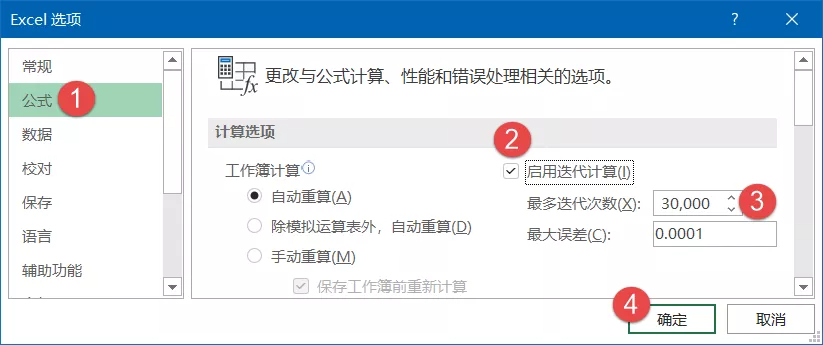
依次点击Excel左上角的「文件」→「选项」命令,打开文件选项对话框,切换到「公式」选项卡,选中「启动迭代计算」复选框,将「最多迭代次数」设置为30000。「确定」后关闭对话框。
此时C列公式会自动重算,重算结果非0的项即为发票组合。可以在F2单元格输入一个SUM函数公式进行验证。
给大家解释一下公式的意思。
=IF(SUM(C$2:C$21)=F$1,C2,B2*RANDBETWEEN(0,1))

公式首先判断C2:C21区域的总和是否等于F1单元格指定的目标值,如果相等,则返回C2自身的值,否则,返回B2单元格发票金额乘以0或1。当乘以0时,结果返回0,表示该发票金额未被选中,当乘以1时,返回发票金额自身,表示被选中。

由于公式引用了公式所在单元格的值,比如C2单元格的公式SUM(C$2:C$21),也就会触发循环引用。此时我们启用迭代计算,系统会反复计算该公式,直至停止迭代的条件成立(C2:C21的总和等于目标值),或迭代次数用尽。
就这么回事。

最后留个练习题。
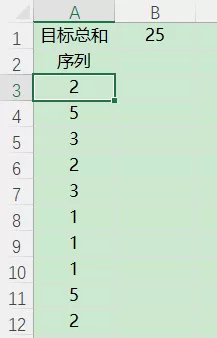
如上图所示,已知总和25,由10个数值构成,每个数值大于等于1,且小于等于5,请列出这10个数值的任一组合。

图片

参考答案:

A3:A12输入公式 ▼
=IF(SUM(A$3:A$12)=B$1,A3,RANDBETWEEN(1,5))

 

转自:https://mp.weixin.qq.com/s/J9skJ3D8C9vRqmg6Ge_Hew

扫描二维码推送至手机访问。

欢迎转载或分享本篇文章。

本文链接:https://www.jcba123.com/article/1518

分享给朋友:

“如何使用函数寻找总和为某个值的组合?” 的相关文章

PPT设计一组简约UI图标风格

PPT设计一组简约UI图标风格

图标和LOGO都可以用来表达我们所想要表达的言语,在制作PPT模板的过程中,用图标来表达可能比文字更加醒目,比如:企鹅图标,我们通常会联想到QQ。灵活的搭配图标不仅可以表达你所想,还能够让模板效果更加美观,更加有视觉冲击! 今天,易老师来为大家分享一组简单的UI风格图标的制作,非常非常简单!效果也...

5个典型应用,学会Excel高级筛选

5个典型应用,学会Excel高级筛选

1、筛选指定条件的记录 如下图所示,要从数据表中筛选出“产品归类”字段中是“信用贷”的所有记录。 首先在空白单元格中写入要筛选的字段名称和要筛选的条件。 注意字段名称要和数据表中的字段名称完全一样,否则就筛选不出来了。 单击数据区域任意单元格,在【数据】选项卡下单击【高级】按...

Excel数据去重神器:UNIQUE函数详解

Excel数据去重神器:UNIQUE函数详解

如果你使用的是Excel 2019或者2021版本,可以使用UNIQUE函数从数据源中提取出不重复的记录,而且计算结果能随着数据源的变化自动更新。 UNIQUE函数的用法是: =UNIQUE(数据区域,返回唯一列/行,返回每个不同项目还是只出现一次的记录) 接下来咱们以Excel 2021为例...

SORTBY函数用得好,数据排序没烦恼

SORTBY函数用得好,数据排序没烦恼

在Excel 2021版本中,有一个专门用于排序的SORTBY函数,今天咱们就一起看看这个函数的一些典型用法。 函数用法为: =SORTBY(要排序的区域,要排序的主要关键列,[排序方式],[要排序的次要关键列],[排序方式],……) 1、单条件排序 如下图所示,要对D列的年龄排序。咱...

带错误值的数据,要想求和怎么办

带错误值的数据,要想求和怎么办

如何对带有错误值的数据进行求和。 先来看数据源,C列是不同业务员的销量,有些单元格中是错误值: 现在需要在E2单元格计算出这些销量之和,如果直接使用SUM函数,会返回错误值,该怎么办呢? 普通青年公式是这样的,输入完成后,要按住SHift+ctrl不放,按回车。 =SUM(IFERROR(C2:C...

动态任务时钟制作PPT教程(一)

动态任务时钟制作PPT教程(一)

每日一练 动态时钟制作:继续我喜欢的PPT2013节奏! 背景制作:制作方法(1.选择插入——形状——矩形 2.设置渐变填充(参数设置见图)) 原图欣赏: 底面制作:制作方法(1.选择插入——形状——圆角矩形;2.调节黄色手柄,使其弧度与原图相近;3.去除...

发表评论

访客

看不清,换一张

◎欢迎参与讨论,请在这里发表您的看法和观点。