当前位置:首页 > 办公设计 > Office教程 > 点击文字看图片,操作其实很简便

点击文字看图片,操作其实很简便

1年前 (2025-05-24)Office教程1050

今天和大家分享一个有趣好玩的技巧。

先看效果:

只要点击E列单元格的设备名称,就可以弹出该设备的图片。
完成这样的效果,只需要三步:
Step1

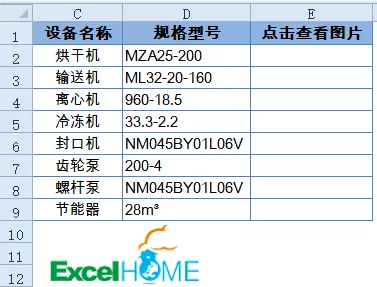
首先要做一下准备工作,第一项,自然是在Excel中制作基础数据表了:

Step2

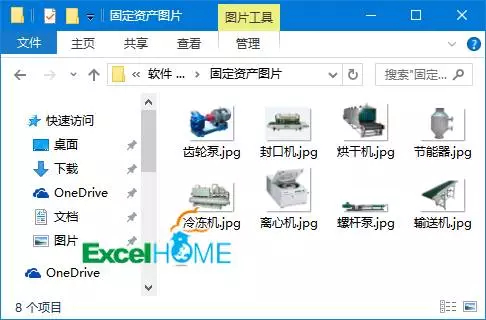
第二项,在文件夹中整理准备好设备图片。
要注意一点,这些图片的命名,要和Excel中的设备名称是一样的哦。
准备好前面两项,接下来就是要复制一下图片文件夹的路径了。
当然一会儿在输入公式的时候,也可以直接手工写上图片路径,但是打字总是太麻烦啦,而且容易出错。
复制路径的方法很简单,单击存放图片的文件夹,然后按住Shift不放,单击鼠标右键,就可以在右键菜单中复制路径了:

Step3

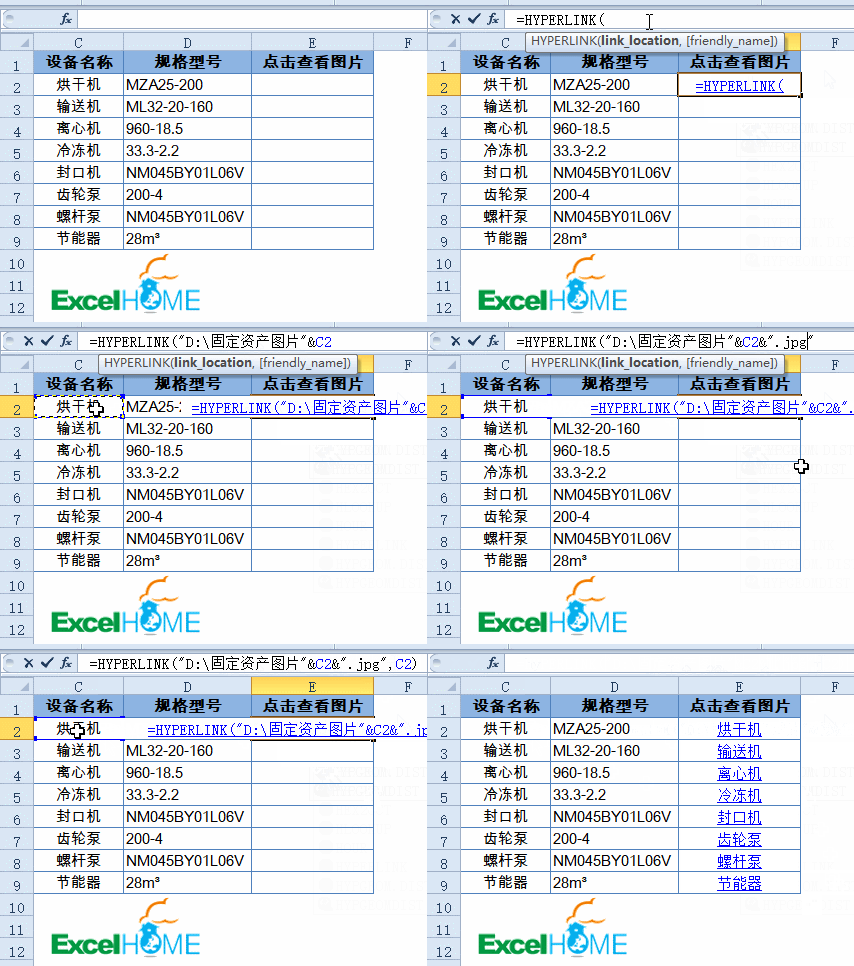
回到Excel工作表中,在E列输入公式。
先输入等号和函数名称HYPERLINK。
然后在编辑栏中按Ctrl+V,粘贴刚刚复制的图片路径。
依次输入完整的公式:
=HYPERLINK(“D:\固定资产图片\“&C2&”.jpg”,C2)
公式中的红色部分就是图片的存放路径。
公式中的jpg ,是图片的后缀名,自己使用的时候,记得要和文件的实际后缀名一致哦。
公式完成后,单击E列单元格的名称,就可以查看图片啦:
HYPERLINK函数是唯一一个可以生成链接的特殊函数。套路为:
HYPERLINK(要跳转的位置,要显示的内容)
本例中,要跳转的位置就是咱们连接出来的字符串“D:\固定资产图片\烘干机.jpg”,第二参数为C2,就是在单元格中显示C2单元格中设备名称。

扫描二维码推送至手机访问。

欢迎转载或分享本篇文章。

本文链接:https://www.jcba123.com/article/1517

分享给朋友:

“点击文字看图片,操作其实很简便” 的相关文章

Excel如何将一张工作表拆分成多个工作表Sheet?

Excel如何将一张工作表拆分成多个工作表Sheet?

工作中我们经常会遇到这种情况,所有的数据都整合在一个Excel表格里面了,现在想按需求分别拆分成多个工作表,有什么好办法吗?利用透视表,我们就可以轻松解决。 如下图所示,从销售一部到销售七部的所有业绩,全部都在一个表里面,现在我们将表格中数据拆分到7个工作表中,并自动命名。...

Microsoft Excel 教程,如何在 Excel 中选择单元格行和列?

Microsoft Excel 教程,如何在 Excel 中选择单元格行和列?

欢迎观看 Microsoft Excel 教程,小编带大家学习 Excel 的使用技巧,了解如何在 Excel 中选择单元格行和列。 在 Excel 中可以选择一个或多个单元格、行和列的单元格内容。注意,如果工作表处于受保护状态,可能无法在工作表中选择单元格或其内容。 选择一个或多个单元格,单击单元...

PPT多个图形怎么居中排列?

PPT多个图形怎么居中排列?

PPT多个图形怎么居中?ppt中想要让图形居中,该怎么设置图形居中呢?下面我们就来看看ppt图形居中教程,很简单,需要的朋友可以参考下   1、选择好要编辑的内容,可以直接框选,也可以ctrl挨个单击 2、选择格式可以选择对齐方向 3、选择对齐方...

PPT如何制作帘幕效果

PPT如何制作帘幕效果

首先,在素材网站上搜索并下载一张幕布背景图片。 第一步:打开PPT软件,创建一个新的空白演示文稿。然后,在幻灯片上插入刚刚下载的“幕布图片”,将其设置为整个幻灯片的背景。 第二步:再新建一个幻灯片,插入一张图片。注意选择图片格式而不是其他格式。点击选中该图片,然后选择“切换”选项...

PPT如何导出视频

PPT如何导出视频

第一步:打开需要转换视频的PPT文档。 第二步:设置播放的节奏,点击幻灯片放映,排练计时。将效果完整的播放一遍。点击保存计时,此时,导出视频的时间节奏,就会以本次排练计时的时间为准了。   第三步:在点击文件,创建视频,再点击创建视频,保存。此时,视频就导出成功啦!...

从身份证号码中提取信息,这些公式必须会

从身份证号码中提取信息,这些公式必须会

今天咱们看看如何从身份证号码中提取出需要的信息。 如下图为所示,是一份模拟的员工信息表,A列是姓名,B列是身份证号码,C列是职级。 1、提取出生年月 D2输入以下公式,向下复制。 =–TEXT(MID(B2,7,8),”0-00-00″) 身份证号码中的第7位...

发表评论

访客

看不清,换一张

◎欢迎参与讨论,请在这里发表您的看法和观点。