Excel如何将一张工作表拆分成多个工作表Sheet?

工作中我们经常会遇到这种情况,所有的数据都整合在一个Excel表格里面了,现在想按需求分别拆分成多个工作表,有什么好办法吗?利用透视表,我们就可以轻松解决。
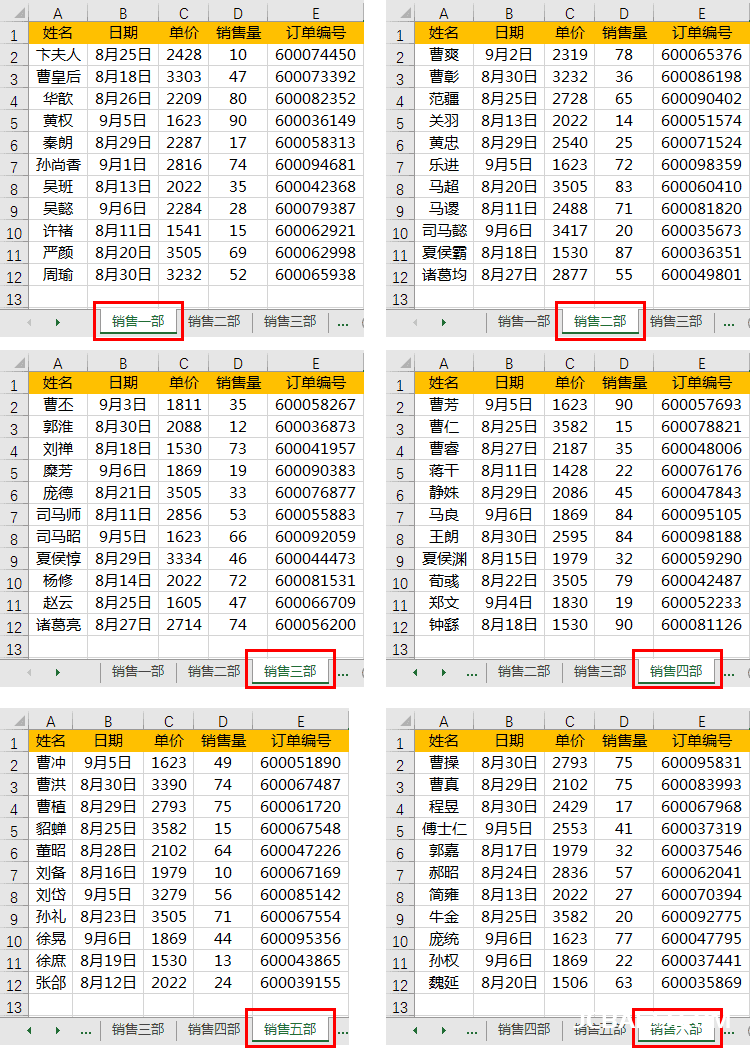
如下图所示,从销售一部到销售七部的所有业绩,全部都在一个表里面,现在我们将表格中数据拆分到7个工作表中,并自动命名。
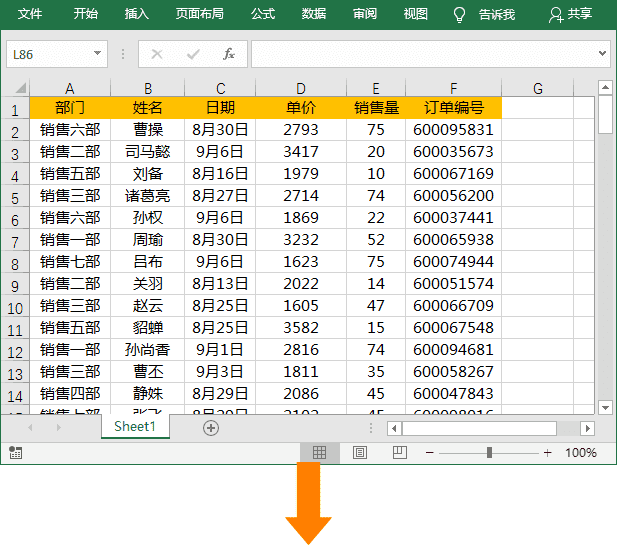
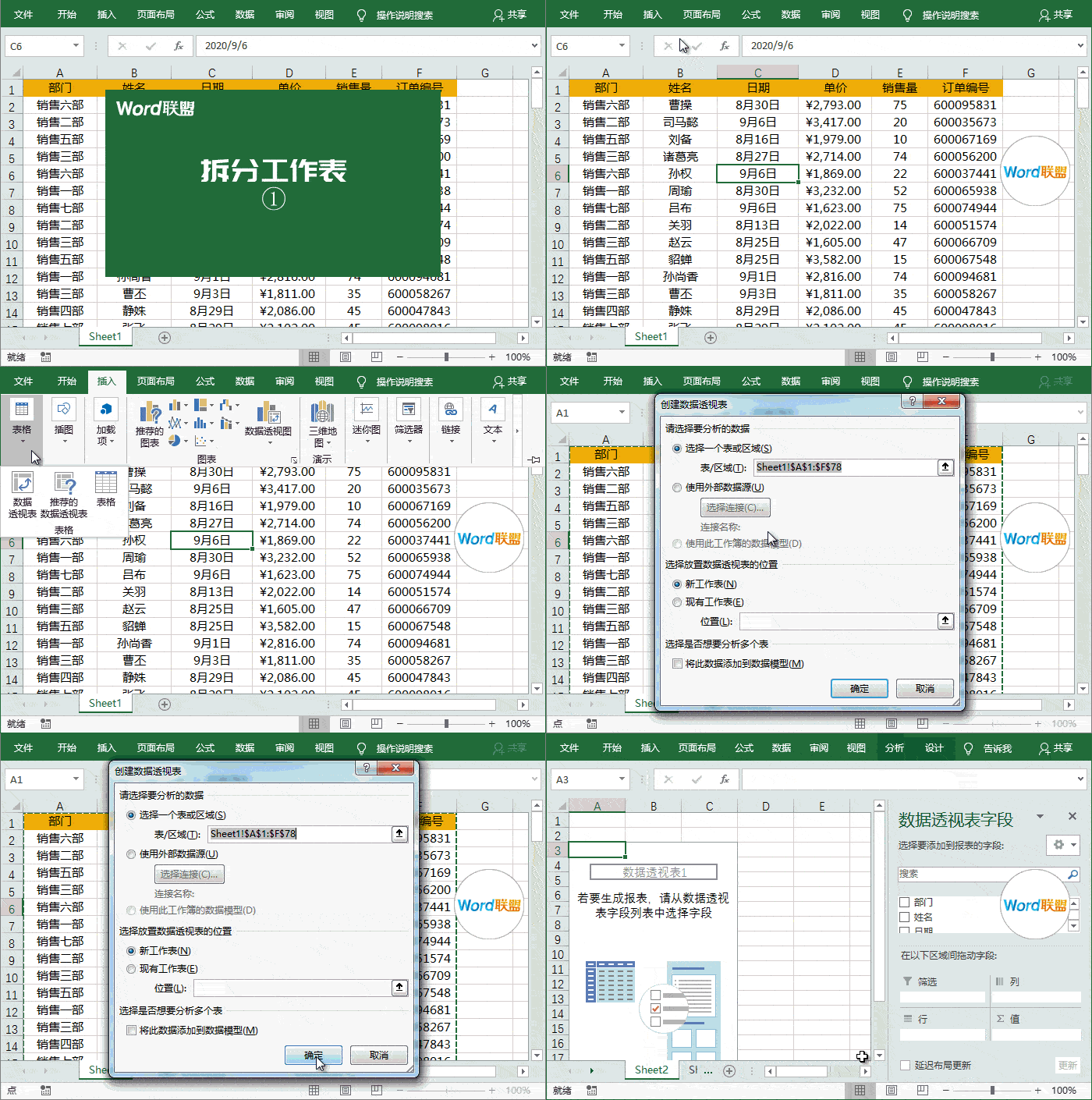
1、普通Excel表格转换成透视表
我们首先,选中表格,然后单击「插入」-「表格」-「数据透视表」,在弹出的「创建数据透视表」中点击「确定」按钮。
2、设置字段
将需要拆分的类别拖到「筛选」中,其他的全部拖到「行」里面去。
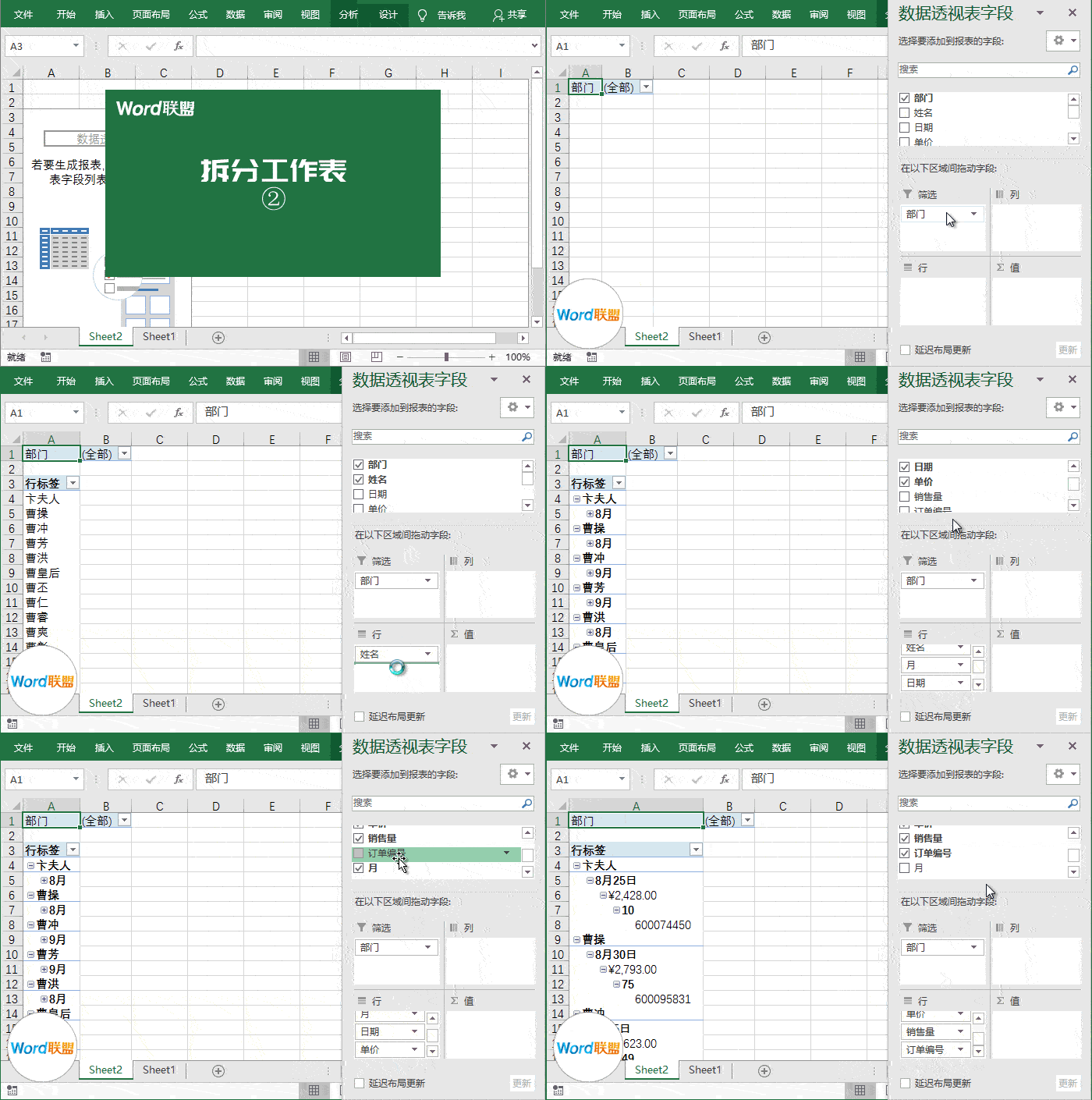
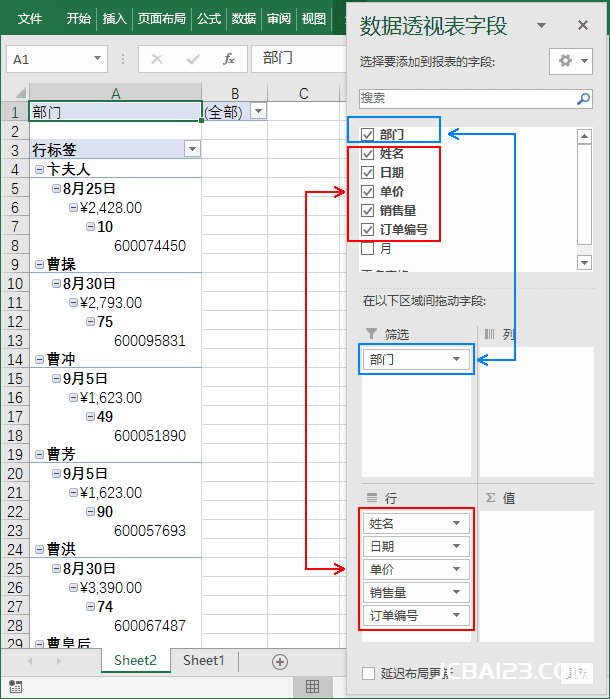
比如,这里我需要按“部门”进行拆分,我将“部门”拖拽到“筛选”中,部门外其他的拖拽到“行”中。
3、设置表格布局
1、进入「设计」-「布局」,在「报表布局」中选择「以表格形式显示」和「重复所有项目标签」。
2、在「分类汇总」中选择「不显示分类汇总」。
3、在「总计」中选择「对行和列禁用」。
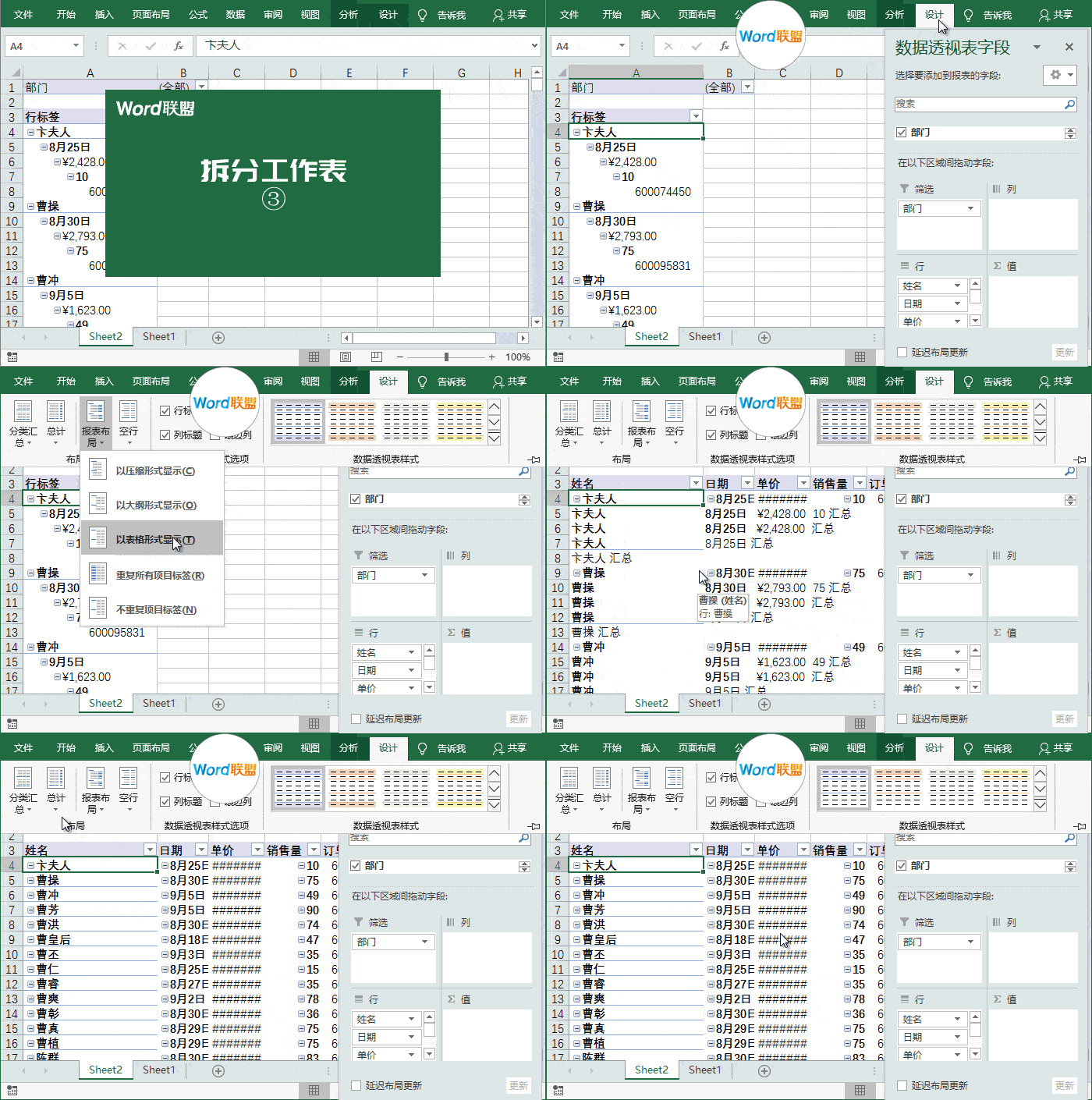
4、生成多个工作表
选中表格后,进入「分析」-「数据透视表」-「选项」-「显示报表筛选页」-「确定」,此时,就已经将表格分类并生成到各自的工作表中了。
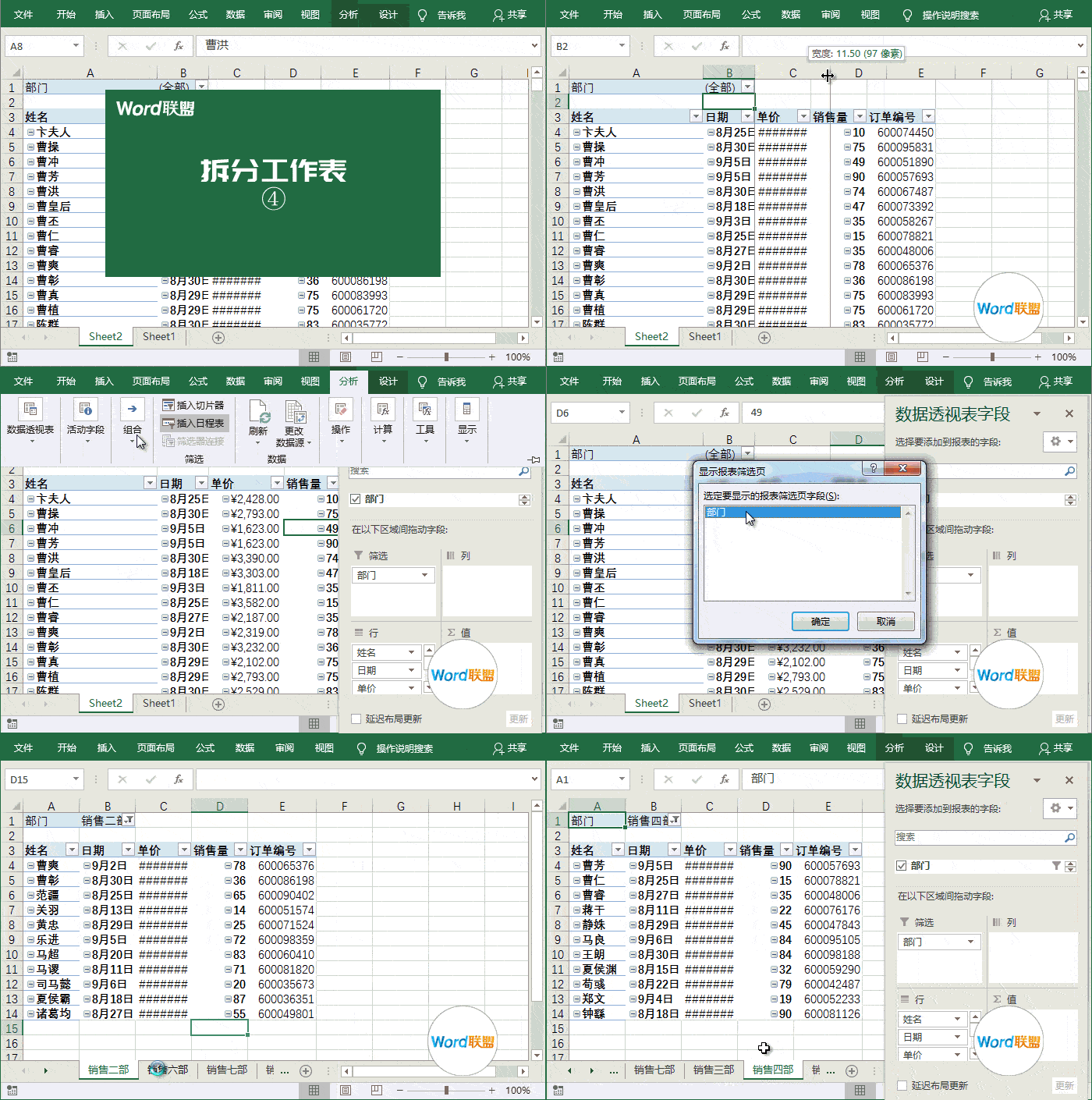
5、透视表转成普通表
我们用Shift+左键,选中所有的工作表,来统一设置一下。点击左上角的三角形,即可选中整张表格,先复制内容,然后粘贴为“值”,最后再删除开头两行。此时,透视表就变成了普通的表格。
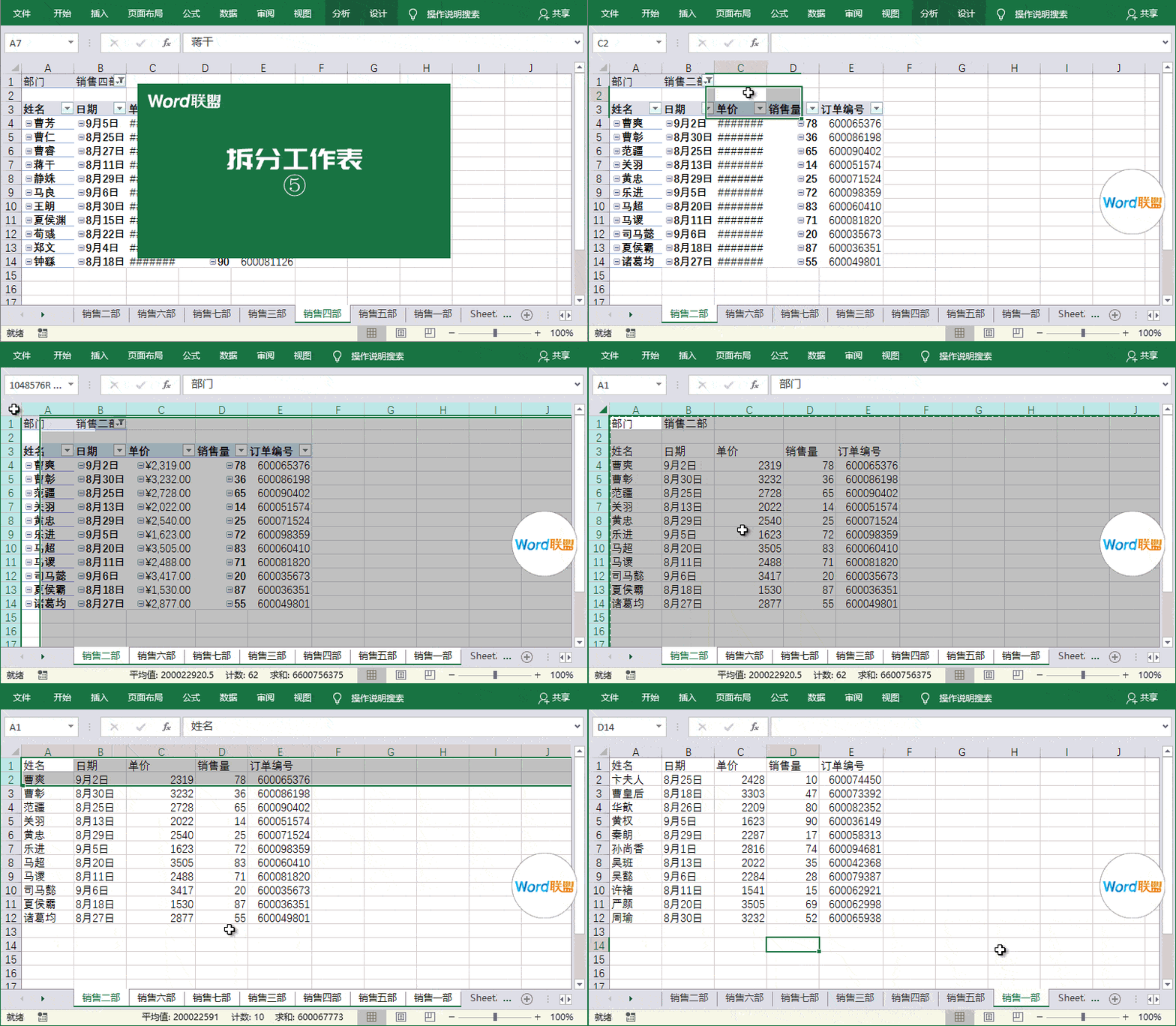

“Excel如何将一张工作表拆分成多个工作表Sheet?” 的相关文章
在制作PPT时候,我们会制作首页、内容页、图表页、产品页等等,当然根据不同需求制作不同页面,像有些PPT可能还涉及到人物介绍页面。这里易老师就来给大家分享一个简约风格人物介绍页面的制作方法。 制作人物介绍页面 步骤一、设置背景颜色,稍微带点灰色,然后插入人物照片,插入一个圆形...
今天,教大家制作一个简单且具有艺术格调的PPT设计风格,这种风格也是易老师从PS海报中学来的,在PPT中动手做了一番发觉效果也是很不错地,特适合那些没有设计天赋的菜鸟朋友!几分钟就可以掌握! 操作步骤 步骤一、在网上找些图片吧!可以找一些有特色的,带有建筑的图片。然后插入...
如果你使用的是Excel 2019或者2021版本,可以使用UNIQUE函数从数据源中提取出不重复的记录,而且计算结果能随着数据源的变化自动更新。 UNIQUE函数的用法是: =UNIQUE(数据区域,返回唯一列/行,返回每个不同项目还是只出现一次的记录) 接下来咱们以Excel 2021为例...
每日一练 动态时钟制作:继续我喜欢的PPT2013节奏! 背景制作:制作方法(1.选择插入——形状——矩形 2.设置渐变填充(参数设置见图)) 原图欣赏: 底面制作:制作方法(1.选择插入——形状——圆角矩形;2.调节黄色手柄,使其弧度与原图相近;3.去除...
1.单击工具栏插入下的形状,在形状下选择圆角矩形。 2.插入一个矩形后,单击黄色小图形,拉动到中间,制作出一个圆形矩形。 3.复制粘贴处五个同样的圆形矩形,选中所有矩形,单击绘图工具下的组合,在下拉菜单当中选择组合。 4.组合后选择图片或纹理填充,图片来源选...
PPT多个图形怎么居中?ppt中想要让图形居中,该怎么设置图形居中呢?下面我们就来看看ppt图形居中教程,很简单,需要的朋友可以参考下 1、选择好要编辑的内容,可以直接框选,也可以ctrl挨个单击 2、选择格式可以选择对齐方向 3、选择对齐方...