当前位置:首页 > 办公设计 > Office教程 > Excel项目进度图(揪心版)

Excel项目进度图(揪心版)

11个月前 (05-24)Office教程930

如果给你下面这样的一个30行×30列的表格,你会想到什么?
如果每个单元格代表一个月,这张图中的900个单元格,就足以容下大多数的人生。

在这个表格基础上设置条件格式,可以直观展示人生的剩余格子还剩多少。
步骤一:
选中A1:G1单元格,设置合并单元格,然后填上自己的出生日期。
从A2开始选中30行*30列的单元格区域,调整行高和列宽,添加边框。
步骤二:
设置条件格式
选中A2:AD31单元格,依次单击【开始】→【条件格式】→【新建规则】,按下图所示步骤设置条件格式。
条件格式公式为:
=(ROW(A1)-1)*30+COLUMN(A1)<=DATEDIF($A$1,TODAY(),"m")
简单说说公式的意思:
先来说DATEDIF($A$1,TODAY(),”m”)部分,用于返回自A1单元格日期到系统当前日期的整月数。
再来说(ROW(A1)-1)*30+COLUMN(A1)部分:
公式向右复制, COLUMN(A1)就会变成COLUMN(B1)、COLUMN(C1)…作用是得到从1开始,并且按1递增的序列值。
公式向下复制,(ROW(A1)-1)*30就会变成(ROW(A2)-1)*30、(ROW(A3)-1)*30…,也就是公式每向下复制一行,序列值递增30。
这部分公式作用在单元格中的效果如下图所示:
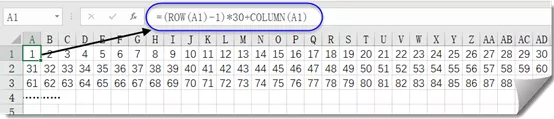
用出生日期到当前日期的整月数(也就是月龄)和上面这组序列值进行比较,如果序列值小于月龄,整个公式返回逻辑值TRUE,执行指定的条件格式。
设置完成后保存。以后只要打开这个工作簿,单元格内的红色区域就会逐月自动增加,空白区逐月减少……


扫描二维码推送至手机访问。

欢迎转载或分享本篇文章。

本文链接:https://www.jcba123.com/article/1524

分享给朋友:

“Excel项目进度图(揪心版)” 的相关文章

PPT幻灯片批量导出成JPG\GIF\PNG图片、批量导入图片小技巧

PPT幻灯片批量导出成JPG\GIF\PNG图片、批量导入图片小技巧

在制作PPT过程中,我们经常会与图片打交道,毕竟图片是制作PPT的重要元素之一。这里易老师会为大家介绍一下关于PPT中图片的导入与导出,还有如何将幻灯片转换为JPG、PNG、GIF等格式的图片。   1、批量导入图片,每页一张或多张 这里,有的同学就会问了,导入图片不是非...

PPT设计一组简约UI图标风格

PPT设计一组简约UI图标风格

图标和LOGO都可以用来表达我们所想要表达的言语,在制作PPT模板的过程中,用图标来表达可能比文字更加醒目,比如:企鹅图标,我们通常会联想到QQ。灵活的搭配图标不仅可以表达你所想,还能够让模板效果更加美观,更加有视觉冲击! 今天,易老师来为大家分享一组简单的UI风格图标的制作,非常非常简单!效果也...

PPT打造带感多色彩艺术字效果

PPT打造带感多色彩艺术字效果

众所周知,Office办公软件中的艺术字效果都不咋样,基本是拿不出手的。想要好看点艺术字,我们可以自己动手制作。这里,易老师来教大家在PPT中制作更好看的艺术字体。 开始制作艺术字 步骤一、插入文本框输入文字,这里我就用微软雅黑来做艺术字。 步骤二、选中文字,右键【设置文字效果格式】...

动态任务时钟制作PPT教程(一)

动态任务时钟制作PPT教程(一)

每日一练 动态时钟制作:继续我喜欢的PPT2013节奏! 背景制作:制作方法(1.选择插入——形状——矩形 2.设置渐变填充(参数设置见图)) 原图欣赏: 底面制作:制作方法(1.选择插入——形状——圆角矩形;2.调节黄色手柄,使其弧度与原图相近;3.去除...

Excel函数与公式2.0时代,享受革新带来的便利

Excel函数与公式2.0时代,享受革新带来的便利

01 Excel函数与公式的江湖排名 你们知道,Excel座下猛将如云, 最厉害的四大金刚分别是函数与公式、数据透视表、图表和Power Query,还有一位大长老VBA,以及去年新加入的客座长老Python。 对于用户来说, 最常用的,最核心的, 最容易上手又最难进步的, 最需要...

VLOOKUP也能一对多查询

VLOOKUP也能一对多查询

如下图,需要从B~D的数据表中,根据G1单元格的部门,查询该部门所有的姓名。 首先在A2单元格输入以下公式,向下复制: =(B2=$G$1)+A1 然后在G5单元格输入以下公式,向下复制: =IFERROR(VLOOKUP(ROW(A1),A:C,3,0),””) 函数...

发表评论

访客

看不清,换一张

◎欢迎参与讨论,请在这里发表您的看法和观点。