当前位置:首页 > 办公设计 > Office教程 > 谁做的表格如此深藏不露

谁做的表格如此深藏不露

1年前 (2025-05-24)Office教程1910

我们部门的小表妹一大早就惊呼,哎呀,不好了,我的工作簿中北上广的大客户订单表不见了,想右键取消隐藏查看这表格也没有发现隐藏的工作表,这可是我做了几个月的数据啊,呜呜~

我心想这又是谁啊,拿着我的Excel易用宝去恶搞小表妹了,这不就是用了Excel易用宝高级隐藏工作表的功能吗。

看在我和小表妹关系不错的份上,我就告诉她,你安装一个 Excel易用宝,点击【易用宝】→【工作表管理】→【显示隐藏的工作表】,就可以将深度隐藏的工作表显示出来了。
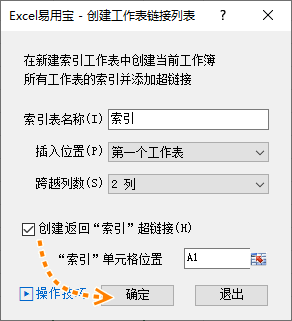
一番操作之后,所有的数据都回来了,小表妹禁不住向我投来了崇拜的目光,每次有表格问题都是大表哥帮了我的忙,大表哥你真厉害。

我笑着说,其实并不是我有多高的技术,而是Excel易用宝可以将很多复杂的工作化繁为简,也可以帮助我们轻松的管理和维护数据。
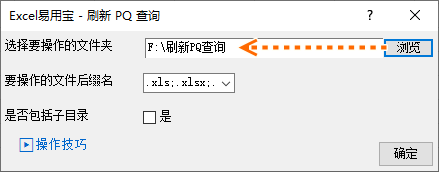
动画演示:
[广告]免费下载Excel易用宝,请访问:https://yyb.excelhome.net/

扫描二维码推送至手机访问。

欢迎转载或分享本篇文章。

本文链接:https://www.jcba123.com/article/1526

分享给朋友:

“谁做的表格如此深藏不露” 的相关文章

Excel倒计时功能公式计算剩余的天数、时间和秒数

Excel倒计时功能公式计算剩余的天数、时间和秒数

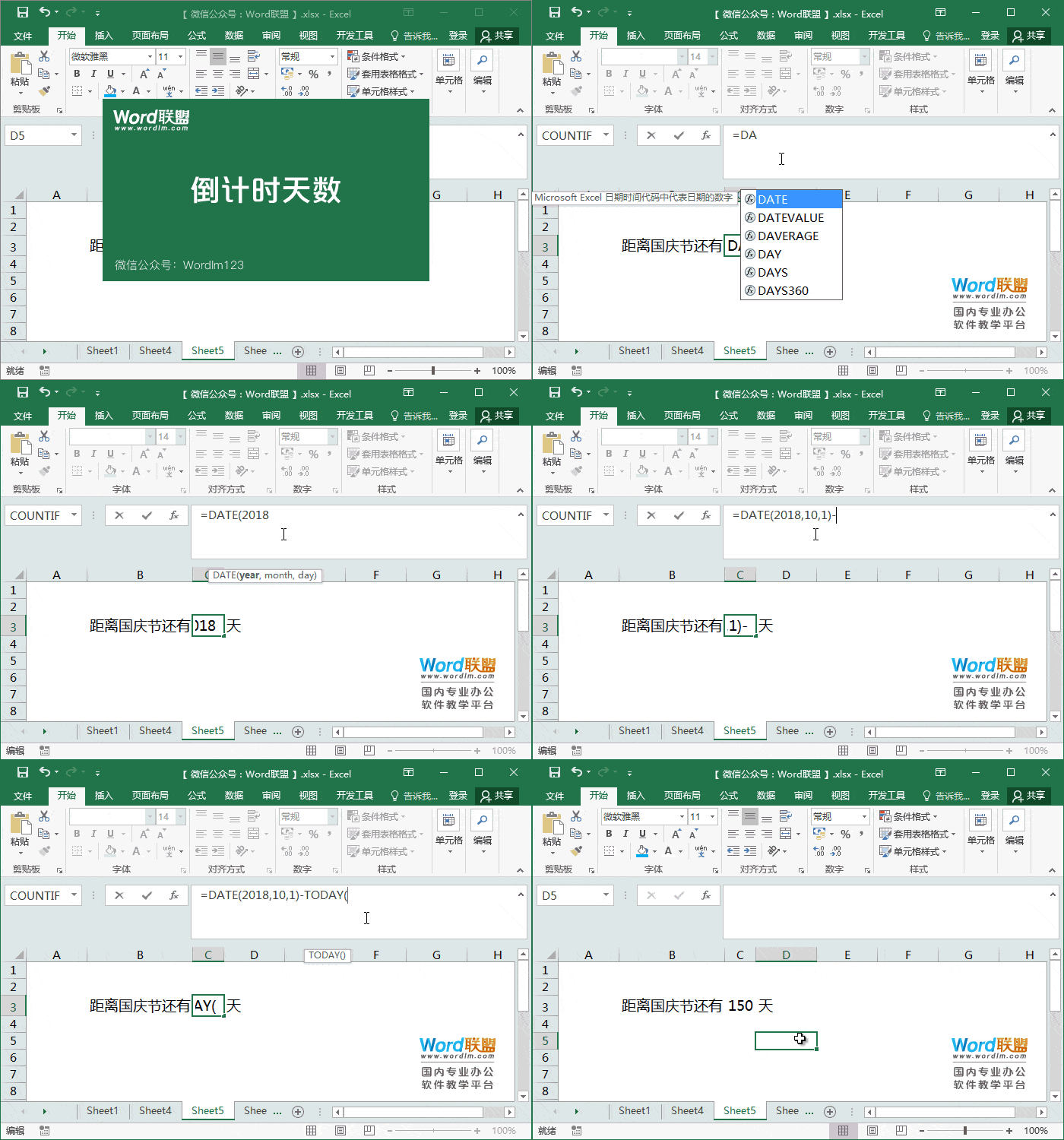
时间对我们每个人都很重要。我们总是着眼于当前时间,为下一秒钟做好适当的安排。浪费时间就是浪费生命,所以时间的重要性不言而喻。我们经常数下一些重要的日子,为重要时刻的到来做准备。在这里,小王老师将与您分享一些Excel倒计时的功能公式,它可以随时提醒您预设日期的到来。 1.倒计时日 在这里,...

Excel核对两个表格数据是否一致,这几种方法简单得不行!

Excel核对两个表格数据是否一致,这几种方法简单得不行!

对于一名办公族来说,使用Excel核对数据是一项不可缺少的重要工作。那么,如何快速有效的核对两个表格数据是否一致呢?今天,小汪老师就来给大家介绍几种非常简单的法子!     方法一:选择性粘贴核对数据 如图所示,如果说Sheet1和Sheet2中两个表格需要...

划重点,一组常用且实用的Excel技巧

划重点,一组常用且实用的Excel技巧

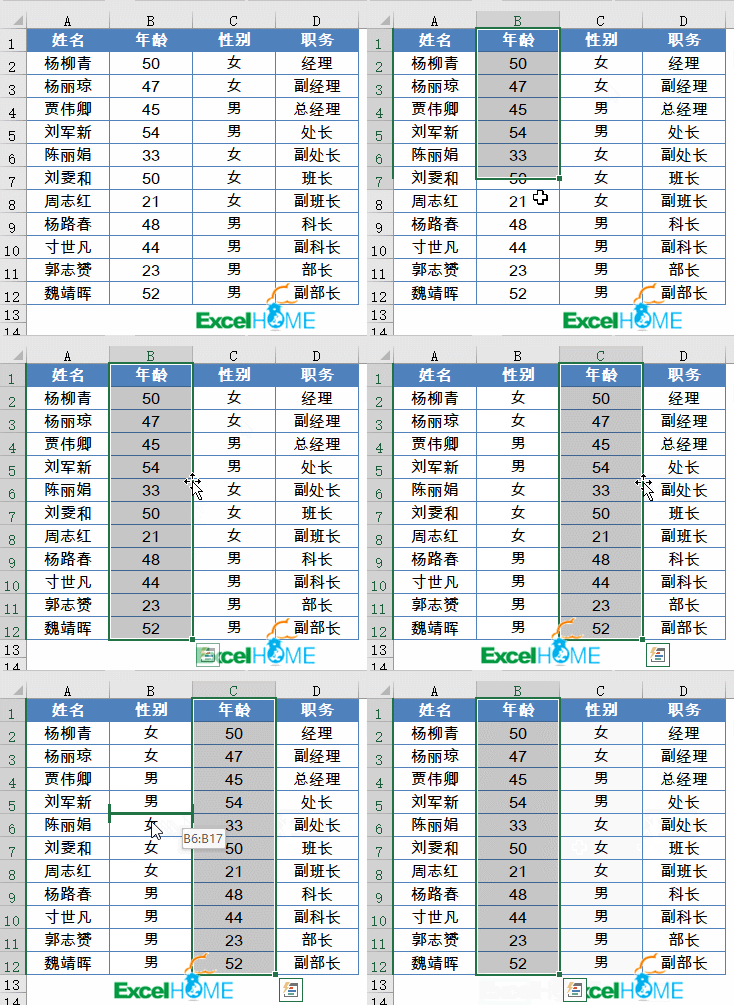
1、快速调整数据位置 已经录入数据的表格,要调整某一列的位置怎么办? 只要选中要调整的数据区域,然后按住Shift键不放,光标放到绿色边框位置后,按下鼠标左键不放拖动即可:   2、填充合并单元格 对已有合并单元格的工作表,如何快速整理呢? 其实很简单:选中数据区域,先...

PPT文字字体拆分效果

PPT文字字体拆分效果

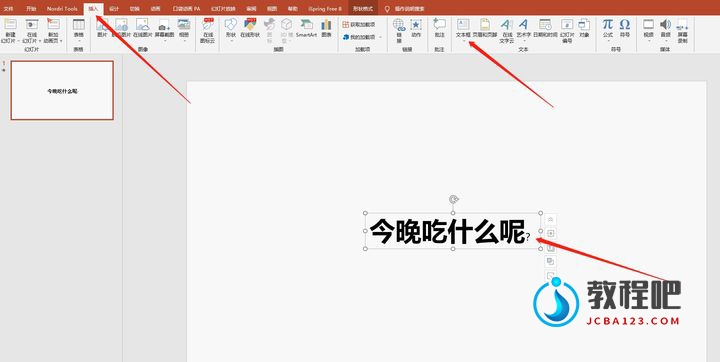
第一步:在PPT软件中,插入一个文本框,并输入您需要的文字。 第二步:点击菜单栏中的"插入"选项,然后选择"形状",插入一个矩形。 第三步:选中文字和矩形,按住Ctrl键(确保两者都被选中)。然后点击菜单栏中的"格式"选项,再点击"合并形状",最后点击"拆分"。此时,文字...

PPT聚光灯扫射播放效果

PPT聚光灯扫射播放效果

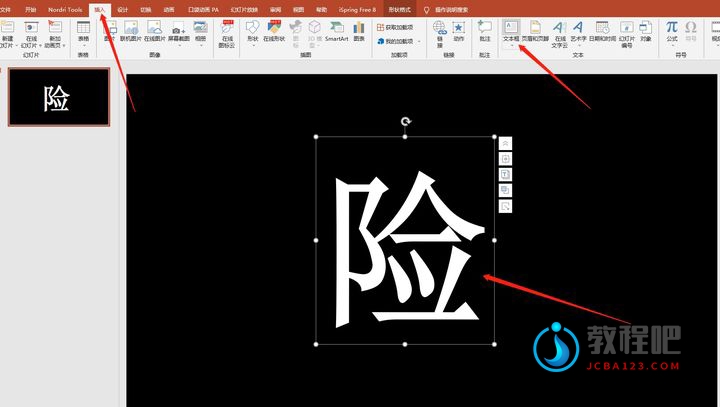
第一步:插入文本框,输入自己所需要文字,并填充为黑色。 第二步:点击右键,设计背景格式,背景改为黑色。此时,文字就看不到了 第三步:点击开始,形状,插入一个圆形。点击格式。 第四步:点击格式,形状填充,把圆形改为白色。 第五步:点击右键,置于底...

新中式极简插画PPT制作教程

新中式极简插画PPT制作教程

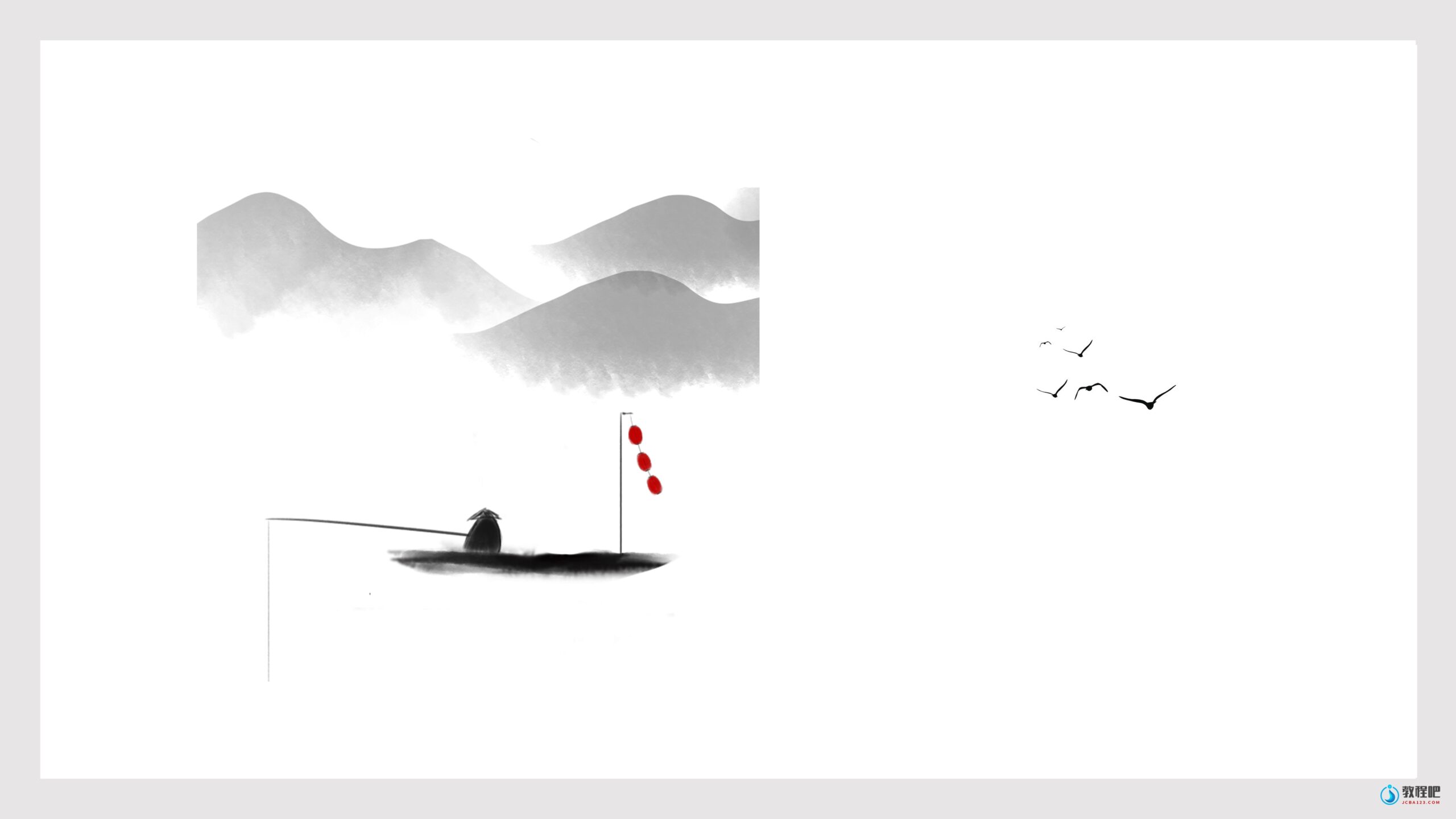
首先,您可以在站长素材网站(https://sc.chinaz.com/)上搜索并下载具有中国风特色的水墨元素素材。 第一步:打开PPT软件,新建一个空白演示文稿。为PPT背景设置一个黄色的渐变效果,颜色的RGB值分别为:颜色一(169,157,157)、颜色二(227,209,1...

发表评论

访客

看不清,换一张

◎欢迎参与讨论,请在这里发表您的看法和观点。