当前位置:首页 > 办公设计 > Office教程 > 批量破解工作表保护,So easy

批量破解工作表保护,So easy

1年前 (2025-05-24)Office教程1000

我的同事小表妹去年做的表格设置了工作表保护密码,现在打开表格想对往年的数据进行核算,忽然发现工作表保护密码忘了,尝试了好几组常用密码都没有试对。

每次遇到这种难解的表格问题,她又死皮赖脸的来找我帮忙,我呢,也就勉为其难的说,我先试试吧。

破解Excel工作表密码,用Excel易用宝就能轻松搞定。

点击【易用宝】→【工作表管理】→【破解选中工作表保护】。
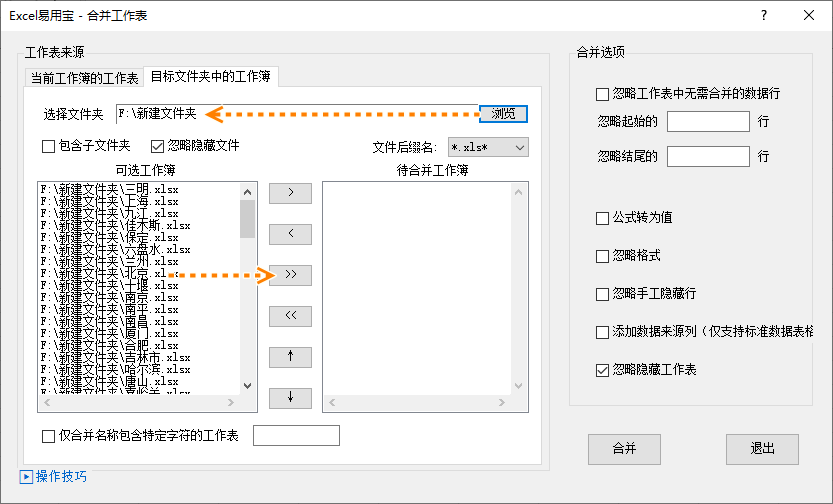
弹出已破解选中的工作表密码,点击确定,现在就可以编辑工作表了。
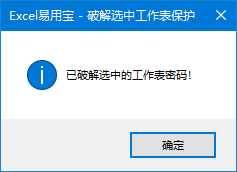
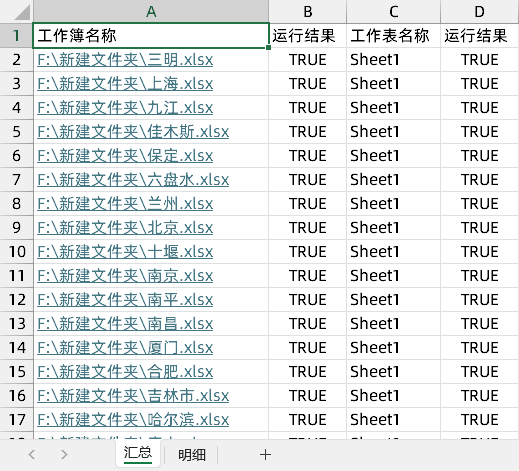
如果有很多张工作表有保护密码,需要批量处理,可以先点击【易用宝】→【工作表管理】→【全选工作表】,然后再点击破解选中工作表保护就OK了。
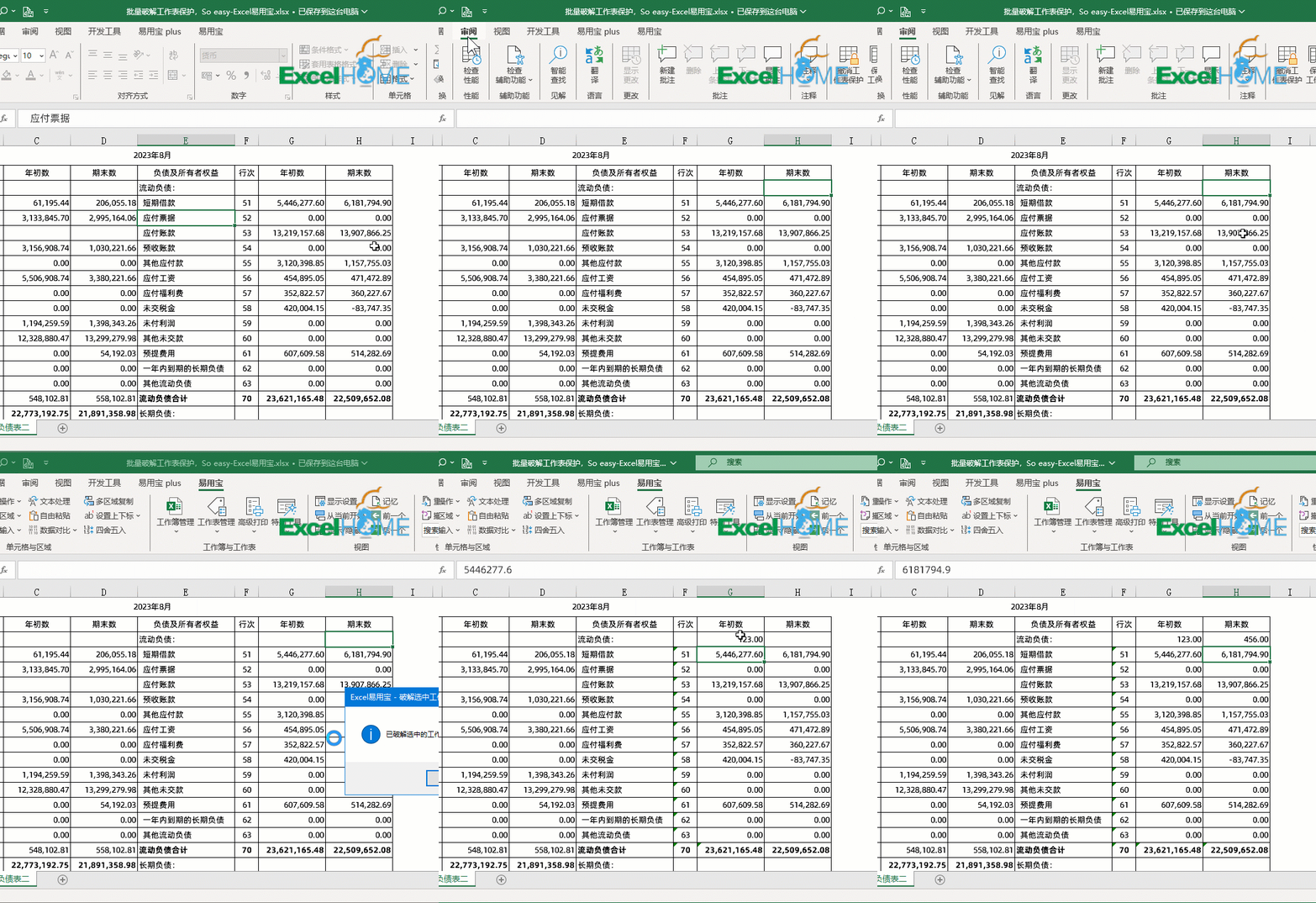
动画演示:
 

[广告]免费下载Excel易用宝,请访问:https://yyb.excelhome.net/

扫描二维码推送至手机访问。

欢迎转载或分享本篇文章。

本文链接:https://www.jcba123.com/article/1529

分享给朋友:

“批量破解工作表保护,So easy” 的相关文章

Excel复制粘贴表格怎么保留原格式不变?70%人不知道!

Excel复制粘贴表格怎么保留原格式不变?70%人不知道!

在使用Excel制表过程中,我们经常会将做好的表格,复制到其他地方去,但是粘贴过去的表格格式、行高、列宽都发生了变化,还需要手动调整一番。   如果所示,直接复制粘贴表格,行高与列宽会被改变。   那复制粘贴表格怎么保留源格式不变呢? &...

Excel中如何批量合并相同内容单元格

Excel中如何批量合并相同内容单元格

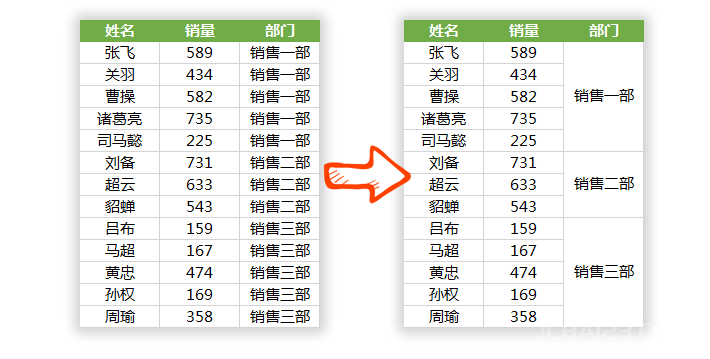
在使用Excel表格录入数据后,发现一些部门名称重复录入太多,看上去也比较复杂,怎么才能将所有重复内容全部合并到一个单元格中去呢?   最终效果   开始操作 1、首先,我们要选中需要合并的列,「数据」-「分级显示」-「分类汇总」-「确定」即可;然后选中C列数...

5分钟设计出有格调的PPT封面 特别适合菜鸟学习

5分钟设计出有格调的PPT封面 特别适合菜鸟学习

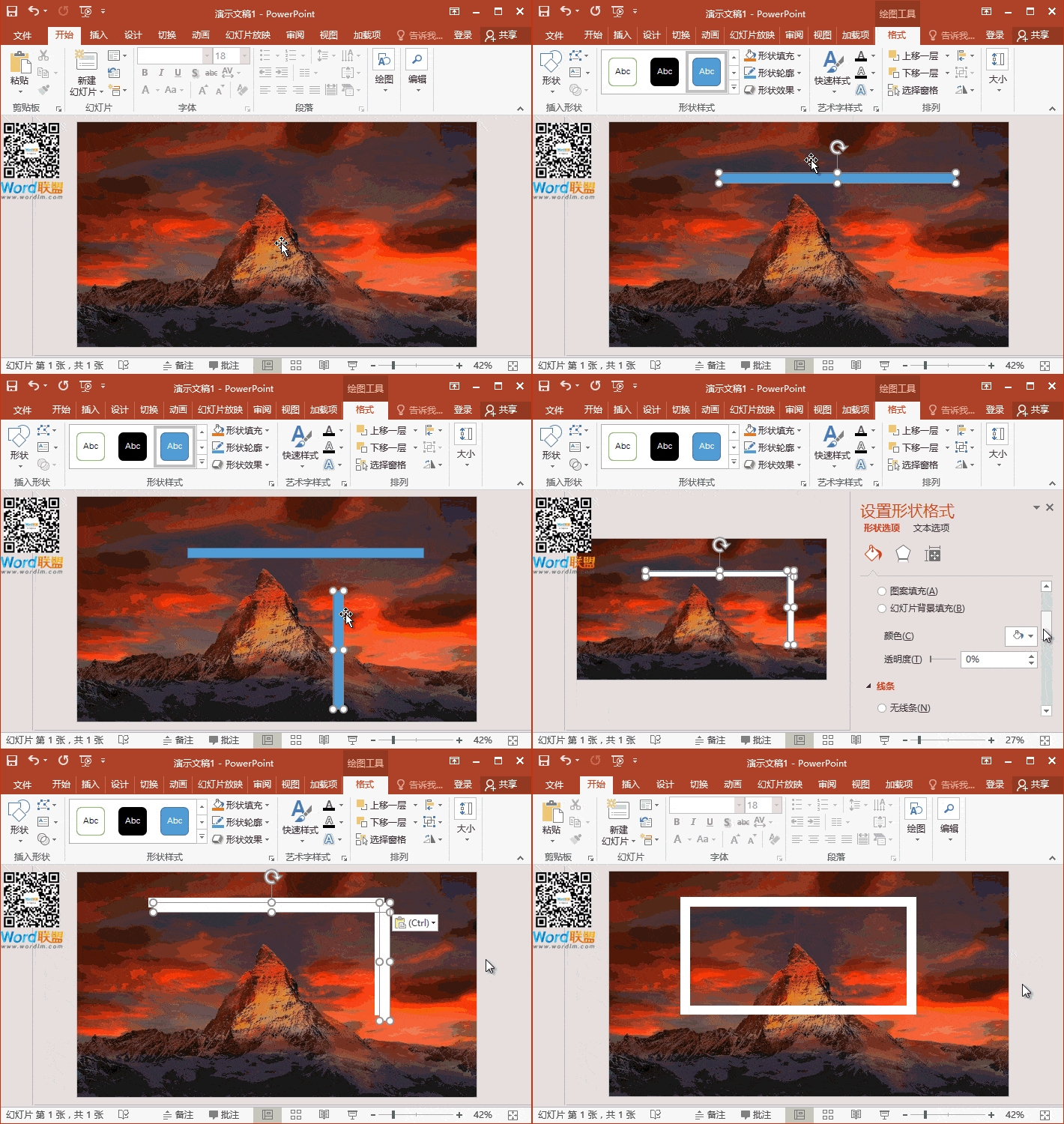
今天,教大家制作一个简单且具有艺术格调的PPT设计风格,这种风格也是易老师从PS海报中学来的,在PPT中动手做了一番发觉效果也是很不错地,特适合那些没有设计天赋的菜鸟朋友!几分钟就可以掌握!   操作步骤 步骤一、在网上找些图片吧!可以找一些有特色的,带有建筑的图片。然后插入...

让你秒懂Word自动生成目录的操作方法

让你秒懂Word自动生成目录的操作方法

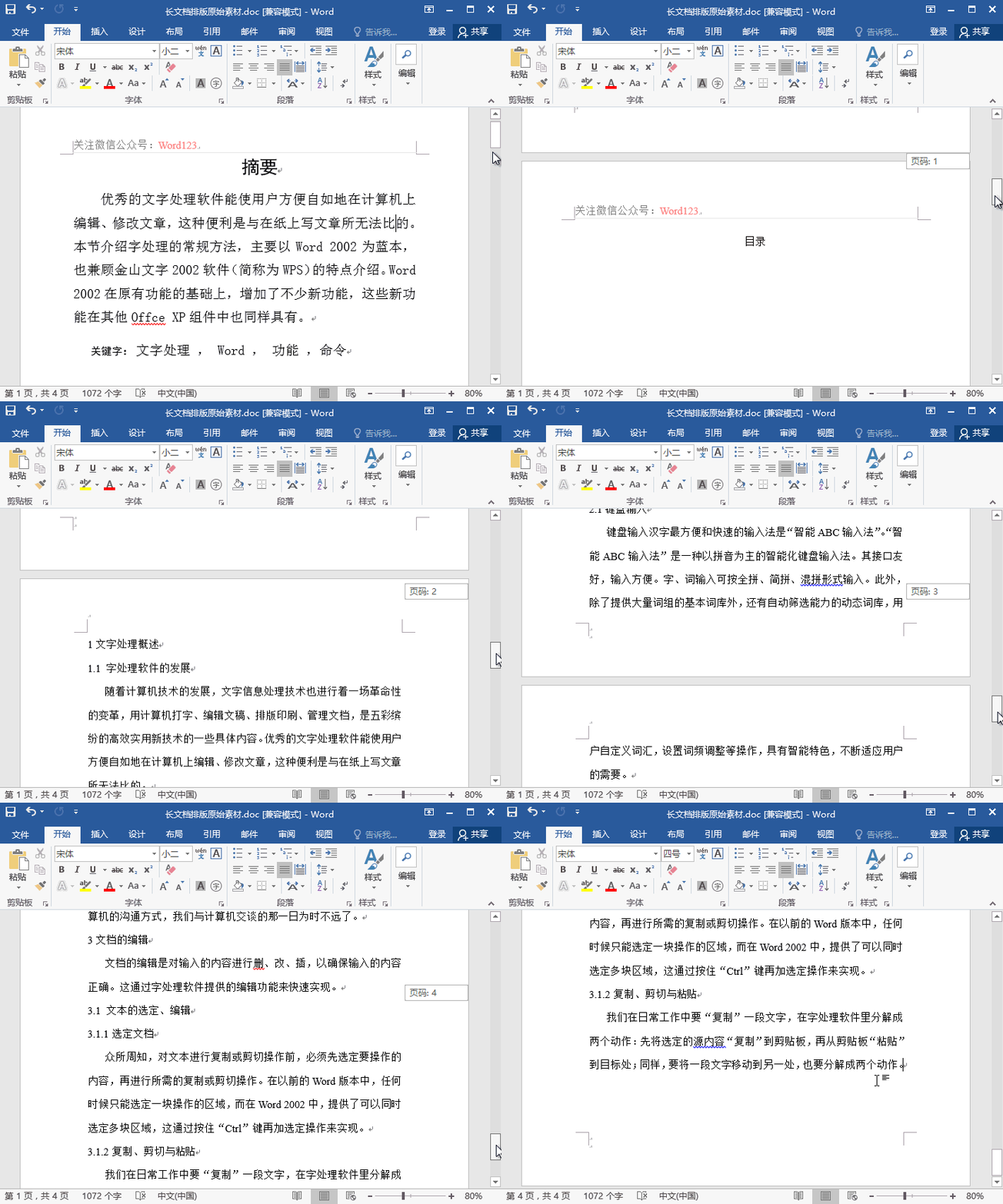
Word排版中自动生成目录一项是许多人的痛楚,特别是在制作长篇文档排版的时候,我们经常会生成目录,那么生成目录要满足哪些条件呢?又应该如何生成呢?今天,易老师就详细的为大家介绍讲解一下! 自动生成目录前提条件 首先,你要明白,不是什么样的长篇文档都适合生成目录的。我们需要满足一些基本条件,...

将多列的区域或数组合并成一列,就用TOCOL函数

将多列的区域或数组合并成一列,就用TOCOL函数

今天分享TOCOL函数的几个典型应用。 这个函数目前可以在Excel 365和最新的WPS表格中使用,作用是将多列的区域或数组转换为单列。函数用法为: =TOCOL(要转换的数组或引用, [是否忽略指定类型的值], [按行/列扫描]) 其中第二参数为0或者省略该参数时,表示保留所有值。为1表示忽略空...

PPT将形状设置为创意图片

PPT将形状设置为创意图片

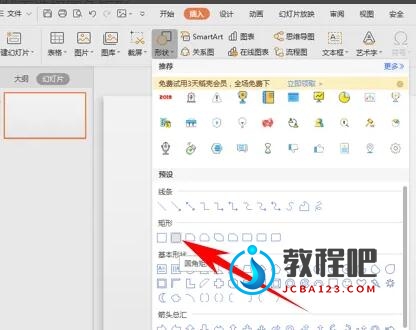
1.单击工具栏插入下的形状,在形状下选择圆角矩形。 2.插入一个矩形后,单击黄色小图形,拉动到中间,制作出一个圆形矩形。 3.复制粘贴处五个同样的圆形矩形,选中所有矩形,单击绘图工具下的组合,在下拉菜单当中选择组合。 4.组合后选择图片或纹理填充,图片来源选...

发表评论

访客

看不清,换一张

◎欢迎参与讨论,请在这里发表您的看法和观点。