当前位置:首页 > 办公设计 > Office教程 > XLOOKUP函数典型用法合集

XLOOKUP函数典型用法合集

1年前 (2025-05-24)Office教程1340

今天和大家分享XLOOKUP函数的一些典型用法。
这个函数目前仅可以在Office 365以及WPS 2021中使用,函数语法为:
=XLOOKUP(查找值,查找范围,结果范围,[容错值],[匹配方式],[查询模式])
前三个是必须的,后面几个参数可省略。
接下来咱们就一起看看这个函数的一些典型用法:

1、常规查询

如下图所示,要根据G1的部门,在A列查询该部门,并返回B列对应的负责人姓名。公式为:
=XLOOKUP(G1,A2:A11,B2:B11)

第一参数是查询的内容,第二参数是查询的区域,查询区域只要选择一列即可。第三参数是要返回哪一列的内容,同样也是只要选择一列就可以。
公式的意思就是在A2:A11单元格区域中查找G1单元格指定的部门,并返回B2:B11单元格区域中与之对应的姓名。


2、逆向查询

由于XLOOKUP函数的查询区域和返回区域是分开的两个参数,这样就不用考虑查询的方向问题了,不仅能实现从左到右,还能从右到左、从下到上、从上到下等任意方向的查询。
如下图所示,要根据G1的部门,在B列查询该部门,并返回A列对应的负责人姓名。公式为:
=XLOOKUP(G1,B2:B11,A2:A11)
 

3、返回多列

如果要根据指定的查询内容,返回不同列中的内容也很简单。
如下图所示,要根据G1单元格的部门,分别返回该部门对应的姓名、日期和销售金额。公式为:
=XLOOKUP(G1,A2:A11,B2:D11)
这个公式里的第三参数选择了多列的范围。由于Office 365中的公式有溢出功能,所以只要输入一个公式,就可以返回B~D列的多项信息了。
 

4、自动除错

XLOOKUP函数还自带双黄连,当查询不到内容时,可以指定返回的提示信息。
如下图,XLOOKUP函数在A列查询不到G1单元格的“大兴店”,这时候只要加上一个参数,就能让公式不再返回错误值#N/A了。
=XLOOKUP(G1,A2:A11,B2:D11,"无此数据")
第四参数,用于指定在查找不到结果时返回的提示内容。
 

5、近似查找

如下图,要根据F1单元格的应税所得额,在左侧的对照表中查询对应的预扣率和速算扣除数。公式为:
=XLOOKUP(F2,B2:B8,C2:D8,0,-1)
XLOOKUP在B列中查询F2的值,第五参数使用-1,表示如果找不到它,就从查询区域中返回下一个较小的值。
如果第五参数是1,如果找不到查询值,就返回查询区域中返回下一个较大的值。
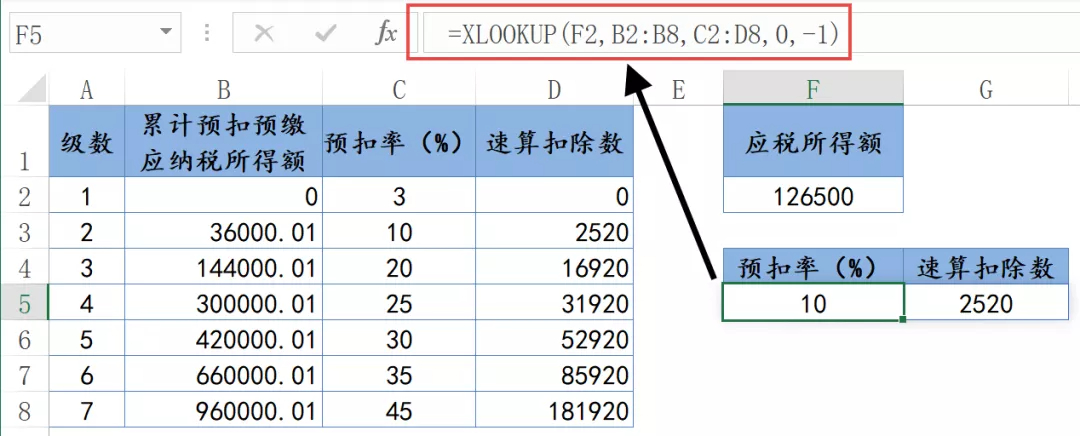
这个用法还有一个比较牛掰的地方,就是查询区域不用事先排序。比如下面这个表格里,B列的数值就是乱序的:
如果查询值中使用了通配符,记得第五参数要选择2。
XLOOKUP函数还有一个第六参数,如果数据源中有两个符合条件的结果时,第六参数设置为1返回首个结果,设置为-1时返回最后一个结果。

扫描二维码推送至手机访问。

欢迎转载或分享本篇文章。

本文链接:https://www.jcba123.com/article/1532

分享给朋友:

“XLOOKUP函数典型用法合集” 的相关文章

“比较和合并工作簿”灰色选项不能用?90%人不知道这个神技的用法!

“比较和合并工作簿”灰色选项不能用?90%人不知道这个神技的用法!

相信许多小伙伴都不知道,其实Excel中自带有一项“比较和合并工作簿”功能,因为该功能一直都没有在我们的选项卡中出现过。就算有些小伙伴无意间看到该功能,它也是灰色不可用状态,所以知道的人并不多。该功能为什么是灰色不可用? 今天,易老师就来带大家一起看看被EXCEL隐藏起来的“比较和合并...

Excel数据在同一单元格中该如何运算公式求和?

Excel数据在同一单元格中该如何运算公式求和?

在一些表格中我们需要将所有的数据都录入到一个单元格中运算公式,而一般的公式都是在不同单元格运算的,这种情况我们应该如何运算呢?这里小汪老师就给大家分享几种常用的方法。   1、自定义名称 首先,进入「公式」-「定义的名称」-「定义名称」,在名称中随便输入一个名字,这里我就输入「求...

Excel数据查询,只会VLOOKUP还不够

Excel数据查询,只会VLOOKUP还不够...

Excel中的快速分析,你用过吗?

Excel中的快速分析,你用过吗?

如果你使用的是Excel2013及以上版本,一定别忘了使用快速分析功能。选中一些数据之后,Excel会智能的对这些数据进行分析,并给出相应的分析选项,而咱们要做的,就是点击几下鼠标而已。 接下来,就一起看看快速分析到底有多快。 1、突出显示6500元以上的销售额   2...

PPT将正方形的图片转变为圆形

PPT将正方形的图片转变为圆形

1.单击工具栏插入下的形状,在下拉菜单下选择椭圆。 2.按住shift键画出一个正圆,选中此圆形,单击工具栏绘图工具下的填充,在下拉菜单下选择图片或纹理,在下拉菜单中选择本地图片。 3.弹出选择图片的对话框,找到需要插入的图片,单击打开。 4.图片就已经填充...

PPT如何制作抖音故障风海报

PPT如何制作抖音故障风海报

首先,在站长素材网站(https://sc.chinaz.com/)搜索并下载一张喜欢的图片。我选择了一张黄昏人物剪影图片作为素材。 第一步:打开PPT软件,创建一个新的空白演示文稿。插入一个矩形形状,选中矩形并右键单击,选择"设置图片格式"选项。在打开的窗格中,找到"形状选项"下的"...

发表评论

访客

看不清,换一张

◎欢迎参与讨论,请在这里发表您的看法和观点。