当前位置:首页 > 办公设计 > Office教程 > 一组实用的Excel冷技巧

一组实用的Excel冷技巧

1年前 (2025-05-24)Office教程1390

分享一组Excel中的冷技巧,点滴积累,也能解决工作中的实际问题,一起来看看吧~

1、删除工作表中的欧元样式

这个问题很多小伙伴都遇到过,好端端的Excel文档打开后,里面的数字都变成会计金额或是欧元格式了。
其实,这是在工作表中使用自定义格式留下的后遗症。
解决方法:
按<Ctrl+1>打开【设置单元格格式】对话框,在【数字】选项卡下切换到【自定义】,将右侧所有能删除的格式代码统统删除,保存文件后再次打开,就没有问题了。

放心,这里的删除不会出错,内置的格式代码是无法删除的。


2、一键复制图表格式

辛辛苦苦设置好一个图表效果,如何快速应用给另一个图表呢?
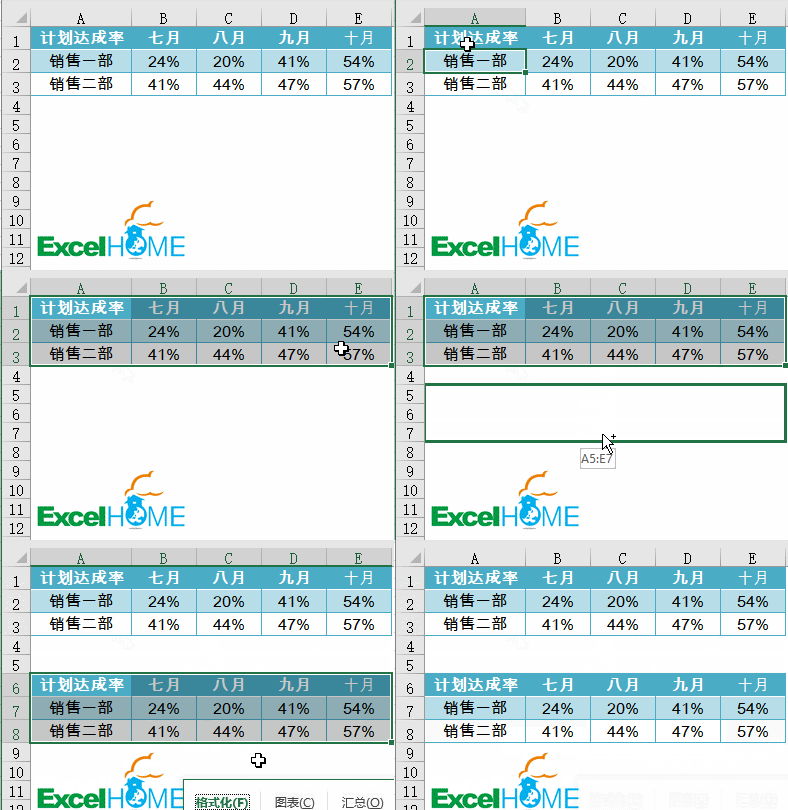
右键单击设置的图表,复制。然后单击要应用样式的图表,使用选择性粘贴就够了。


3、繁简一键转换

在合资企业工作的小伙伴,应该经常遇到繁简转换问题,如何来处理呢?
步骤1 右键单击任意选项卡→自定义功能区
步骤2 在弹出的【Excel选项】对话框中切换到【加载项】
步骤3 选择【COM加载项】→【转到】,然后在对话框中勾选【中文转换加载项】
步骤4 选中数据区域,依次单击【审阅】→【简转繁】,OK。
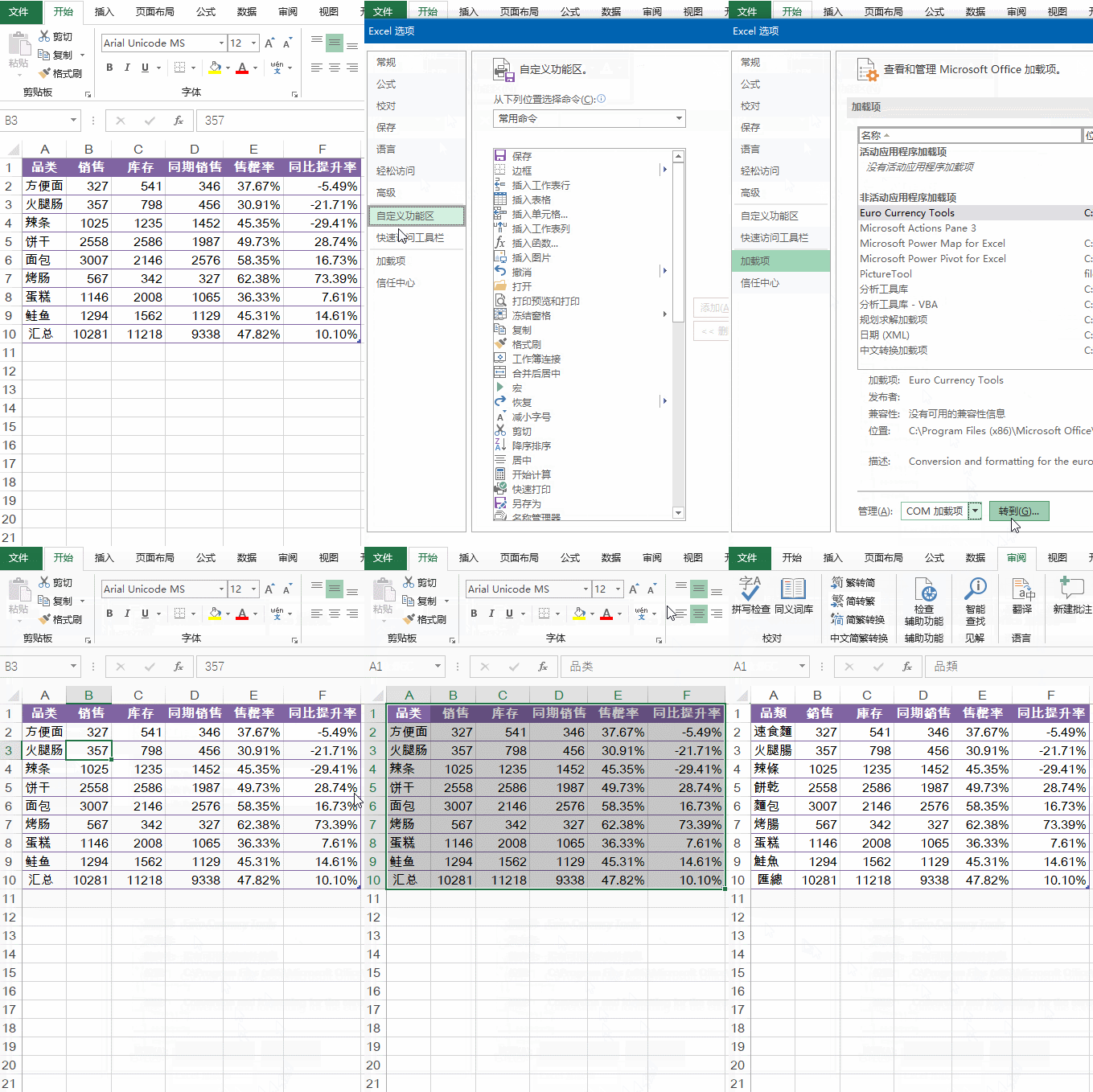
以上是首次使用时步骤,以后再次使用繁简转换功能时,仅需要第四步即可。


4、断开与其他工作簿的链接

如果使用函数引用了其他工作簿中的数据,文件打开时就会有这样一个提示对话框:
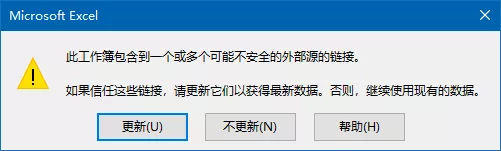
如果这样的文件直接发给领导,那可不怎么好。
其实在文档发给其他人员之前,可以先建立一个副本,然后把要给其他人员的这份文件断开链接就好了:
 

5、快速提取字符

如下图所示,要删除括号内的电话,只保留姓名,可以使用Ctrl+H完成。
在替换对话框的查找内容编辑框中输入(*)。
这里的星号是通配符的意思,就像扑克中的大王,可以表示任意多个字符。除此之外,还有一个小王,就是半角的问号?,他的作用是表示任意一个字符。
在“替换为”编辑框中不输入任何内容,直接点全部替换就OK了。

扫描二维码推送至手机访问。

欢迎转载或分享本篇文章。

本文链接:https://www.jcba123.com/article/1533

分享给朋友:

“一组实用的Excel冷技巧” 的相关文章

Excel任意条件查数据,就这么简单

Excel任意条件查数据,就这么简单

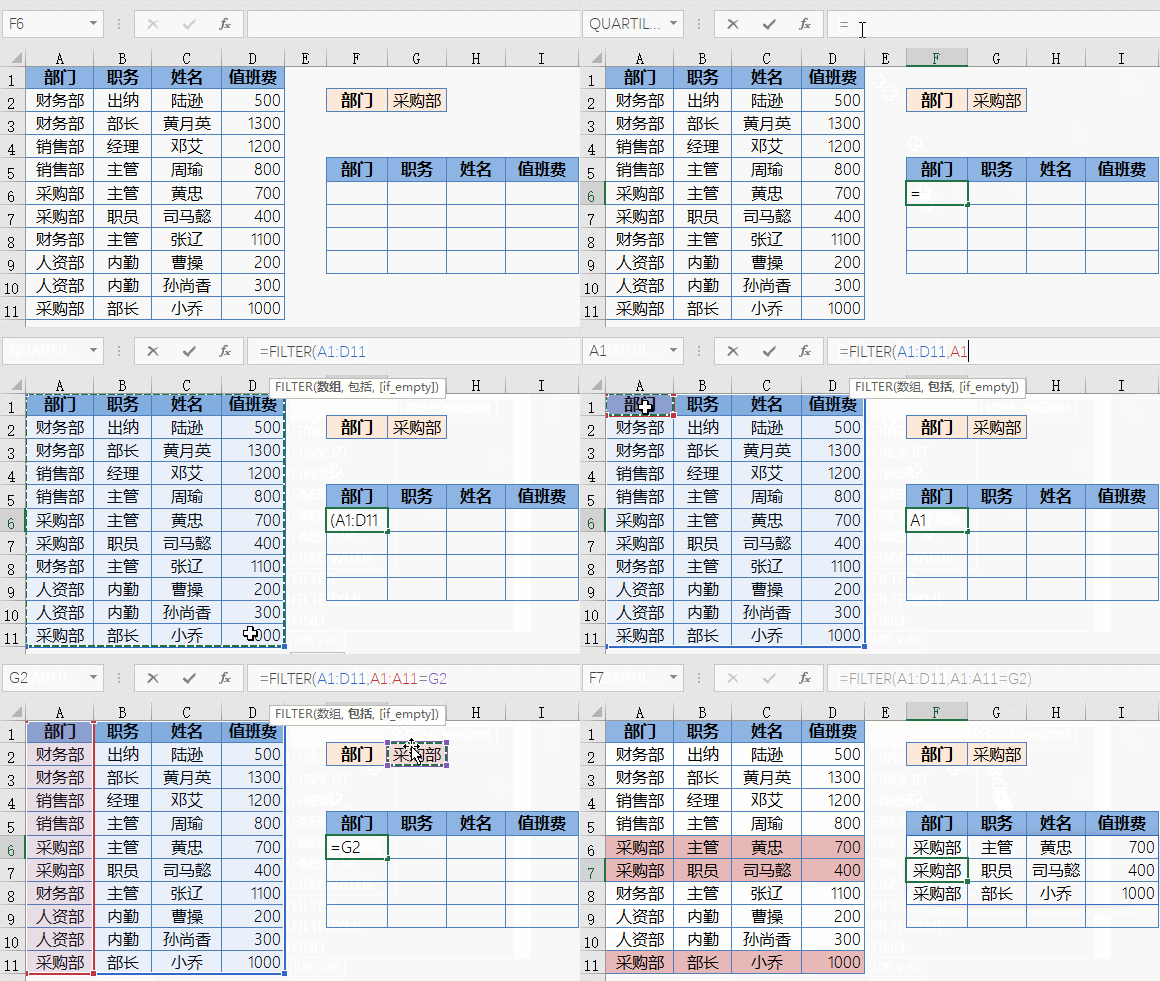
先看数据源: 左侧是员工信息表,右侧是查询区域,希望在G4输入任意姓名或者任意部门,就能在右侧提取出符合条件的全部记录。 要实现这样的数据提取效果,其实很简单,接下来咱们就看看具体的操作步骤。 步骤1 在G4单元格输入要查询的内容,比如“销售部”。 步骤2 在第一行数据...

从身份证号码中提取信息,这些公式必须会

从身份证号码中提取信息,这些公式必须会

今天咱们看看如何从身份证号码中提取出需要的信息。 如下图为所示,是一份模拟的员工信息表,A列是姓名,B列是身份证号码,C列是职级。 1、提取出生年月 D2输入以下公式,向下复制。 =–TEXT(MID(B2,7,8),”0-00-00″) 身份证号码中的第7位...

一对多查询的4种解法,你最喜欢哪一种?

一对多查询的4种解法,你最喜欢哪一种?

就是当一个查询值对应多条记录时,如何才能把这些记录全部提取出来呢? 如下图所示,是多个部门的员工信息。 现在,咱们要按部门提取出对应的姓名。 解法1:VLOOKUP+辅助列 单击A列的列标,然后右键→插入,插入一个空白列。 在A2单元格输入公式,向下复制。 =B2&COUNTIF($B$...

数据有效性的几个典型应用,看看你是哪一级

数据有效性的几个典型应用,看看你是哪一级

今天和小伙伴们一起分享数据有效性的几个典型应用。 普通青年这样用 步骤简要说明: 选中区域,设置数据验证,允许条件选择序列,输入要在下拉菜单中显示的内容: 男,女 注意不同选项要使用半角的逗号隔开。   初级青年这样用 步骤简要说明: 选中数据区域,设置数据验证,在【输入信息】选项卡下...

科技风格背景PPT目录设计教程

科技风格背景PPT目录设计教程

首先,您可以在站长素材网站(https://sc.chinaz.com/)上搜寻并下载科技类的图片素材和一些装饰元素。   第一步:打开PPT软件,新建一个空白演示文稿。将蓝色图片插入幻灯片内页,然后将其他两个素材进行排版,以得到初步的科技风背景(如图1-1)。接着插入...

这几个Excel函数公式,没用过的都相见恨晚

这几个Excel函数公式,没用过的都相见恨晚

1、乱序排序 如下图,希望对A列的应聘人员随机安排面试顺序。 先将标题复制到右侧的空白单元格内,然后在第一个标题下方输入公式: =SORTBY(A2:B11,RANDARRAY(10),1) RANDARRAY的作用是生成随机数数组,本例公式使用RANDARRAY(10),表示生成10个随机数的数...

发表评论

访客

看不清,换一张

◎欢迎参与讨论,请在这里发表您的看法和观点。