当前位置:首页 > 办公设计 > Office教程 > Office 365中的高能函数,用起来真香!

Office 365中的高能函数,用起来真香!

1年前 (2025-05-24)Office教程1370

今天咱们分享几个Office 365中的新函数,有了这些新函数的加持,让之前需要复杂公式才能解决的问题变得无比简单。

一、多工作表合并

如下图,两个科室的人员名单分别存放在不同工作表中,现在要使用公式将这两份名单合并到一起。

在“合并”工作表的A2单元格输入以下公式,OK了:
=VSTACK(内科!A2:C6,外科!A2:C7)
VSTACK的作用是将多个数组合并成一个新数组。


二、按分隔符拆分字符

如下图,需要按分隔符“/”,来拆分A列中的会计科目。

B2输入以下公式,下拉即可。
=TEXTSPLIT(A2,”/”)
TEXTSPLIT函数的作用是按照指定的间隔符拆分字符。
 

三、多列转一列

如下图,要将A~B列的姓名转换为一列,D1输入以下公式即可。
=TOCOL(A2:B7)
TOCOL的作用是将多行多列的内容转换为一列。


四、一列转多列

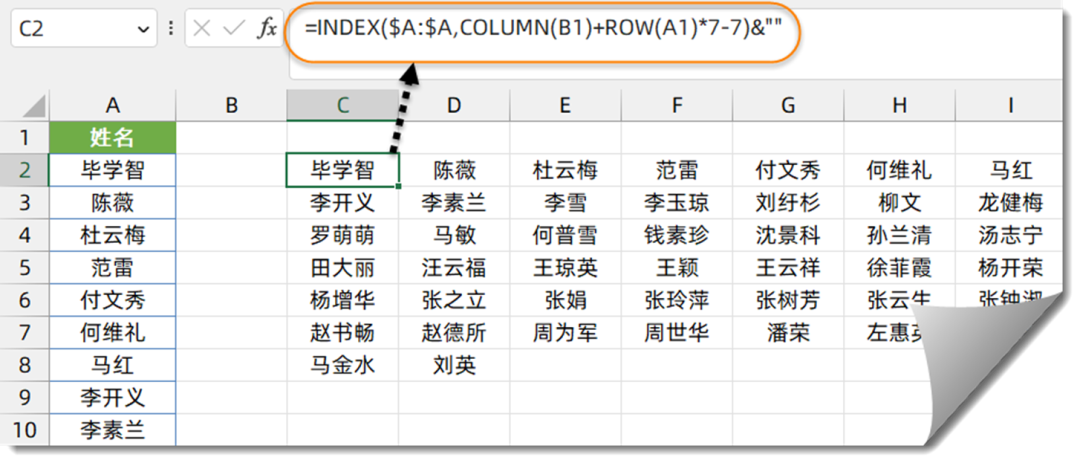
如下图,如果要将A列的姓名转换为4行3列,C2单元格输入以下公式即可。
=INDEX(A:A,SEQUENCE(4,3,2,1))
SEQUENCE函数用于返回指定行列的连续数,各参数分别是 行、列、起始数、递增数。
SEQUENCE(4,3,2,1) 就是生成4行3列,并且从2开始,按1递增的连续数。
再使用INDEX函数返回A列对应位置的内容。


五、一列转多列( 升级)

上面这个公式太麻烦?不要紧,在C2单元格输入以下公式也行。
=WRAPROWS(A2:A13,3)
WRAPROWS函数的作用是将一维数组变成多行多列的二维数组,第二参数是指定的列数。
也可以使用WRAPCOLS函数:
=WRAPCOLS(A2:A13,3)
这个函数也是将一维数组变成多行多列的二维数组,第二参数是指定的行数。

看到这几个新函数的表现,就问你香还是不香?
目前这些函数仅允许加入Office预览体验计划的小伙伴使用,相信用不了多久,就可以更新到你的Excel里啦。
扫描二维码推送至手机访问。

欢迎转载或分享本篇文章。

本文链接:https://www.jcba123.com/article/1534

分享给朋友:

“Office 365中的高能函数,用起来真香!” 的相关文章

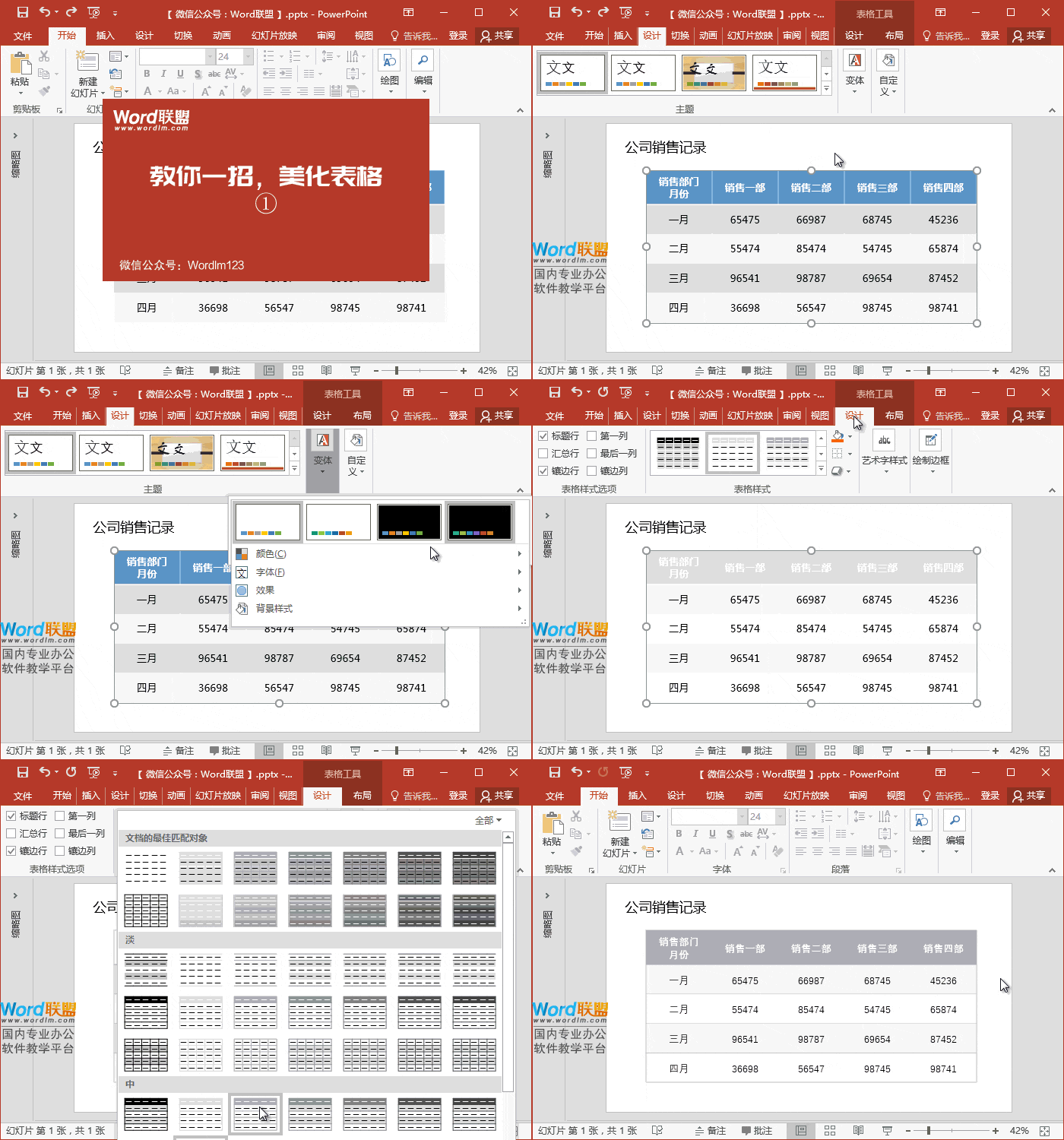
「PPT美化表格」教你一招,美化表格,让你的表格瞬间

「PPT美化表格」教你一招,美化表格,让你的表格瞬间

当PPT遇到表格,该怎么办?在许多情况下,我们制作一些产品展示类型PPT的时候,是必须要插入表格的。但是,表格插入后你会发现,PPT瞬间降低了一个档次。这个时候,我们所要做的就是美化表格了。今天,易老师就来教你一招,让你的表格瞬间高大上!   美化表格01 1、插入表格,录入内容...

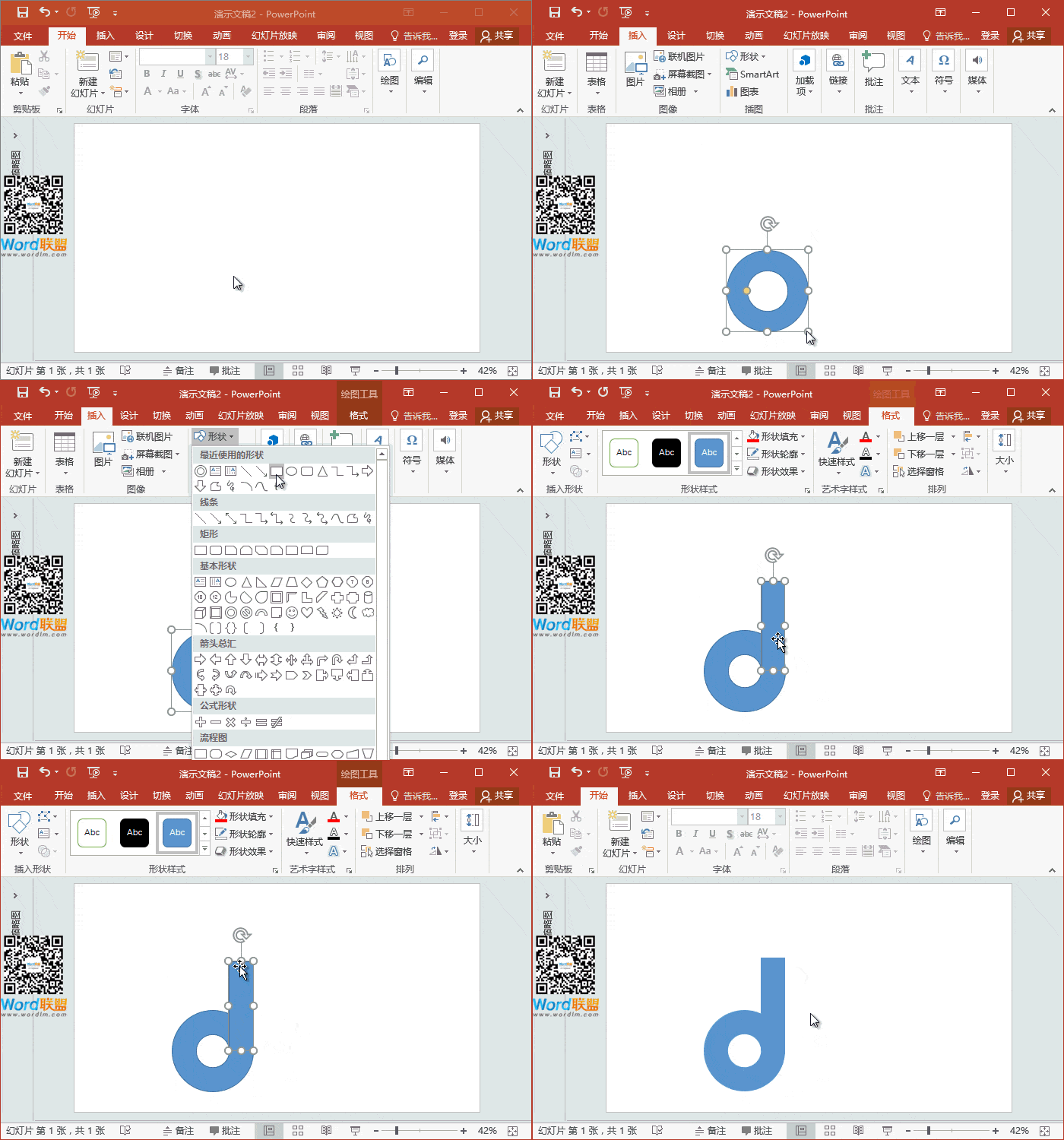
菜鸟秒变设计师-PPT制作抖音LOGO

菜鸟秒变设计师-PPT制作抖音LOGO

听说最近这个抖音APP很火,于是就用了一下,打开后发觉抖音的LOGO做的挺有意思的,简单的颜色搭配就感觉真的在抖动一样。于是易老师我就用PPT模仿着制作了一下,这里分享制作过程给大家,有兴趣的可以学着做一下,难度指数4颗星~ 制作步骤 步骤一、插入圆环+矩形,前期先做个模子出来。...

Excel任意条件查数据,就这么简单

Excel任意条件查数据,就这么简单

先看数据源: 左侧是员工信息表,右侧是查询区域,希望在G4输入任意姓名或者任意部门,就能在右侧提取出符合条件的全部记录。 要实现这样的数据提取效果,其实很简单,接下来咱们就看看具体的操作步骤。 步骤1 在G4单元格输入要查询的内容,比如“销售部”。 步骤2 在第一行数据...

PPT将形状设置为创意图片

PPT将形状设置为创意图片

1.单击工具栏插入下的形状,在形状下选择圆角矩形。 2.插入一个矩形后,单击黄色小图形,拉动到中间,制作出一个圆形矩形。 3.复制粘贴处五个同样的圆形矩形,选中所有矩形,单击绘图工具下的组合,在下拉菜单当中选择组合。 4.组合后选择图片或纹理填充,图片来源选...

聚焦细节放大镜动画效果ppt教程

聚焦细节放大镜动画效果ppt教程

第一步:在PPT中,首先插入所需的图片和放大镜的PNG素材。然后复制这张图片,将复制的图片颜色调整为灰色,并将其放置在幻灯片的底层。 第二步:将原始的彩色图片放置在灰色图片的上层,然后裁剪彩色图片,使其正好位于放大镜的框内。 第三步:新建一张幻灯片,将放大镜素材移动到新幻...

设计感强化:PPT封面设计指南

设计感强化:PPT封面设计指南

第一步:设置背景。打开PPT软件,创建一个空白演示文稿,新建幻灯片,并填充纯色背景,颜色为RGB(24, 24, 67)。 第二步:创建主视觉图形。首先插入一个圆形,并设置其渐变效果(如图2-1)。然后放大该圆形并将其移动到画布外部,只显示圆的下半部分。设置圆的渐变参数(如图2...

发表评论

访客

看不清,换一张

◎欢迎参与讨论,请在这里发表您的看法和观点。