当前位置:首页 > 办公设计 > Office教程 > 让Excel自动加边框,好玩又简单!

让Excel自动加边框,好玩又简单!

1年前 (2025-05-24)Office教程1720

分享一个有趣好玩的条件格式技巧——输入内容后,让Excel自动添加边框,先来看看效果:
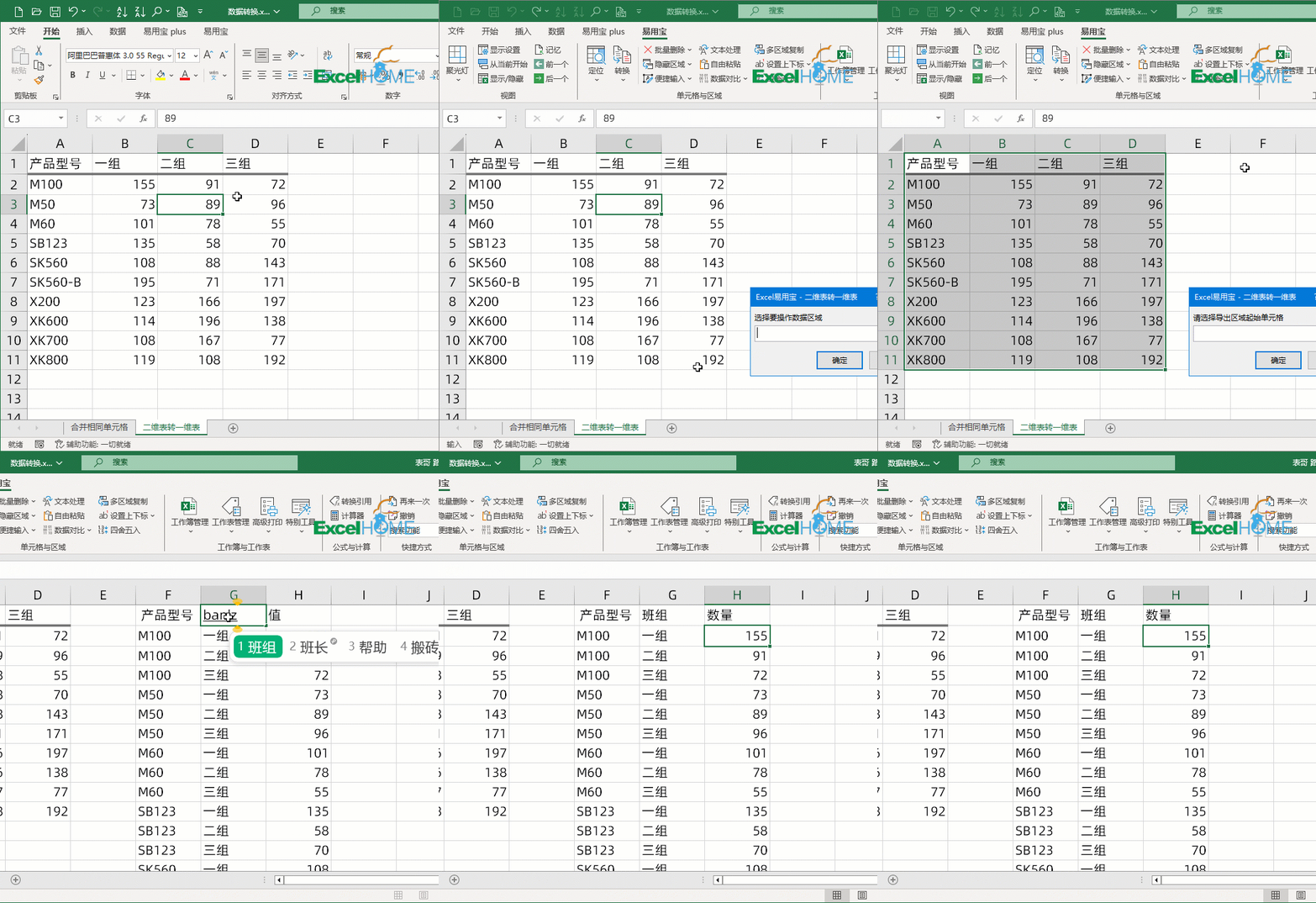
只要在A列输入内容,Excel就会自动对这一行的A~C列区域添加边框,当数据清除后,边框也自动消失了。
其实,要实现这样的效果非常简单:

步骤1

选中要输入数据的A2:C100单元格区域,【开始】选项卡下,依次单击【条件格式】→【新建规则】→【使用公式……】
在公式编辑框中输入以下公式:
=$A2<>””


步骤2

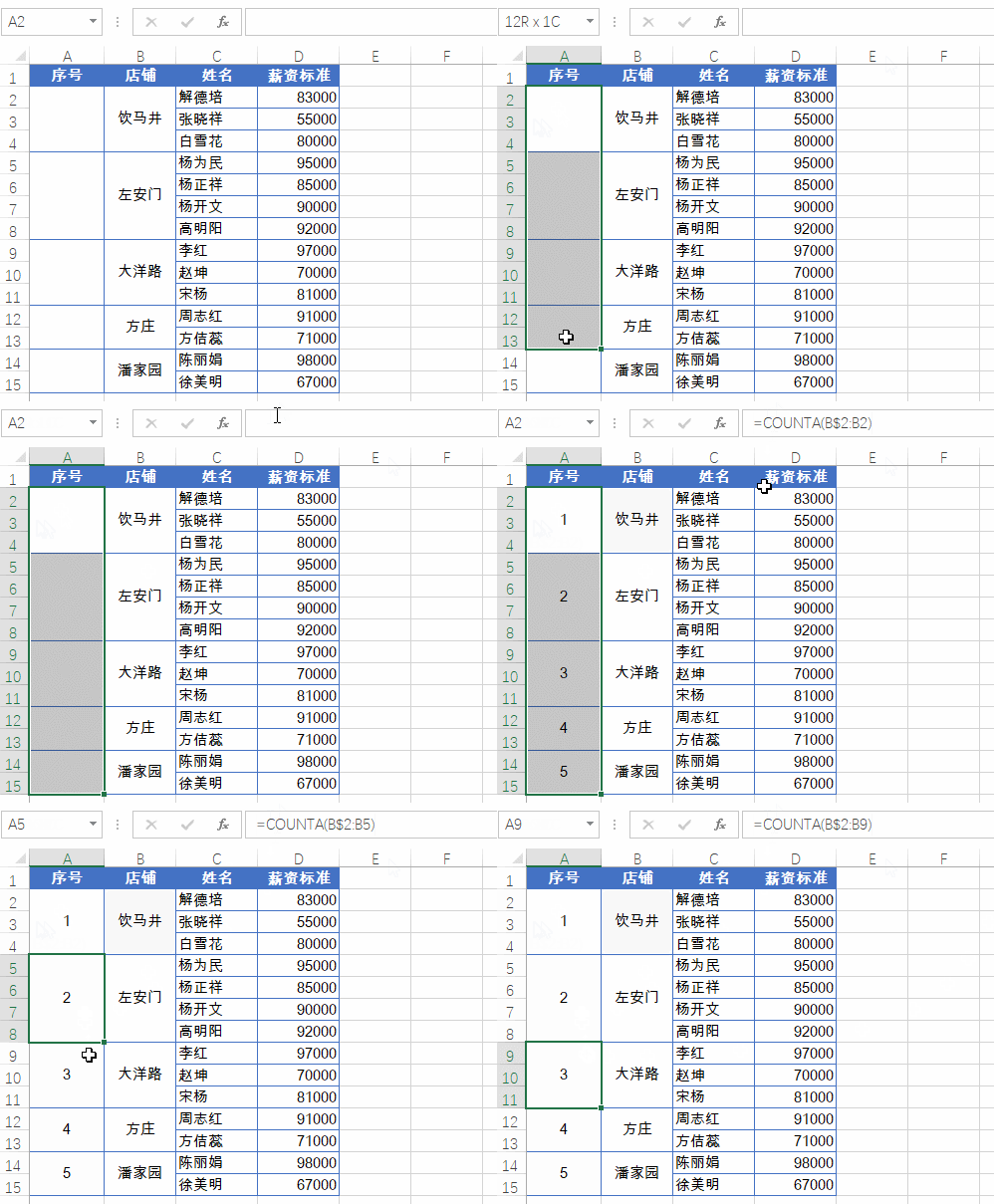
单击【格式】按钮,在弹出的【设置单元格格式】对话框中切换到【边框】,然后选择一种边框颜色,单击【外边框】按钮。
最后依次单击【确定】关闭对话框。
 

步骤3

没了……

公式中的A2是所选区域的活动单元格。
$A2的列方向使用绝对引用,行方向使用相对引用,表示所选区域的每个单元格都参照当前行的A列,看看A列是不是不为空,如果不为空,就应用条件格式规则,给单元格加上边框。

扫描二维码推送至手机访问。

欢迎转载或分享本篇文章。

本文链接:https://www.jcba123.com/article/1543

分享给朋友:

“让Excel自动加边框,好玩又简单!” 的相关文章

Excel自动记录录入数据时间,这功能能为我们省去不少工作!

Excel自动记录录入数据时间,这功能能为我们省去不少工作!

在制作一些财务和仓管表格的时候,我们经常会录入当前录入数据的时间,以便做好记录。如果能够省去手动录入当前时间等信息,那是不是可以为我们省去不少工作呢?今天,小汪老师就来教一下大家在Excel中如何开启这项能够自动记录录入数据的时间功能!   效果演示 只要在单元格录入任意内容,在...

毛茸茸的字体 | PPT打造虎皮字体

毛茸茸的字体 | PPT打造虎皮字体

咱们今天来学习一个既简单又漂亮的字体制作,老虎皮做的字体。当然,学习的是方法,你也可以利用各种动物皮毛来打造。 首先,需要一份素材,那就是动物皮毛,这里我就不提供了,大家可以到百度图片搜索一下“动物皮毛”,可以找到一堆的动物皮毛,随便选一个吧!建议找尺寸大点的图片。 输入文字...

Excel常用函数公式20例

Excel常用函数公式20例

下面是一组常用Excel函数公式的用法,学会这些套路,让工作效率再高一丢丢。 1、IF函数条件判断 IF函数是最常用的判断类函数之一,能完成非此即彼的判断。 如下图,考核得分的标准为9分,要判断B列的考核成绩是否合格。 =IF(B4>=9,”合格”,”不合格”) IF,相当于普通...

XLOOKUP函数经典用法总结

XLOOKUP函数经典用法总结

HI,大家好,我是星光。 今天给大家分享的Excel函数是XLOOKUP,例先说一下它的基本语法。它有六个参数,成功超越大哥大OFFSET,成为参数最多的函数之一。 =XLOOKUP(查找值,查找范围,结果范围,[容错值],[匹配方式],[查询模式]) 参数看起来很多,不过只有前三个是...

PPT将正方形的图片转变为圆形

PPT将正方形的图片转变为圆形

1.单击工具栏插入下的形状,在下拉菜单下选择椭圆。 2.按住shift键画出一个正圆,选中此圆形,单击工具栏绘图工具下的填充,在下拉菜单下选择图片或纹理,在下拉菜单中选择本地图片。 3.弹出选择图片的对话框,找到需要插入的图片,单击打开。 4.图片就已经填充...

PPT超酷的全面屏展示效果

PPT超酷的全面屏展示效果

点击右键并选择"设置背景格式"选项。在弹出的对话框中,选择"图片或纹理填充"选项,然后点击"来自文件"按钮,选择您需要的图片作为背景。 插入一个手机的样式。您可以使用PPT软件中的手机形状或者自己绘制一个手机形状。然后,在该手机上插入一个覆盖在屏幕上的形状。 再次点击右键...

发表评论

访客

看不清,换一张

◎欢迎参与讨论,请在这里发表您的看法和观点。