Excel 2021,几个特色函数的典型用法
今天和大家分享Excel 2021中几个特色函数的典型用法,有了这些函数,让原本复杂的计算变得越来越简单。
1、SEQUENCE函数
SEQUENCE函数的作用是按指定的行列数生成序号,常用写法是:
=SEQUENCE(行数,[列数],[开始数],[增量])
应用实例:
如下图所示,为了便于打印,要将A列中的姓名,转换为多行多列。
D6单元格输入以下公式,按回车:
=INDEX(A:A,SEQUENCE(E3,E4,2))&””
先使用SEQUENCE函数,根据E3和E4单元格中指定的行列数,得到一个从2开始的多行多列的序号。然后再使用INDEX函数返回A列对应位置的内容。
2、SORT函数
SORT函数的作用是对数据区域中指定的行列进行排序,常用写法是:
=SORT(数据区域,[对第几列(行)排序],[升序还是降序],[按行还是按列排序])
应用实例:
如下图所示,要根据C列的销售套数,使用公式得到排序后的销售记录。E2单元格输入以下公式,按回车。
=SORT(A2:C17,3,-1)

本例公式中,第三参数使用-1,表示降序排序,使用1表示升序排序。
第四参数省略,表示按列方向排序。
3、SORTBY函数
SORTBY的作用是对某个区域按多组条件进行排序,常用写法是:
=SORTBY(数据区域,要排序的列1,[升序/降序],[要排序的列2],[升序/降序]..)
应用实例:
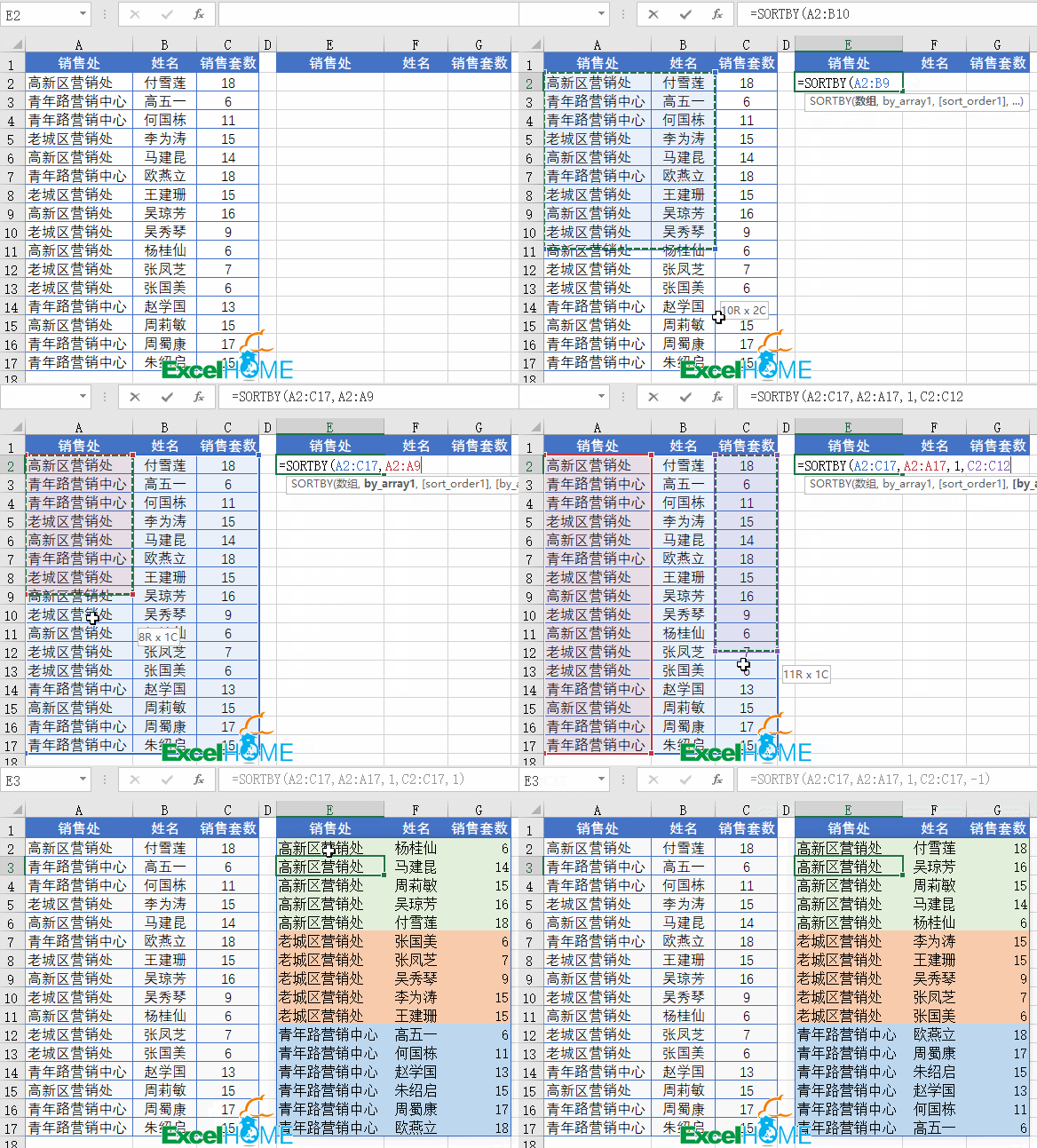
如下图所示,要根据销售处和销售套数两个指标,使用公式得到排序后的销售记录。E2输入以下公式,按回车。
=SORTBY(A2:C17,A2:A17,1,C2:C17,-1)
4、UNIQUE函数
UNIQUE函数的作用是在数据表中提取不重复值的,工作方式类似于删除重复值功能,常用写法是:
=UNIQUE(数据源,[按行/按列排序],[只提取出现一次的内容还是提取全部记录])
应用实例:
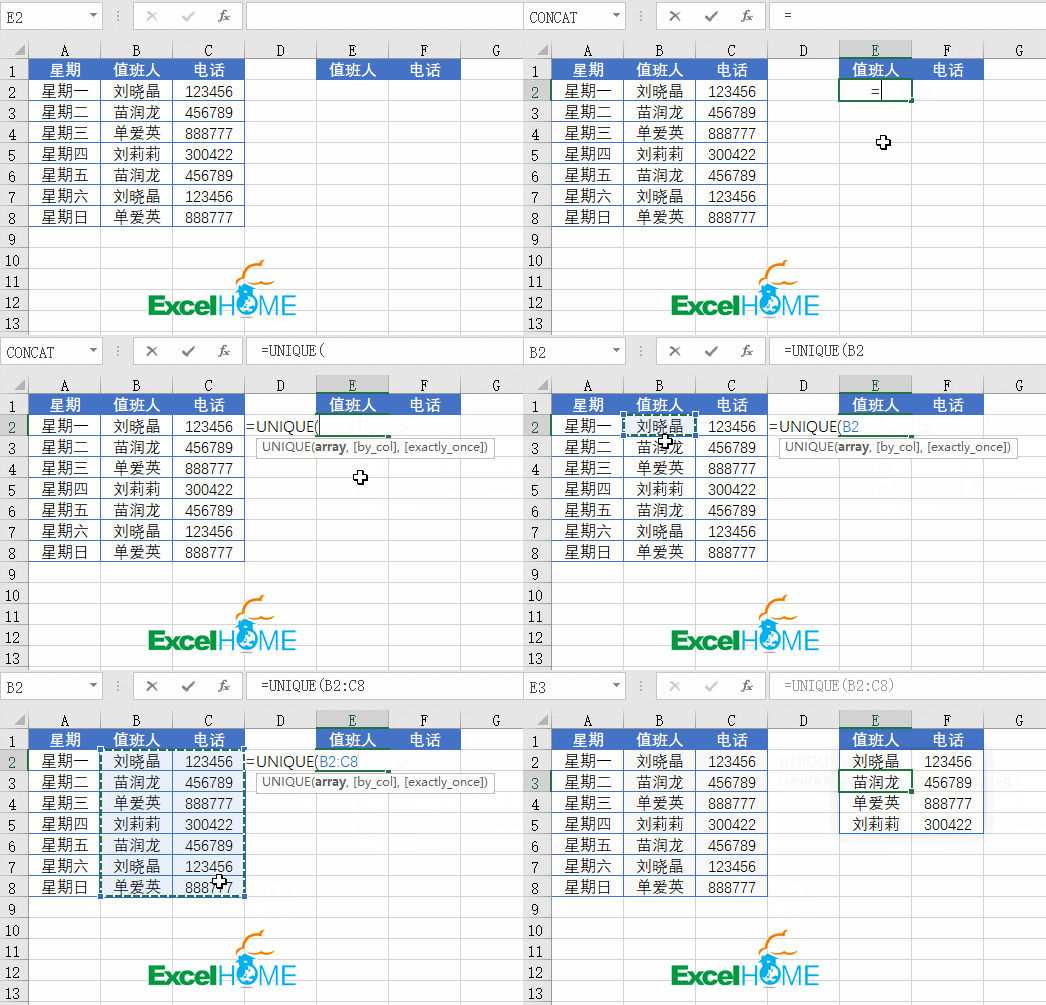
如下图所示,要在值班记录中提取不重复的人员名单。
E2单元格输入以下公式,按回车:
=UNIQUE(B2:C8)
5、FILTER函数
FILTER函数的作用是根据指定条件从列表中提取记录,常规用法是:=FILTER(数据区域,条件区域=指定条件,不符合条件时返回的内容)
应用实例:
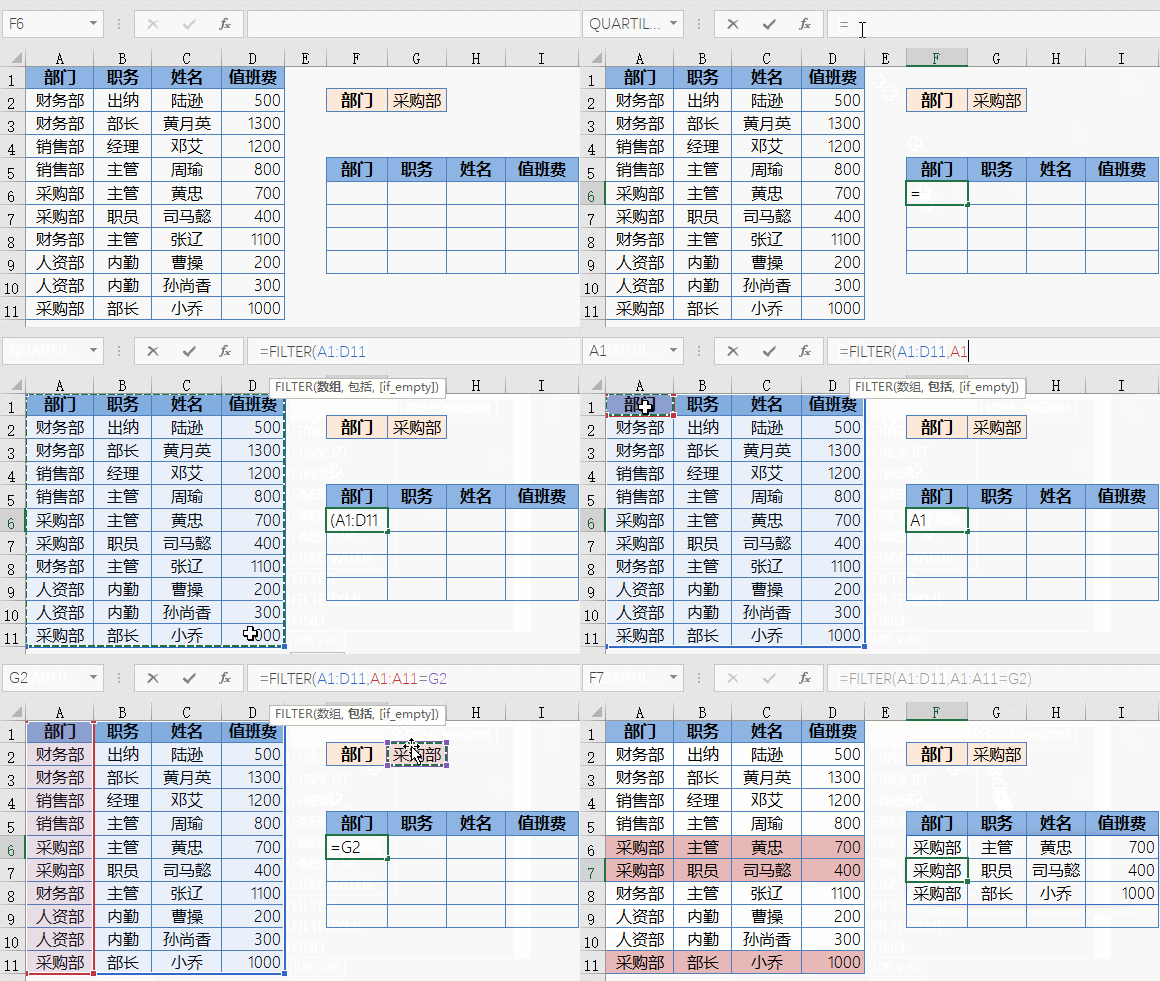
如下图所示,是某公司的清明值班费明细表,要根据G2单元格指定部门,返回该部门的所有记录。
F6单元格输入以下公式,按回车:
=FILTER(A1:D11,A1:A11=G2)
6、提取指定条件的不重复值
如下图所示,要根据G1单元格中指定区域,从左侧表格中提取出该区域不重复的产品列表。
F4单元格输入以下公式,按回车:
=UNIQUE(FILTER(D2:D17,A2:A17=G1))
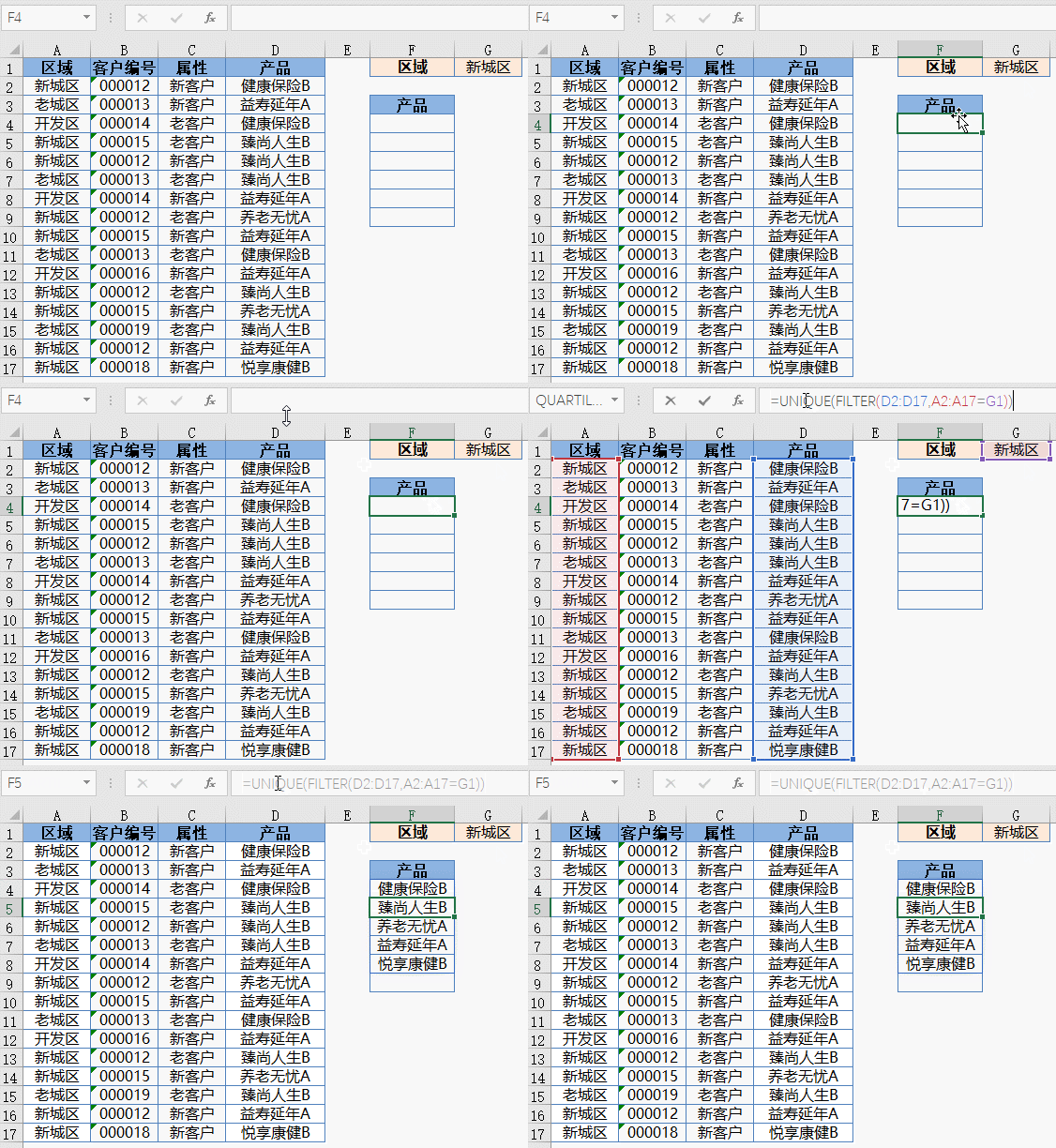
公式的意思是,在FILTER函数提取出的基础上,再使用UNIQUE获取不重复记录。
7、提取符合多个条件的多个记录
如下图所示,要根据G2单元格指定部门、以及G3单元格指定的职务,返回符合这两个条件的所有记录。
F6单元格输入以下公式,按回车:
=FILTER(A1:D11,(A1:A11=G2)*(B1:B11=G3))
这个公式和第5个示例用法类似,两个条件相乘,表示同时符合。使用该方法,咱们可以根据需要添加多组不同的条件。
今天的练手文件在此:
http://caiyun.feixin.10086.cn/dl/1B5CvGjVmuoQQ
提取码:LJM2