当前位置:首页 > 办公设计 > Office教程 > 数值转文本型数字

数值转文本型数字

1年前 (2025-05-24)Office教程960

生产部发过来的表格,需要我们部门导入系统协作,实习生小丽将这个数据导入系统好几次都失败了,因为导入系统对数据格式有要求,导入系统的数据订单号这一列需要是文本格式,现在的数据还是数值型数字,先需要将这些数据转换成文本型数字。

数据格式的转换难不倒我,使用 Excel易用宝就能轻松搞定数据格式转换。

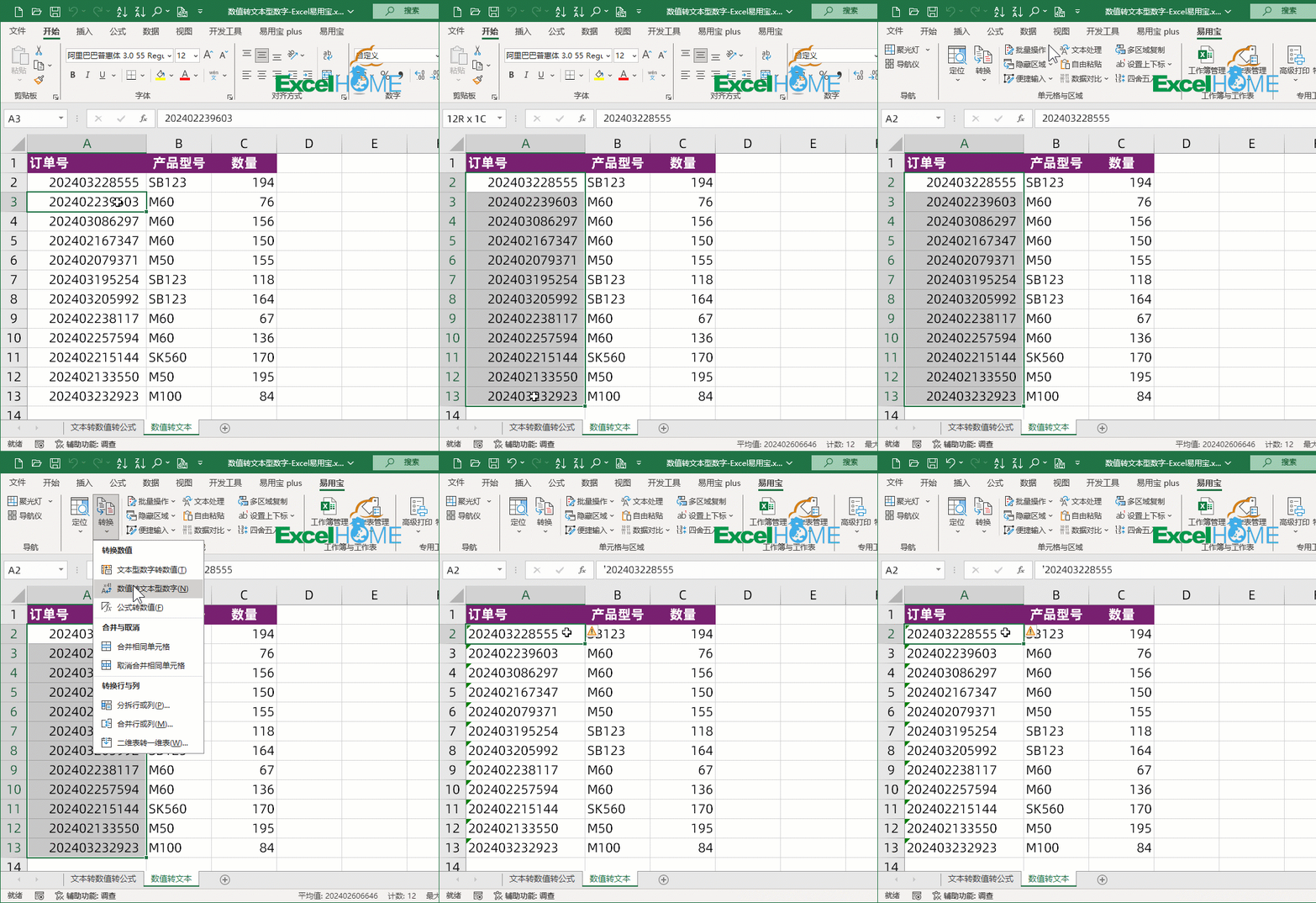
先选中订单数据区域单元格,点击【易用宝】→【转换】→【数值转文本型数字】。
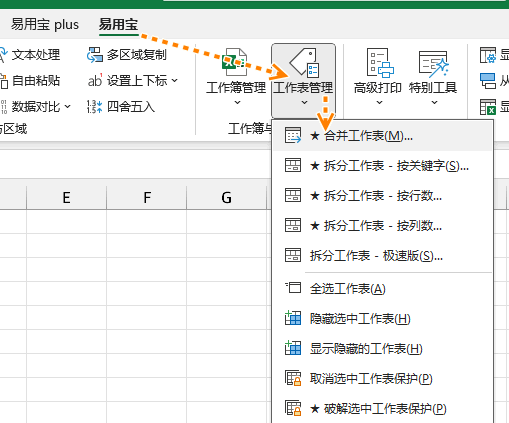
这样就可以将数值型数字转换成文本型数字,转换后的数据就可以正常导入系统。
动画演示:
 

[广告]免费下载Excel易用宝,请访问:https://yyb.excelhome.net/

扫描二维码推送至手机访问。

欢迎转载或分享本篇文章。

本文链接:https://www.jcba123.com/article/1550

分享给朋友:

“数值转文本型数字” 的相关文章

Excel数据在同一单元格中该如何运算公式求和?

Excel数据在同一单元格中该如何运算公式求和?

在一些表格中我们需要将所有的数据都录入到一个单元格中运算公式,而一般的公式都是在不同单元格运算的,这种情况我们应该如何运算呢?这里小汪老师就给大家分享几种常用的方法。   1、自定义名称 首先,进入「公式」-「定义的名称」-「定义名称」,在名称中随便输入一个名字,这里我就输入「求...

在Excel中如何快速录入日期和时间,三种方法轻松搞定,值得学习

在Excel中如何快速录入日期和时间,三种方法轻松搞定,值得学习

我们在使用Excel制作表格时,经常会需要录入日期和时间。很多新手小伙伴对如何快速输入日期和时间的方法不太清楚,今天笔者就跟大家分享三种在Excel中快速录入日期和时间的方法,希望对大家有所帮助。 一、快捷键录入日期和时间 1、我们可以通过快捷键ctrl+;组合键,可以快速输入日期,...

Excel中的快速分析,你用过吗?

Excel中的快速分析,你用过吗?

如果你使用的是Excel2013及以上版本,一定别忘了使用快速分析功能。选中一些数据之后,Excel会智能的对这些数据进行分析,并给出相应的分析选项,而咱们要做的,就是点击几下鼠标而已。 接下来,就一起看看快速分析到底有多快。 1、突出显示6500元以上的销售额   2...

PPT将形状设置为创意图片

PPT将形状设置为创意图片

1.单击工具栏插入下的形状,在形状下选择圆角矩形。 2.插入一个矩形后,单击黄色小图形,拉动到中间,制作出一个圆形矩形。 3.复制粘贴处五个同样的圆形矩形,选中所有矩形,单击绘图工具下的组合,在下拉菜单当中选择组合。 4.组合后选择图片或纹理填充,图片来源选...

让Excel自动检测录入的数据,你会用吗?

让Excel自动检测录入的数据,你会用吗?

数据验证,在早期版本中叫数据有效性,能够对用户输入的内容进行检测,限制录入不符合要求的数据。 以下图为例,要分别输入员工年龄、性别、部门和手机号。 因为员工年龄不会小于16岁,也不会大于60岁,因此输入员年龄的区间应该是16~60之间的整数。通过设置数据验证,可以限制输入的年龄范围。 性别只有男...

PPT如何导出视频

PPT如何导出视频

第一步:打开需要转换视频的PPT文档。 第二步:设置播放的节奏,点击幻灯片放映,排练计时。将效果完整的播放一遍。点击保存计时,此时,导出视频的时间节奏,就会以本次排练计时的时间为准了。   第三步:在点击文件,创建视频,再点击创建视频,保存。此时,视频就导出成功啦!...

发表评论

访客

看不清,换一张

◎欢迎参与讨论,请在这里发表您的看法和观点。