当前位置:首页 > 办公设计 > Office教程 > Excel中的多条件统计,学会这几个公式就够了

Excel中的多条件统计,学会这几个公式就够了

1年前 (2025-05-24)Office教程1620

1、IF函数多条件判断

要求:如果部门为生产、岗位为主操 有低温补助。
公式:
=IF(AND(B2="生产",C2="主操"),"有","无")

AND函数对两个条件判断,如果同时符合,IF函数返回“有”,否则为无。


2、SUMIF多条件求和

要求:统计E2和E3单元格中两个部门的年终奖总额
公式:
=SUMPRODUCT(SUMIF(B2:B9,E2:E3,C2:C9))
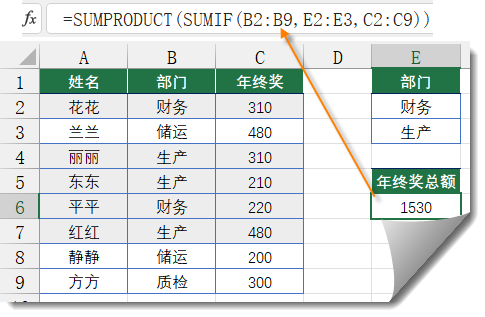
SUMIF函数求和条件使用E2:E3,分别得到两个部门的年终奖,再使用SUMPRODUCT函数进行求和。


3、SUMIFS多条件求和

要求:统计部门为生产,并且岗位为主操的补助总额
公式:
=SUMIFS(D2:D9,B2:B9,F2,C2:C9,G2)
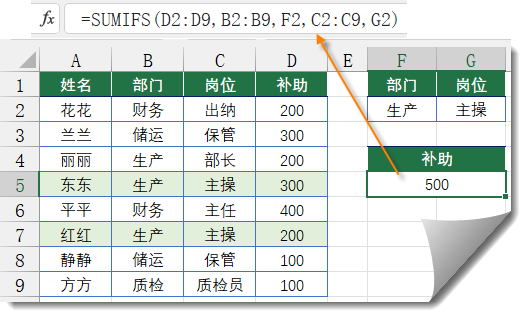
SUMIFS函数求和区域为D2:D9,求和条件为B2:B9=F2并且C2:C9=G2


4、多条件计数

要求:统计统计部门为生产,并且岗位为主操的人数
公式:
=COUNTIFS(B2:B9,F2,C2:C9,G2)


5、多条件计算平均值

要求:统计统计部门为生产,并且岗位为主操的平均年终奖
公式:
=AVERAGEIFS(D2:D9,B2:B9,F2,C2:C9,G2)

第一参数是要统计的数值区域,之后分别是成对的条件区域和指定条件。


6、多条件查找

要求:查询部门为生产,并且岗位为部长的姓名
公式:
=LOOKUP(1,0/(B2:B9=F2)/(C2:C9=G2),A2:A9)
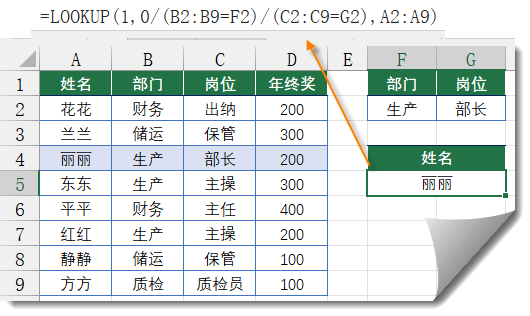
LOOKUP函数多条件查询套路为:
=LOOKUP(1,0/(条件)/(条件2)/(条件n),查询区域)

如果你使用的是Office 365或是2021版的WPS表格,还可以使用XLOOKUP函数来完成多条件查询。
=XLOOKUP(F2&G2,B2:B9&C2:C9,A2:A9)
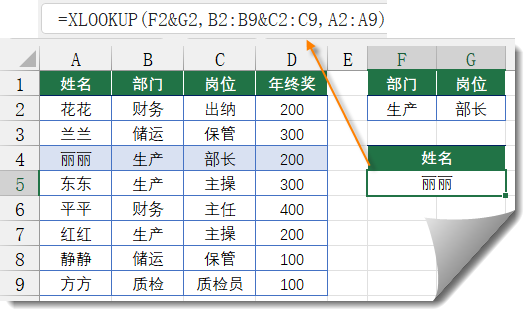
XLOOKUP函数第1参数是查找内容,第2参数是查询范围,第3参数是要返回内容的单元格区域。

扫描二维码推送至手机访问。

欢迎转载或分享本篇文章。

本文链接:https://www.jcba123.com/article/1557

分享给朋友:

“Excel中的多条件统计,学会这几个公式就够了” 的相关文章

漂亮的数字图表 PPT手工制作个性化图表

漂亮的数字图表 PPT手工制作个性化图表

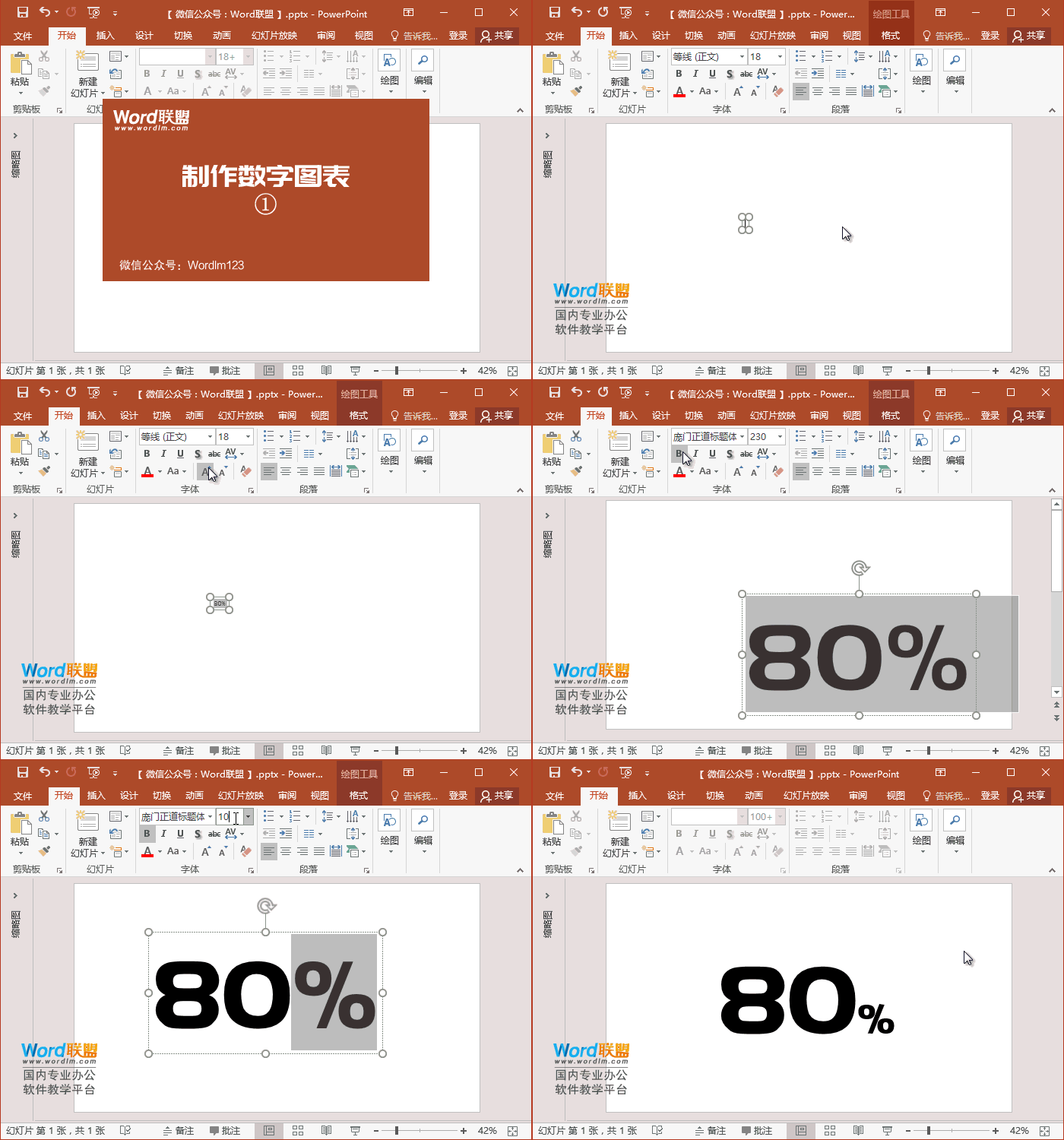
图表是表达数据的最佳方式,平常我们都是通过Excel来生成图表,通过Excel生成出来的图表数据修改方面,都比较灵活,不过美观较差。今天,易老师就来教大家在PPT中手工制作一个数字图表。   手工制作图表 1、首先,我们先插入一个文本框,输入一组数据,这里我就输入80%,然后选择...

传说中的手绘教程 | 教你用PPT手绘图形熊猫

传说中的手绘教程 | 教你用PPT手绘图形熊猫

今天,给大家分享一篇传说中的PPT手绘教程,手把手教你全面了解手绘的方法过程。相信大家学完以后一定会有所收获,当然,大家学完以后一定要举一反三,多动手操作一下哟! 插入素材图片 步骤一、首先,你可以去找一张素材图片,前期练习,大家不要找太复杂的哟,尽量简单点的图片,比较有特色的图片,然后【...

自由开源免费的全能办公套件 LibreOffice v24.2.4

自由开源免费的全能办公套件 LibreOffice v24.2.4

更简洁,更快,更智能 LibreOffice 是一款功能强大的办公软件,默认使用开放文档格式 (OpenDocument Format , ODF), 并支持 *.docx, *.xlsx, *.pptx 等其他格式。 它包含了 Writer, Calc, Impress, Draw, Base...

让你秒懂Word自动生成目录的操作方法

让你秒懂Word自动生成目录的操作方法

Word排版中自动生成目录一项是许多人的痛楚,特别是在制作长篇文档排版的时候,我们经常会生成目录,那么生成目录要满足哪些条件呢?又应该如何生成呢?今天,易老师就详细的为大家介绍讲解一下! 自动生成目录前提条件 首先,你要明白,不是什么样的长篇文档都适合生成目录的。我们需要满足一些基本条件,...

动态任务时钟制作PPT教程(二)

动态任务时钟制作PPT教程(二)

组合部件制作:制作方法:(1.将之前制作的各项部件组合;2.添加上时间及文字) 动画制作: 制作方法:(1.文字部分动画——动画——浮入(向上);2.动画——浮出(向上);3.每个时间点动画一样) 动画制作: 制作方法:指针动画(1.复制时针——设置填充及边框无色...

让Excel自动检测录入的数据,你会用吗?

让Excel自动检测录入的数据,你会用吗?

数据验证,在早期版本中叫数据有效性,能够对用户输入的内容进行检测,限制录入不符合要求的数据。 以下图为例,要分别输入员工年龄、性别、部门和手机号。 因为员工年龄不会小于16岁,也不会大于60岁,因此输入员年龄的区间应该是16~60之间的整数。通过设置数据验证,可以限制输入的年龄范围。 性别只有男...

发表评论

访客

看不清,换一张

◎欢迎参与讨论,请在这里发表您的看法和观点。