当前位置:首页 > 办公设计 > Office教程 > 混在一起的姓名,这些拆分方法你会几种?

混在一起的姓名,这些拆分方法你会几种?

1年前 (2025-05-24)Office教程1650

如何把混合在同一单元格中的姓名拆分成一列。
先看数据源和最终效果:

远古青年:

D2单元格输入公式,下拉到出现空白为止。
太长了,左右拖动滑块,可查看完整公式~~

=TRIM(MID(SUBSTITUTE(B$2&"、"&B$3&"、"&B$4&"、"&B$5&"、"&B$6&"、"&B$7&"、"&B$8&"、"&B$9,"、",REPT(" ",199)),ROW(A1)*199-198,199))
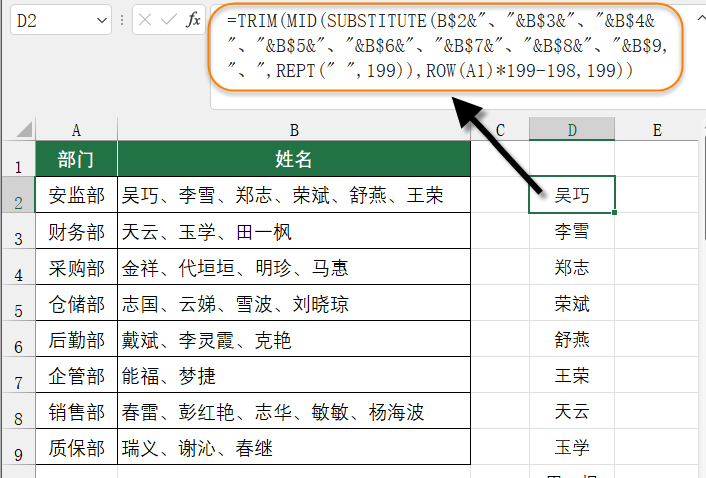
公式的意思是先把各个单元格中的字符连接到一起,然后将每个间隔符“顿号”都替换成199个空格,这样就相当于拉大了各个姓名之间的间隔距离(和做核酸类似,越远越好~~)
然后使用MID函数在第1、第199、第398……个字符处,提取出199个字符。这些字符是包含姓名和多余空格的,所以最后用TRIM函数去掉多余空格。

这个公式的缺点就是太长了,数据行数多了还可能会出问题,优点是可以在任意Excel版本中使用。

近代青年:

单击数据区域任意单元格,在【数据】选项卡下单击【来自表格/区域】,将数据加载到数据查询编辑器里。
右键删除部门列(如有需要可保留)。
单击姓名列,选择【拆分列】→【按分隔符】,此时Excel会自动分析咱们的数据,并给出拆分建议。
选择【高级选项】→【拆分到行】
最后【关闭并上载】到工作表里。

此方法适合在Excel 2016及以上版本中使用,使用2010、2013版本的小伙伴,通过安装Power Query插件也可以实现。

现代青年:

D2单元格输入以下公式,按回车:

=TEXTSPLIT(CONCAT(B2:B9&"、"),,"、")
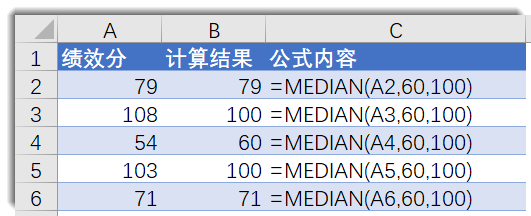
这个公式简单明了,而且运算效率高。美中不足的是目前仅允许安装了Office 365并且加入Office 预览体验计划的小伙伴使用。
TEXTSPLIT函数的作用是按照特定的分隔符拆分字符串。

写法是这样的:
TEXTSPLIT(文本,列分隔符,[行分隔符],[是否忽略空值],[填充文本])。

本例中省略了最后两个参数。
先使用CONCAT(B2:B9&”、”),把B2:B9单元格的内容连接到一起,每个单元格之间用逗号隔开,得到的结果作为待拆分的字符串。
然后使用TEXTSPLIT函数将连接后的字符串按顿号拆分成一列显示。
如果希望将数据拆分成一行显示,公式可以换成这样:

=TEXTSPLIT(CONCAT(B2:B9&"、"),"、")

超能青年:

李秘书,你来一下……

扫描二维码推送至手机访问。

欢迎转载或分享本篇文章。

本文链接:https://www.jcba123.com/article/1558

分享给朋友:

“混在一起的姓名,这些拆分方法你会几种?” 的相关文章

Excel一级下拉菜单选项如何做?快速有效的录入数据技巧!

Excel一级下拉菜单选项如何做?快速有效的录入数据技巧!

在制作表格的时候,我们可能会需要录入大量的数据。那么多数据要录入,想想都头疼,不仅浪费时间,说不准还会录入错误。那么有什么好的办法能够帮助我们避免呢?其实,在对待一些重复信息时,我们可以使用Excel下拉菜单帮助我们搞定,不仅节约时间,还能够很好的避免录入错误。那么Excel下拉菜单是如何...

PPT文字字体拆分效果

PPT文字字体拆分效果

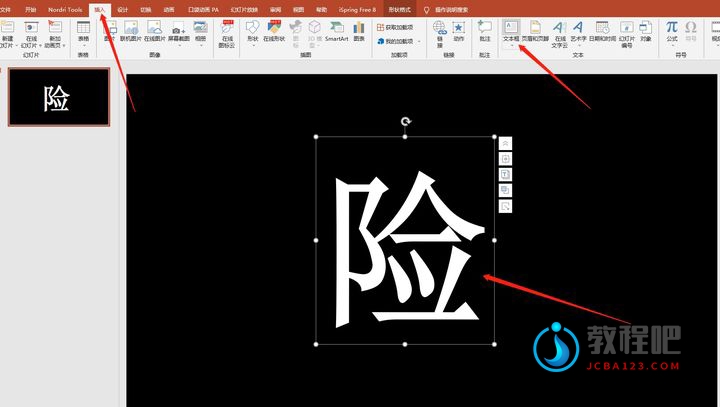
第一步:在PPT软件中,插入一个文本框,并输入您需要的文字。 第二步:点击菜单栏中的"插入"选项,然后选择"形状",插入一个矩形。 第三步:选中文字和矩形,按住Ctrl键(确保两者都被选中)。然后点击菜单栏中的"格式"选项,再点击"合并形状",最后点击"拆分"。此时,文字...

PPT多个图形怎么居中排列?

PPT多个图形怎么居中排列?

PPT多个图形怎么居中?ppt中想要让图形居中,该怎么设置图形居中呢?下面我们就来看看ppt图形居中教程,很简单,需要的朋友可以参考下   1、选择好要编辑的内容,可以直接框选,也可以ctrl挨个单击 2、选择格式可以选择对齐方向 3、选择对齐方...

PPT如何制作文字镂空效果

PPT如何制作文字镂空效果

首先,在站长素材网站(https://sc.chinaz.com/)搜索并下载一张喜欢的图片。 第一步:打开PPT软件,创建一个新的空白演示文稿。然后,在幻灯片上插入刚刚下载的图片,并将其置于底层。 第二步:插入一个与页面大小相同的矩形,将其填充为黑色,并调整矩形的透明度...

PPT中如何批量给幻灯片加logo

PPT中如何批量给幻灯片加logo

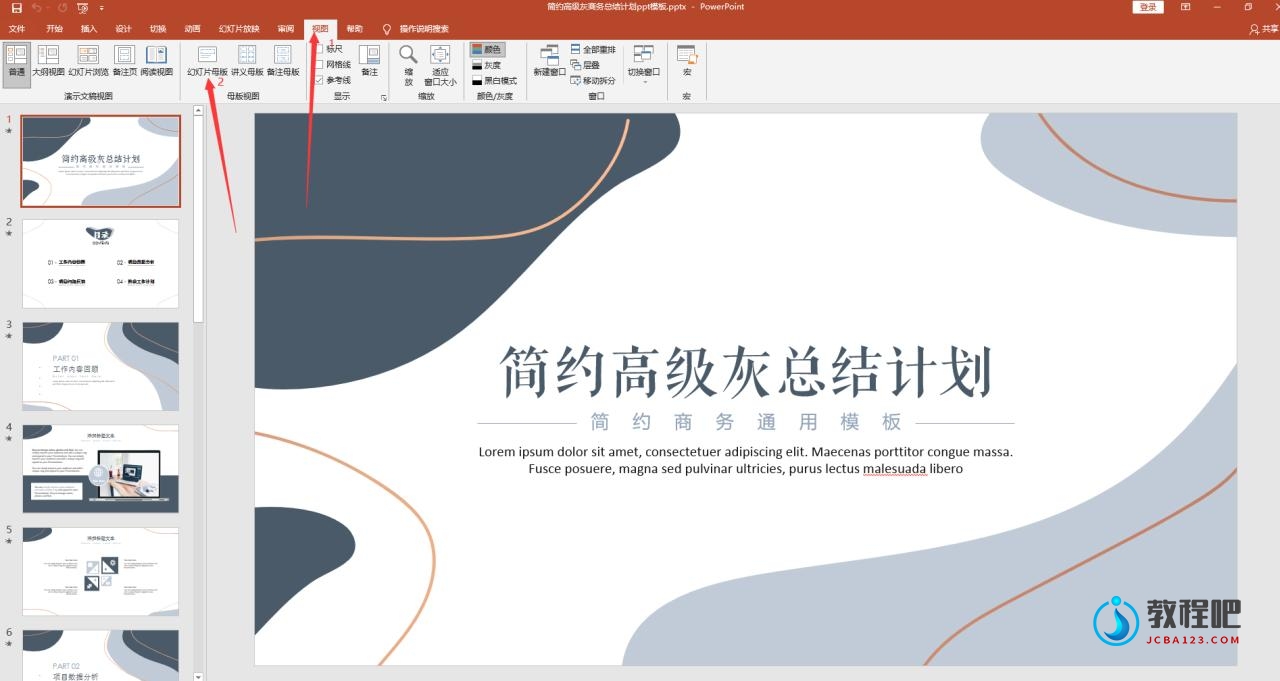
第一步:打开PPT软件,点击视图菜单,选择幻灯片母版。   第二步:在幻灯片母版中,点击第一页,然后点击插入选项卡,选择图片。浏览并选择自己所需的LOGO图片,并将其缩放至合适的位置。 第三步:完成LOGO的插入后,点击幻灯片母版,然后关闭母版视图。此时,每一页的幻灯片都会...

PPT屏外取色使用指南

PPT屏外取色使用指南

先,打开PPT软件并创建一个新的空白演示文稿。接着,新建幻灯片并插入一个圆形。选中该圆形,点击形状填充选项中的"取色器"。现在,只需按住鼠标左键不放,您就可以将取色器拖动到幻灯片以外,甚至是屏幕以外的任何位置,轻松获取所需的颜色。这一便捷功能将大大提升您在PPT制作过程中的工作效率。...

发表评论

访客

看不清,换一张

◎欢迎参与讨论,请在这里发表您的看法和观点。