当前位置:首页 > 办公设计 > Office教程 > COUNTIF的两种高能用法,该退休了

COUNTIF的两种高能用法,该退休了

1年前 (2025-05-24)Office教程1460

提取不重复名单

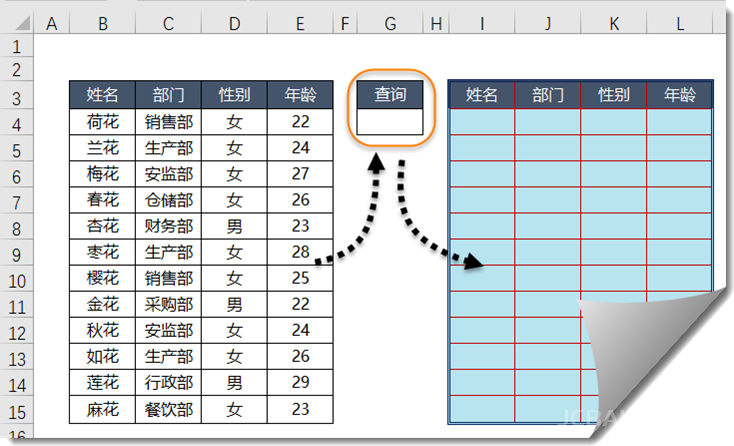
如下图所示,要提取C列不重复的名单。
曾经的高能公式为:

=INDEX(C:C,1+MATCH(,COUNTIF(E$1:E1,C$2:C$15),))&""

注意是数组公式,编辑完成后,要按Ctrl+Shift+回车。

首先利用COUNTIF函数,在公式所在位置上方的单元格区域中,分别查找C$2:C$15单元格区域每个数据的个数。返回一个由0和1构成的数组,如果C$2:C$15单元格区域的元素在公式上方出现过,结果就是1;如果没出现,结果就是0。

本例中,COUNTIF函数的第一参数是一个扩展的区域,前面公式提取的结果会被后面的公式重复利用进行判断。
再利用MATCH函数,在COUNTIF函数返回的数组中查找第一个0的位置,也就是查找首次出现的数据所在的位置。
由于数据表的标题行占了1行,将这个数字加1,就是需要提取的不重复数据在数据表中列的位置。
接下来利用INDEX函数,以MATCH函数的计算结果作为索引值,提取C列对应位置上的数据。

如果你使用的是Excel 2021,就可以一脚踢飞COUNTIF,下面这个公式更简单:

=UNIQUE(C2:C14)


计算不重复人数

如下图所示,要计算C列不重复的人数。
曾经的高能公式为:

=SUMPRODUCT(1/COUNTIF(A2:A14,A2:A14))

这个公式中包含了一个简单的数学逻辑:
任意一个数据重复出现N次,N个1/N的和值为1。
公式中“COUNTIF(A2:A14,A2:A14)”部分是数组计算,作用是分别统计A2:A14单元格区域中每个元素出现的次数。
运算过程相当于:
=COUNTIF(A2:A14,A2)
=COUNTIF(A2:A14,A3)
……
=COUNTIF(A2:A14,A14)

返回内存数组结果为:
{2;2;2;2;2;2;2;2;2;2;1;1;1}

再使用1除以返回的内存数组,得到以下结果:
{0.5;0.5;0.5……;1;1;1}

用1除,即相当于计算COUNTIF函数所返回内存数组的倒数。

为便于理解,把这一步的结果中的小数部分使用分数代替,结果为:
{1/2;1/2;1/2;1/2;……;1;1;1}
如果单元格的值在区域中是唯一值,这一步的结果是1。
如果重复出现两次,这一步的结果就有两个1/2。
如果单元格的值在区域中重复出现3次,结果就有3个1/3…
即每个元素对应的倒数合计起来结果仍是1。
最后用SUMPRODUCT函数求和,得出不重复的人员总数。

如果你使用的是Excel 2021,就可以一掌拍死COUNTIF,下面这个公式更简单:

=COUNTA(UNIQUE(A2:A12))

先使用UNIQUE提取出A列的不重复名单,然后用COUNTA计算个数。
扫描二维码推送至手机访问。

欢迎转载或分享本篇文章。

本文链接:https://www.jcba123.com/article/1560

分享给朋友:

“COUNTIF的两种高能用法,该退休了” 的相关文章

PPT超酷的全面屏展示效果

PPT超酷的全面屏展示效果

点击右键并选择"设置背景格式"选项。在弹出的对话框中,选择"图片或纹理填充"选项,然后点击"来自文件"按钮,选择您需要的图片作为背景。 插入一个手机的样式。您可以使用PPT软件中的手机形状或者自己绘制一个手机形状。然后,在该手机上插入一个覆盖在屏幕上的形状。 再次点击右键...

从身份证号码中提取信息,这些公式必须会

从身份证号码中提取信息,这些公式必须会

今天咱们看看如何从身份证号码中提取出需要的信息。 如下图为所示,是一份模拟的员工信息表,A列是姓名,B列是身份证号码,C列是职级。 1、提取出生年月 D2输入以下公式,向下复制。 =–TEXT(MID(B2,7,8),”0-00-00″) 身份证号码中的第7位...

一对多查询的4种解法,你最喜欢哪一种?

一对多查询的4种解法,你最喜欢哪一种?

就是当一个查询值对应多条记录时,如何才能把这些记录全部提取出来呢? 如下图所示,是多个部门的员工信息。 现在,咱们要按部门提取出对应的姓名。 解法1:VLOOKUP+辅助列 单击A列的列标,然后右键→插入,插入一个空白列。 在A2单元格输入公式,向下复制。 =B2&COUNTIF($B$...

数据可视化PPT图表制作

数据可视化PPT图表制作

第一步:在PPT工具栏中选择“插入”,然后插入一个圆环和6个细长矩形,设置它们的填充色为深蓝色(RGB: 0,9,66)。将细长矩形均匀地分布在圆环周围。选中圆环和所有矩形,然后在工具栏中选择“形状格式” -> “合并形状” -> “拆分”,并移除多余的形状部分,基础的表格样式就...

3D样机PPT效果教程

3D样机PPT效果教程

首先,您可以在站长素材网站(https://sc.chinaz.com/)上搜寻并下载您喜欢的图片。 第一步:打开PPT软件,新建一个空白演示文稿。接着,右键点击并选择"设置背景格式"选项。在此,我们选择纯色填充作为背景,我选用的是浅绿色(RGB值为142、184、182)。...

创意错位字体设计PPT教程

创意错位字体设计PPT教程

第一步:插入文本框,输入文字,再将文字内容同等复制三个,并且调整为不同的颜色,分别为白色、蓝色(RGB为1,156,233)、红色(RGB为252,32,40)。将三个不同颜色的文本框错位放置,复制一份备用。 第二步:插入一个矩形,选中矩形点击复制,先选中白色文本框与矩形,点击工具栏的形状...

发表评论

访客

看不清,换一张

◎欢迎参与讨论,请在这里发表您的看法和观点。