当前位置:首页 > 办公设计 > Office教程 > 一键搞定多工作簿文件批量刷新PQ查询

一键搞定多工作簿文件批量刷新PQ查询

1年前 (2025-05-24)Office教程1390

我们部门的小表妹用Power Query做了数据查询,每天有数据更新,打开表格右键刷新就可以了,但是随着客户和产品的增多,就算是打开表格右键刷新也已经成了负担。

如果能对文件夹中所有工作簿批量刷新PQ查询那就可以大幅提高工作效率了。

想要批量刷新文件夹中所有工作簿的PQ查询也不难,只需使用 Excel易用宝就能一键搞定。
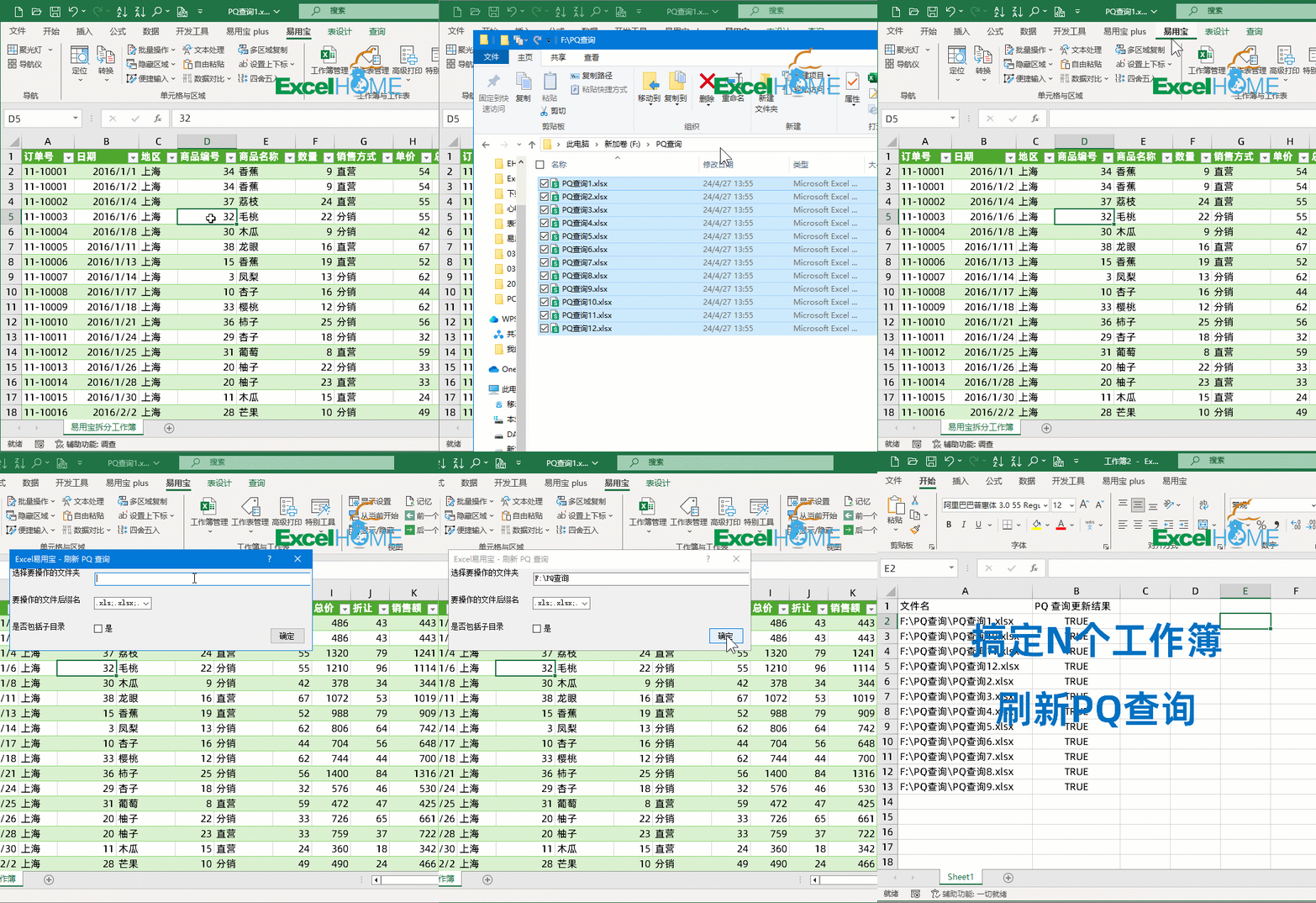
点击【易用宝】→【工作簿管理】→【刷新PQ查询】。

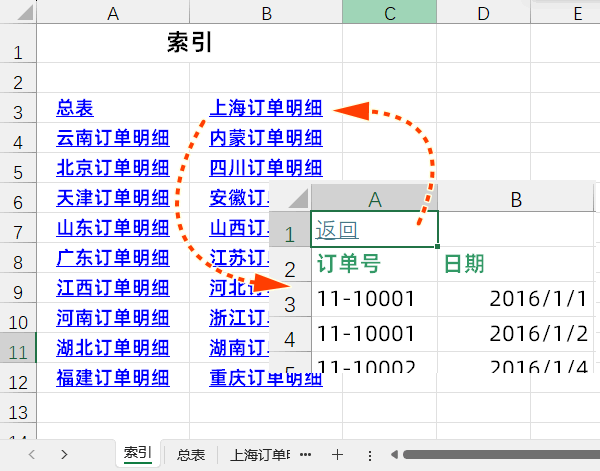
点击【浏览】,选择要刷新的目录,点击确定。
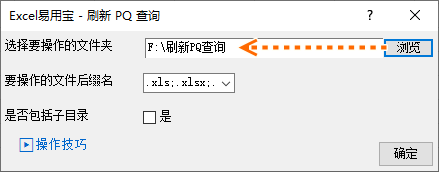
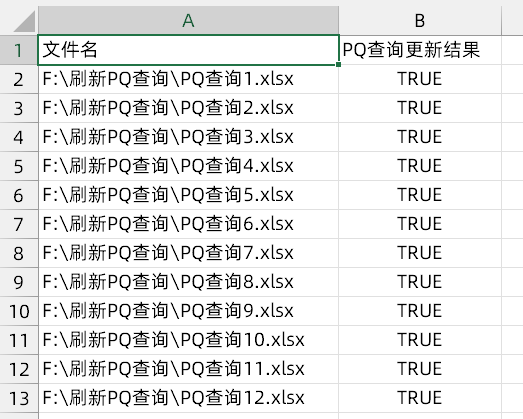
瞬间将文件夹中所有工作簿完成 PQ刷新工作,完成刷新之后还会列出一份Excel清单。
动画演示:
[广告]免费下载Excel易用宝,请访问:https://yyb.excelhome.net/

扫描二维码推送至手机访问。

欢迎转载或分享本篇文章。

本文链接:https://www.jcba123.com/article/1567

分享给朋友:

“一键搞定多工作簿文件批量刷新PQ查询” 的相关文章

Excel利用条件格式制作旋风图图表,又快速,又简单

Excel利用条件格式制作旋风图图表,又快速,又简单

之前的课程中,小汪老师有教过大家制作旋风图图表的方法。今天,小汪老师再来为大家介绍一种更加简单快速的制作Excel旋风图图表的方法,就算是小白也能够轻松学会。     旋风图效果     准备数据 如图所示,大家先将数据按照这样排列...

Excel数据在同一单元格中该如何运算公式求和?

Excel数据在同一单元格中该如何运算公式求和?

在一些表格中我们需要将所有的数据都录入到一个单元格中运算公式,而一般的公式都是在不同单元格运算的,这种情况我们应该如何运算呢?这里小汪老师就给大家分享几种常用的方法。   1、自定义名称 首先,进入「公式」-「定义的名称」-「定义名称」,在名称中随便输入一个名字,这里我就输入「求...

一分钟学会用PPT制作线条字体

一分钟学会用PPT制作线条字体

制作PPT过程中,选图和选字体是对PPT有着非常大的影响的,完全可以取决于你最终的视觉效果。当然,有时候并非所有字体都合适你的PPT,这个时候,我们可能就需要自己动手来设计一种艺术字效果。这里就来教大家制作一种效果不错的【线条字体】,非常简单。   步骤一、先用文本...

PPT设计一组简约UI图标风格

PPT设计一组简约UI图标风格

图标和LOGO都可以用来表达我们所想要表达的言语,在制作PPT模板的过程中,用图标来表达可能比文字更加醒目,比如:企鹅图标,我们通常会联想到QQ。灵活的搭配图标不仅可以表达你所想,还能够让模板效果更加美观,更加有视觉冲击! 今天,易老师来为大家分享一组简单的UI风格图标的制作,非常非常简单!效果也...

用PPT简简单单就可以制作一个简约风格人物介绍页面

用PPT简简单单就可以制作一个简约风格人物介绍页面

在制作PPT时候,我们会制作首页、内容页、图表页、产品页等等,当然根据不同需求制作不同页面,像有些PPT可能还涉及到人物介绍页面。这里易老师就来给大家分享一个简约风格人物介绍页面的制作方法。   制作人物介绍页面 步骤一、设置背景颜色,稍微带点灰色,然后插入人物照片,插入一个圆形...

圣诞节快乐!教你纯手工打造:圣诞节PPT

圣诞节快乐!教你纯手工打造:圣诞节PPT

首先,易老师祝大家圣诞节快乐!这里纯手工教大家制作一个圣诞节主题的PPT封面! 说明:(GIF动图被压缩过,所以颜色有些失真,最终效果以第一张或最后一张图片为准。) 圣诞树制作 步骤一、圣诞树非常简单,只需插入三个三角形一个矩形就OK了。 步骤二、冬天嘛,为了效果更好,我们可...

发表评论

访客

看不清,换一张

◎欢迎参与讨论,请在这里发表您的看法和观点。