当前位置:首页 > 办公设计 > Office教程 > Excel版的倒计时牌,其实很简单

Excel版的倒计时牌,其实很简单

1年前 (2025-05-24)Office教程1650

在日常工作中,经常会有一些倒计时的应用,例如常见的距高考还有n天、距项目结束还有n天等。使用Excel中的日期函数结合强制刷新的VBA代码,就能制作出倒计时牌。
先来看效果:

接下来一起看看具体的操作步骤:

步骤1 假设假期结束日期为2022年9月14日0时,在C2单元格输入以下公式,得到剩余的整数天数。

=INT("2022-9-14"-NOW())&"天"

步骤2 设置D2单元格自定义格式为:
hh小时mm分ss秒

然后在D2单元格中输入以下公式:

="2022-9-14"-NOW()

虽然NOW函数属于易失性函数,但是如果在工作表中没有执行能够引发重新计算的操作,公式结果并不能自动实时刷新,因此需要添加定时刷新的VBA代码。

步骤3 按<Alt+F11>组合键打开VBE编辑器,依次单击【插入】→【模块】命令,在【工程资源管理器】中单击选中刚刚插入的“模块1”,在右侧的代码窗口中输入以下代码。

Sub Macro1()
Application.OnTime Now + TimeValue("00:00:01"),"Macro1"
Calculate
End Sub

Private Sub workbook_open()
Macro1
End Sub
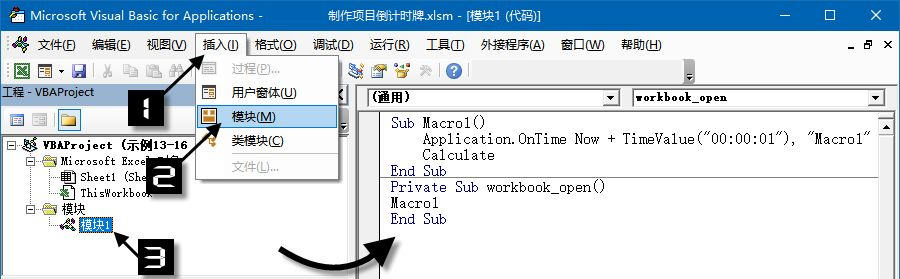
代码中的”00:00:01″,表示刷新时间为1秒,实际使用时可根据需要设置。例如要设置刷新时间为1分钟,可将此部分修改为”00:01:00″。

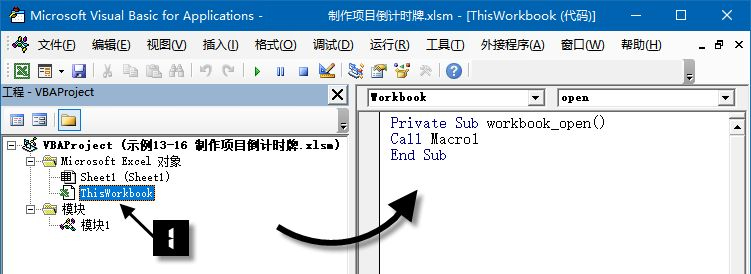
步骤4 在【工程资源管理器】中单击选中“ThisWorkbook”,在右侧的代码窗口中输入以下代码,然后按F5键,即可在单元格中实现倒计时效果。

Private Sub workbook_open()
Call Macro1
End Sub
最后将文件保存为Excel启用宏的工作簿,即xlsm格式。
再次打开文件时,如果出现如图 所示的安全警告,记得要点击【启用内容】按钮哦。
制作完成之后,你就可以打开Excel,看着时间一点点的减少,对某个人的思念也越来越强烈……

扫描二维码推送至手机访问。

欢迎转载或分享本篇文章。

本文链接:https://www.jcba123.com/article/1568

分享给朋友:

“Excel版的倒计时牌,其实很简单” 的相关文章

Excel一级下拉菜单选项如何做?快速有效的录入数据技巧!

Excel一级下拉菜单选项如何做?快速有效的录入数据技巧!

在制作表格的时候,我们可能会需要录入大量的数据。那么多数据要录入,想想都头疼,不仅浪费时间,说不准还会录入错误。那么有什么好的办法能够帮助我们避免呢?其实,在对待一些重复信息时,我们可以使用Excel下拉菜单帮助我们搞定,不仅节约时间,还能够很好的避免录入错误。那么Excel下拉菜单是如何...

Excel合并单元格汇总求和、计数,不规则表格求和!

Excel合并单元格汇总求和、计数,不规则表格求和!

普通的表格,我们只需一个简单的SUM函数就能够轻松运算公式求和,但是在工作中,我们经常也会遇到一些不规则的表格,例如,一些合并单元格的表格,合并单元格后,我们应该如何对其中的数据进行求和呢?今天,小汪老师就来给大家介绍一下,Excel中针对合并单元格后进行汇总求和的方法。   &nb...

打造MBE风格 PPT制作MBE风格标注

打造MBE风格 PPT制作MBE风格标注

我们先来稍微的了解一下何为MBE风格! MBE风格介绍 MBE风格是一位法国设计师原创,在dribbble网站发布作品后,一石激起千层浪,受到了国内外众多设计者的青睐,此后,国内外众多设计者们纷纷效仿,根据特色制作出各种优秀的MBE风格作品。 MBE风格图片...

PPT打造《诛仙青云志》海报封面:全民学PPT

PPT打造《诛仙青云志》海报封面:全民学PPT

诛仙,网络四大名著之一,同时也是我最喜爱的一部小说,易老师我绝对是一个顶级的诛仙迷。当时,在传出要将诛仙拍成电视剧之前,我是灰常的期待和兴奋。熬了好久,终于等到开播了,但是看着看着却发现和期盼来的预想完全不成正比。越往下看,越是想把编剧给揍一顿!这么好的小说,既然就被这样给糟蹋了,简直就是战...

将流程图进行到底,PPT中带图片的流程图

将流程图进行到底,PPT中带图片的流程图

在制作PPT的时候,我们经常会将一些有结构性的内容,用流程图来展示出来。说到流程图,大多数情况下很多人都会选择文字形式的流程图,但在PPT里面,我们可以尽量少文字,能够用图片体现出来是最好不过。所以,易老师今天就来和各位一起探讨一下带图片的流程图,这项功能在07或之前的版本中是木有的。 插入S...

PPT中如何批量给幻灯片加logo

PPT中如何批量给幻灯片加logo

第一步:打开PPT软件,点击视图菜单,选择幻灯片母版。   第二步:在幻灯片母版中,点击第一页,然后点击插入选项卡,选择图片。浏览并选择自己所需的LOGO图片,并将其缩放至合适的位置。 第三步:完成LOGO的插入后,点击幻灯片母版,然后关闭母版视图。此时,每一页的幻灯片都会...

发表评论

访客

看不清,换一张

◎欢迎参与讨论,请在这里发表您的看法和观点。