当前位置:首页 > 办公设计 > Office教程 > 伪装的合并单元格,你也试试

伪装的合并单元格,你也试试

1年前 (2025-05-24)Office教程1840

说起合并单元格,经常与表格打交道的表哥表妹对它肯定是又爱又恨吧。
在数据表中使用合并单元格,往往会大家带来很多麻烦。

比如说,筛选、排序、数据透视表等操作都会因为合并单元格的存在而无法使用。在合并单元格的表格中使用公式汇总数据,也会变得非常困难。
但是,如果你有一个得罪不起的老板偏偏对合并单元格钟爱有加,那就惨了。

其实合并单元格也可以乔装改扮,通过整容使其具有合并单元格的外观,同时尽量不影响我们的正常汇总等操作。
先看看下面这个员工补贴表:
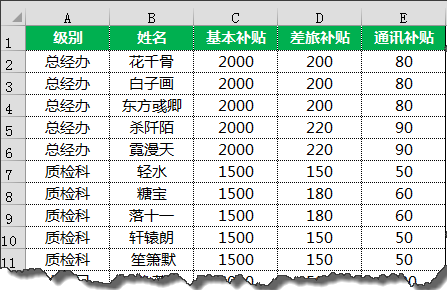
如果对A列的数据按部门进行合并单元格,在H2单元格使用公式来计算指定部门的差旅补贴。
=SUMIF(A:A,G2,D:D)

我们看H2单元格的结果只有200,这个肯定是不对的哦。
再来看看下面这个图,貌似一样的表格,使用一样的公式,结果却截然不同:

这里的A列,就是使用了整容术。

回到基础数据里,咱们一起操练起来:

1 创建分类汇总
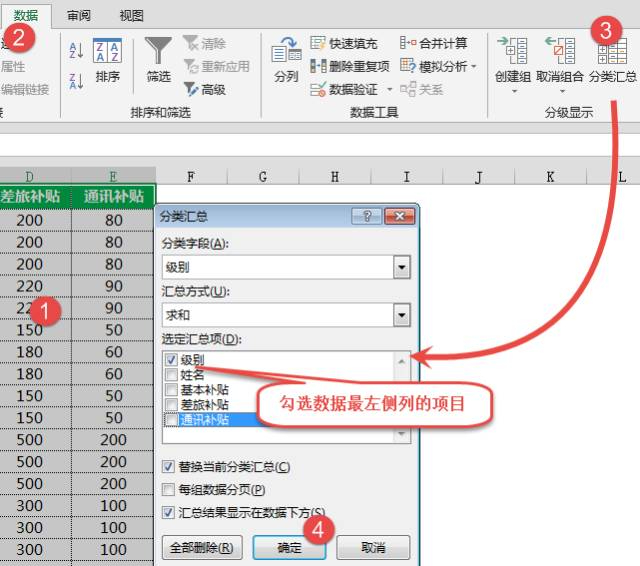
 

2 定位空单元格
 

3 合并单元格:


4 使用格式刷:


5 删除分类汇总:

【数据】【分类汇总】【全部删除】

最后删除A列空白列,B列设置格式,添加边框,OK了。
这时候选中A2:A11,计数结果就是10了。

整容术完成,这样的表格就实现了既有合并单元格的外观,同时最大程度保留表格的汇总功能不受影响,你也试试吧。


扫描二维码推送至手机访问。

欢迎转载或分享本篇文章。

本文链接:https://www.jcba123.com/article/1573

分享给朋友:

“伪装的合并单元格,你也试试” 的相关文章

Excel表格复制到Word「Excel转Word」,保持格式不变,还能够同步更新!

Excel表格复制到Word「Excel转Word」,保持格式不变,还能够同步更新!

Word中只能够做一些简单的表格,如果要使用公式的话,还是得用Excel,所以,我们在用Word制作计划书或汇报工作的时候,经常会插入Excel表格到Word中。但是,我们在Excel中复制表格到Word后,你会发现,表格已经完全变形了。 上次我们讲过《Word转Excel》,今天再来...

自由开源免费的全能办公套件 LibreOffice v24.2.4

自由开源免费的全能办公套件 LibreOffice v24.2.4

更简洁,更快,更智能 LibreOffice 是一款功能强大的办公软件,默认使用开放文档格式 (OpenDocument Format , ODF), 并支持 *.docx, *.xlsx, *.pptx 等其他格式。 它包含了 Writer, Calc, Impress, Draw, Base...

PPT制作教程:如何使用PowerPoint制作手绘粉笔字效果PPT教程

PPT制作教程:如何使用PowerPoint制作手绘粉笔字效果PPT教程

PPT制作教程:如何使用PowerPoint制作手绘粉笔字效果PPT教程 当您在观看别人的PowerPoint时候,是否经常会看到类似于粉笔字效果呢? 今天的教程就教大家使用PPT制作粉笔字效果的幻灯片,特别是老师制作PPT课件的时候非常适用哦。  ...

PPT证件照换背景颜色

PPT证件照换背景颜色

PPT制作技巧:如何用PPT五步绘制“逗号”时间线表达? 在网上看到一种时间线简单而且实用,问问有没有比较快速的制作方法? 颜色搭配还不错,逗号的表现形式,简洁而且实用,一定有绘制的快速方法。 场景:财务、HR、采购、市场,销售部需要PPT时间线表达的办公人士。...

PPT将正方形的图片转变为圆形

PPT将正方形的图片转变为圆形

1.单击工具栏插入下的形状,在下拉菜单下选择椭圆。 2.按住shift键画出一个正圆,选中此圆形,单击工具栏绘图工具下的填充,在下拉菜单下选择图片或纹理,在下拉菜单中选择本地图片。 3.弹出选择图片的对话框,找到需要插入的图片,单击打开。 4.图片就已经填充...

一对多查询的4种解法,你最喜欢哪一种?

一对多查询的4种解法,你最喜欢哪一种?

就是当一个查询值对应多条记录时,如何才能把这些记录全部提取出来呢? 如下图所示,是多个部门的员工信息。 现在,咱们要按部门提取出对应的姓名。 解法1:VLOOKUP+辅助列 单击A列的列标,然后右键→插入,插入一个空白列。 在A2单元格输入公式,向下复制。 =B2&COUNTIF($B$...

发表评论

访客

看不清,换一张

◎欢迎参与讨论,请在这里发表您的看法和观点。