当前位置:首页 > 办公设计 > Office教程 > 逆向查询的几个模式化公式,收藏备用

逆向查询的几个模式化公式,收藏备用

1年前 (2025-05-24)Office教程1200

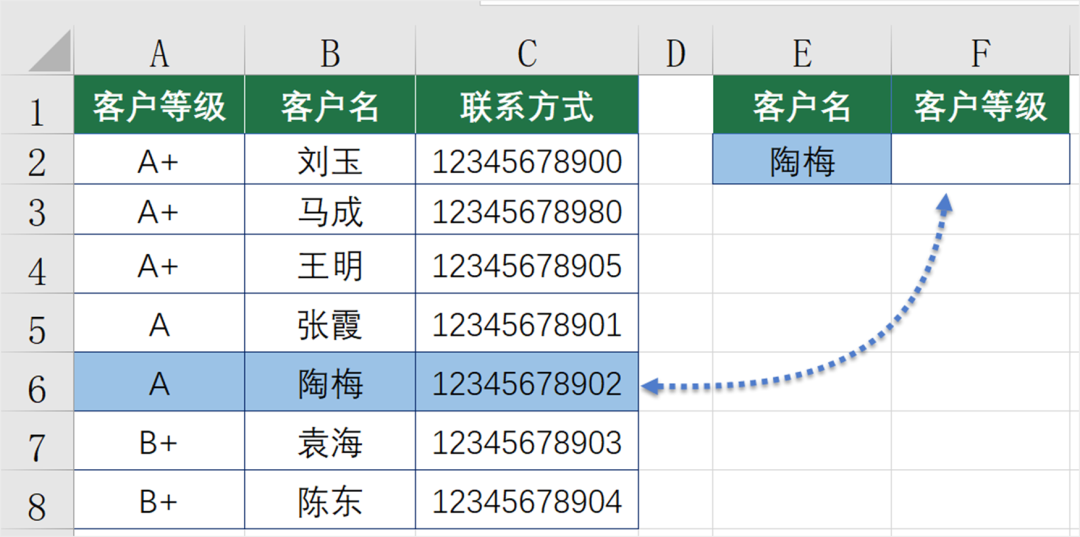
所谓逆向查询,就是关键字在数据表的右侧,而要得到内容在数据表的左侧。
如下图,希望根据E2单元格指定的客户名,从左侧的数据表中查询对应的客户等级。
 

公式1:

=INDEX(A2:A8,MATCH(E2,B2:B8,0))
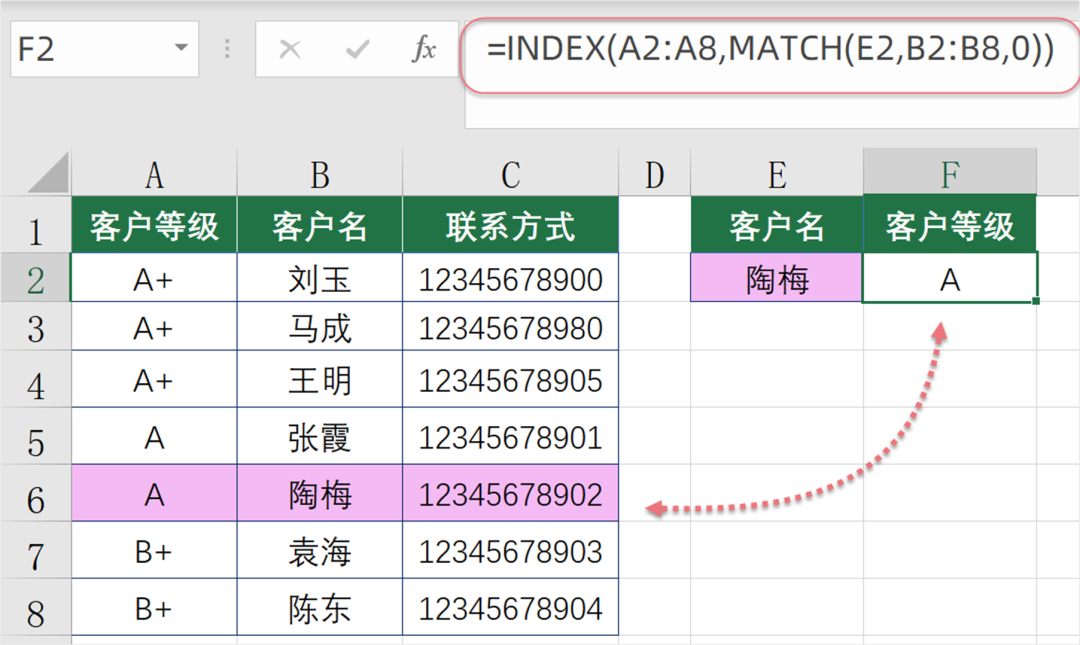
该公式的模式化用法为:
=INDEX(要返回内容的区域,MATCH(要找谁,查找区域,0))
先使用MATCH函数在一行或一列的区域中找到查询值的位置,再使用INDEX函数,返回对应位置的内容。


公式2:

=LOOKUP(1,0/(B2:B8=E2),A2:A8)

该公式的模式化用法为:
=LOOKUP(1,0/(查找区域=查找内容),要返回内容的区域)
先使用一行或一列的查找区域与查找内容进行逐一对比,得到一组逻辑值。当条件成立时,结果为TRUE,否则为FALSE。
再使用0除以这些逻辑值,0除以TRUE,结果返回0,否则返回错误值。
最后使用LOOKUP函数,以1作为查找值,在以上内存数组中查找到0的位置,并返回要返回内容区域中与之位置相对应的信息。


公式3:

=XLOOKUP(E2,B2:B8,A2:A8)

该公式的模式化用法为:
=XLOOKUP(要找谁,在哪里找,要返回哪里的内容)
XLOOKUP函数目前可在Excel 2019以及最新版本的WPS表格中使用。查找区域以及返回内容的区域,都需要指定一行一列的范围。

扫描二维码推送至手机访问。

欢迎转载或分享本篇文章。

本文链接:https://www.jcba123.com/article/1578

分享给朋友:

“逆向查询的几个模式化公式,收藏备用” 的相关文章

PPT幻灯片批量导出成JPG\GIF\PNG图片、批量导入图片小技巧

PPT幻灯片批量导出成JPG\GIF\PNG图片、批量导入图片小技巧

在制作PPT过程中,我们经常会与图片打交道,毕竟图片是制作PPT的重要元素之一。这里易老师会为大家介绍一下关于PPT中图片的导入与导出,还有如何将幻灯片转换为JPG、PNG、GIF等格式的图片。   1、批量导入图片,每页一张或多张 这里,有的同学就会问了,导入图片不是非...

5个Excel中简单实用的技巧,人人都要会

5个Excel中简单实用的技巧,人人都要会

今天,给大家分享几个日常办公中,比较常用的Excel小技巧。     Excel隔行求和 如下图所示:如果你的表格像这样,需要求出表格中小计的和。我们可以选中表格,然后按下键盘上的「F5」键,点击底部的「定位条件」-「空值」确定,最后使用快捷键「ALT +...

用快捷键搞定Excel隔行求和技巧,1分钟不到完成工作!

用快捷键搞定Excel隔行求和技巧,1分钟不到完成工作!

工作中我们会用到各种各样的表格数据相加求和,之前小汪老师也有讲过许多种求和,今天,再来分享一下“隔行求和”。   演示表格 如下图所示,我们经常会根据部门来录入每个销售人员的销售业绩,然后求出每个部门的和。像这种隔行数据,我们应该如何快速的求和呢?这里为了更好的演示效果,我将空白...

卡通文件袋PPT模板封面的制作!

卡通文件袋PPT模板封面的制作!

文件袋相信大家都见过吧,今天易老师所要讲的就是将文件袋搬到PPT中,教大家制作一个卡通PPT文件袋模板。相信在制作的过程中大家可以学会一些知识!   制作文件袋PPT模板 步骤一、首先设置PPT背景颜色,然后插入一个【同侧圆角矩形】调整颜色。 步骤二、插入两个圆形,注意大小...

动态任务时钟制作PPT教程(一)

动态任务时钟制作PPT教程(一)

每日一练 动态时钟制作:继续我喜欢的PPT2013节奏! 背景制作:制作方法(1.选择插入——形状——矩形 2.设置渐变填充(参数设置见图)) 原图欣赏: 底面制作:制作方法(1.选择插入——形状——圆角矩形;2.调节黄色手柄,使其弧度与原图相近;3.去除...

7个实用的Excel小技巧

7个实用的Excel小技巧

1、制作工资条 如何根据已有的工资表制作出工资条呢? 其实很简单:先从辅助列内输入一组序号,然后复制序号,粘贴到已有序号之下。 然后复制列标题,粘贴到数据区域后。 再单击任意一个序号,在【数据】选项卡下单击升序按钮,就这么快。   2、制作斜线表头 制作单斜线表头,可以在单元格中添加一个...

发表评论

访客

看不清,换一张

◎欢迎参与讨论,请在这里发表您的看法和观点。