按职务排序,就这么简单
实际工作中经常要按职务来排序,但是Excel不知道咱们的行政级别到底哪个最高哪个最低,怎么办呢?
这时候咱们可以给Excel一个自定义的序列,告诉Excel排序的级别。
先在单元格中输入自定义的序列,选中,单击左上角的【文件】按钮→【选项】,打开【Excel选项】对话框。

按下图步骤,编辑自定义列表:

添加了自定义序列后,就可以按这个规则排序了。

实际工作中经常要按职务来排序,但是Excel不知道咱们的行政级别到底哪个最高哪个最低,怎么办呢?
这时候咱们可以给Excel一个自定义的序列,告诉Excel排序的级别。
先在单元格中输入自定义的序列,选中,单击左上角的【文件】按钮→【选项】,打开【Excel选项】对话框。
按下图步骤,编辑自定义列表:
添加了自定义序列后,就可以按这个规则排序了。
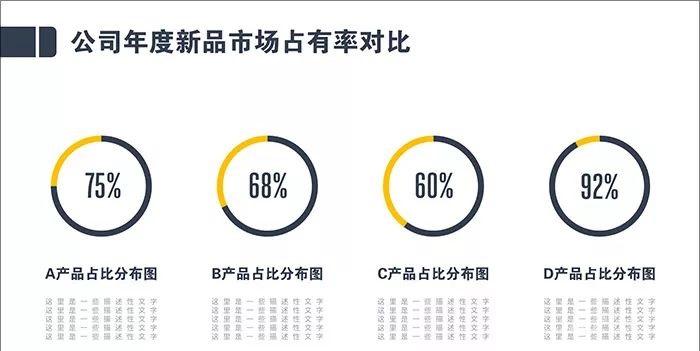
现实工作中还有一种风格也极为常见,这就是扁平风。和传统的拟物风格相比,扁平风图表更容易凸显数据,也更符合时下的流行趋势。今天我们就一起来探讨一下,看一看这种圆环图是如何制作的。 在ppt中制作统计图表的方法 今天介绍一下扁平风图表的制作 第一步. 清理所有不相关元素...
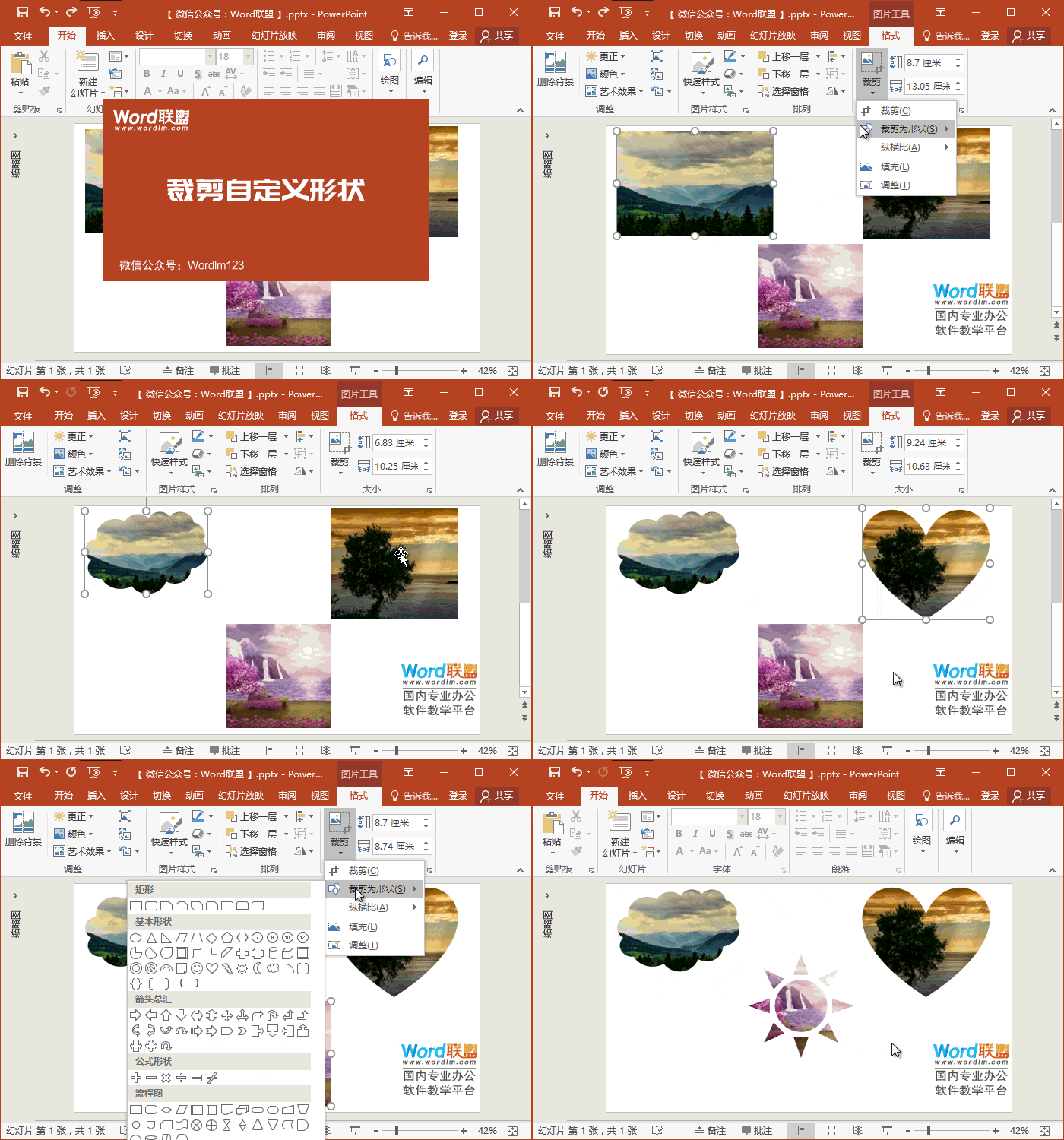
要想做出高端好看的PPT可不是一件容易的事情,前提是你必须得掌握PPT中各种操作技巧。这里,易老师就来给各位分享几个PPT中常用技巧,看看你知道几个。 裁剪自定义形状 在PPT中我们可以对任意图片进行裁剪,并且可根据形状来裁剪成形状样式。通过此功能,我们可以将图片裁剪成各种各...

今儿个,给大伙分享一个蜂窝状PPT模板的效果制作方法。效果看似花哨精致,不过做起来还是非常地简单! 蜂窝PPT制作 1、先设置页面的背景颜色,这里我是将其设为了黑色,当然也不是纯黑;颜色:38.38.38。删除文字内容,然后插入SmArtart流程图,在【列表】中有一...
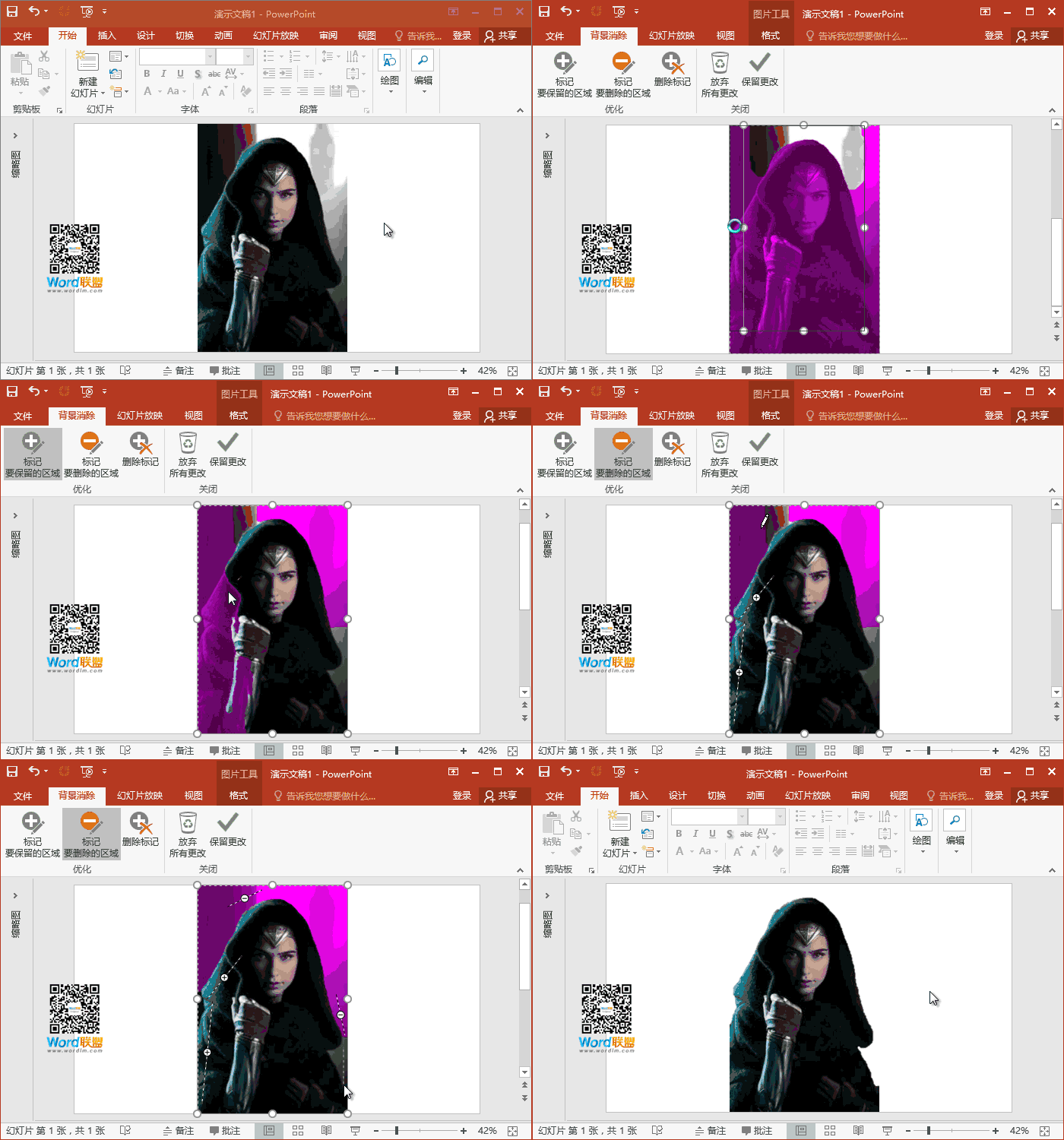
抠图这一功能在很多图片处理的软件中都会有,不过对于许多办公小白来说,PS图片处理软件肯定是有一定的难度滴!不过,没关系,今天易老师教大家利用PPT来抠图,使用简单,就算是菜鸟也能够轻松上手! 在PPT中有两种不同的抠图方法,下面我就分别来讲一讲! 方法一:删除背景 删除背景是PPT中自...

今天小可教大家10个办公中经常用到的技巧,帮助大家提升工作效率,还会帮你升职加薪哒,一起学起来! 1、剪贴板合并数据 有时,我们需要将多单元格数据合并到一个单元格中,其实无需使用函数,利用剪贴板就能轻松合并啦! 如下GIF: 1、选中内容,Ctrl+C复制...

就是当一个查询值对应多条记录时,如何才能把这些记录全部提取出来呢? 如下图所示,是多个部门的员工信息。 现在,咱们要按部门提取出对应的姓名。 解法1:VLOOKUP+辅助列 单击A列的列标,然后右键→插入,插入一个空白列。 在A2单元格输入公式,向下复制。 =B2&COUNTIF($B$...
