当前位置:首页 > 办公设计 > Office教程 > 批量删除软回车技巧

批量删除软回车技巧

11个月前 (05-24)Office教程1370

人事部发来的文件,打开一看也不知道是谁做的表格,一个单元格中的数据,加一个换行符用两行来显示,这是为了好看吗?

现在老板让我们删除这个软回车倒是成了个问题,想着用查找替换处理这个软回车,但不知道如何输入软回车符,难不成要一个一个删除?
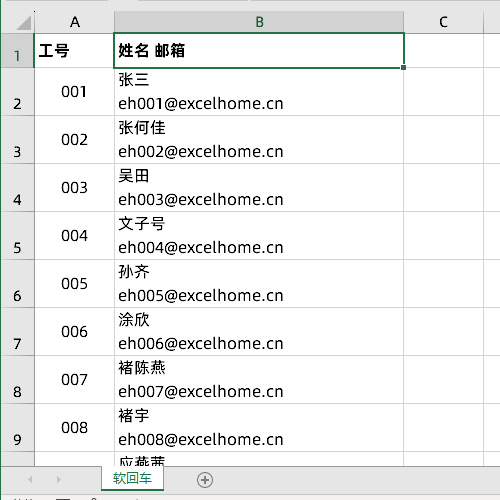
遇到各种特殊的文本可以使用Excel易用宝处理。

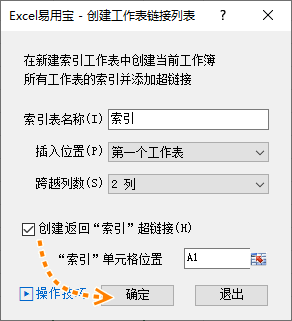
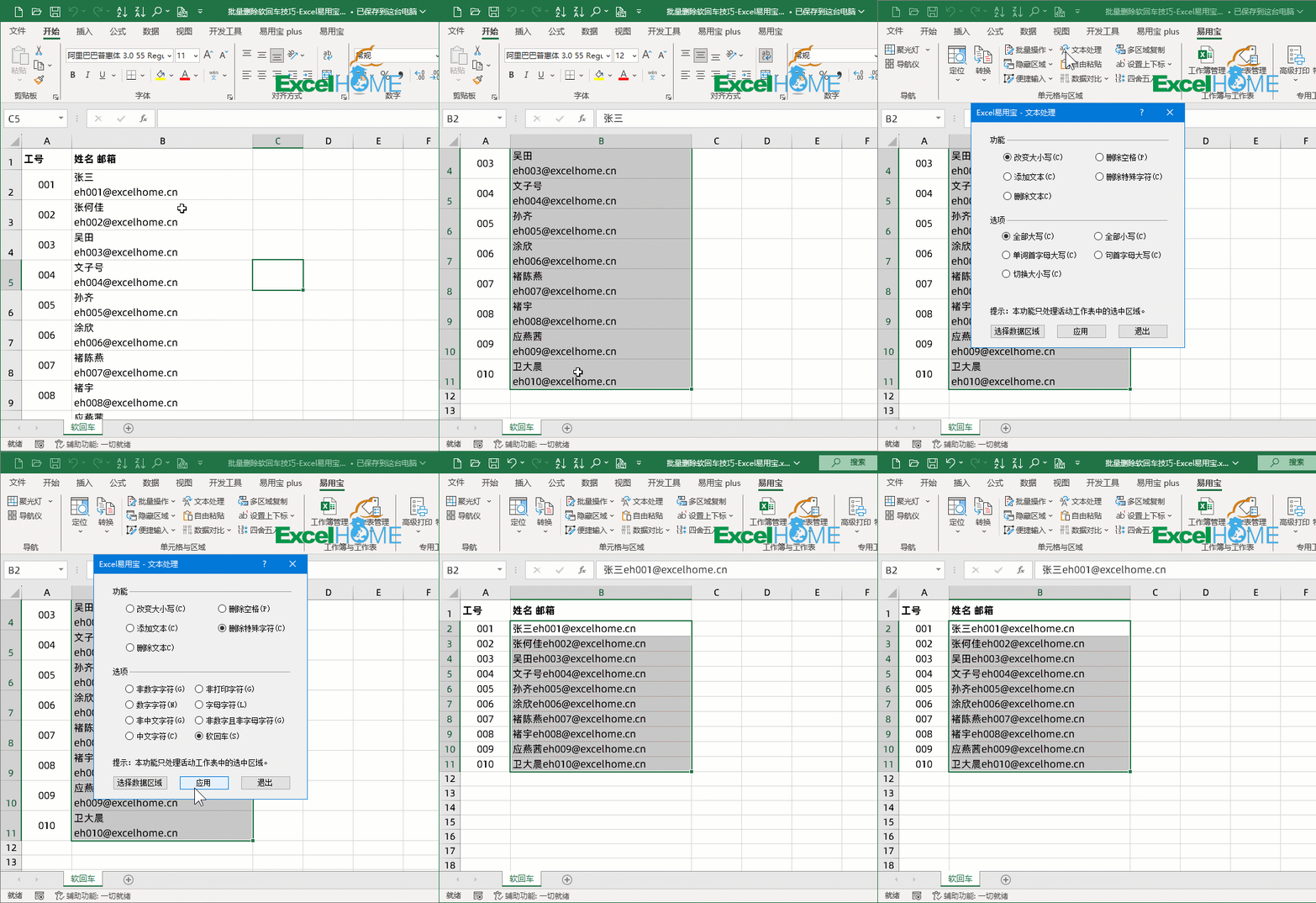
点击【易用宝】→【文本处理】→选择【删除特殊字符】→选择【软回车】→点击【应用】,就可以将单元格中的软回车删除了。
处理之后的数据就是这样一行显示了。

Excel易用宝文本处理不但可以删除特殊字符,还可以改变大小写,删除空格,添加文本,删除文本等复杂的数据处理。

动画演示:
[广告]免费下载Excel易用宝,请访问:https://yyb.excelhome.net/
扫描二维码推送至手机访问。

欢迎转载或分享本篇文章。

本文链接:https://www.jcba123.com/article/1580

分享给朋友:

“批量删除软回车技巧” 的相关文章

Excel记录单在哪里,如何用?只有老司机才知道的一项强大功能!

Excel记录单在哪里,如何用?只有老司机才知道的一项强大功能!

Excel记录单,一项被深埋的强大功能,只有一些老司机才晓得。为什么这么说呢?因为该功能最早出现在2003的版本中,到2007版本以后就消失在了众人视线中。许多老司机甚至认为这个功能已经被取消了。     记录单到底是个什么样的功能? 对于许多新手或者是没有...

Excel如何设置三级下拉菜单,高端多级下拉选项!

Excel如何设置三级下拉菜单,高端多级下拉选项!

之前的教程中,小汪老师有给大家讲解过一级和二级下拉菜单的设置方法。那么,如果你想要设置更多级的下拉菜单该如何做呢?今天,小汪老师就来讲一下Excel三级下拉菜单怎么制作。   相关技巧 如果还不会一级和二级菜单的制作,建议各位先看看。 《Excel一级下拉菜单选项如何做?...

PPT中只要学会这几招 排版对齐绝对不在话下

PPT中只要学会这几招 排版对齐绝对不在话下

我们在排版设计PPT过程中,经常会对一些图片、文字等进行对齐之类的排版操作。但是内容过多,对齐也不是一件容易的事情,如何掌握快速对齐的诀窍呢?这里易老师就来为大家详细的演示一下,各种对象在PPT中对齐的常用操作。   智能对齐向导 开启智能对齐向导功能,可帮助我们快速搞定各种对齐...

PPT设计一组简约UI图标风格

PPT设计一组简约UI图标风格

图标和LOGO都可以用来表达我们所想要表达的言语,在制作PPT模板的过程中,用图标来表达可能比文字更加醒目,比如:企鹅图标,我们通常会联想到QQ。灵活的搭配图标不仅可以表达你所想,还能够让模板效果更加美观,更加有视觉冲击! 今天,易老师来为大家分享一组简单的UI风格图标的制作,非常非常简单!效果也...

一次性搞懂Excel引用方式

一次性搞懂Excel引用方式

在说引用方式之前,有必要先说说公式的复制。 当咱们输入一个公式后,能够快速将公式复制到具有相同运算规则的其他单元格。 比如下图中,在D2单元格里使用公式“=B2*C2”计算出土豆的金额。 那底下的白菜、辣椒怎么算呢? 如果像下面这样操作,那肯定是二逼青年了: D3输入公式=B3*C3,回...

Excel:清除身份证号中的空格,这个方法挺管用

Excel:清除身份证号中的空格,这个方法挺管用

在系统导出的员工信息表中,身份证号码之后有多个空格,影响到个人信息的比对分析。 在编辑栏中拖动鼠标,就可以看到这些讨厌的空格: 如果使用替换功能直接将空格替换掉,身份证号码就会面目全非了: 这个问题估计很多小伙伴遇到过吧,下面老祝就和大家分享一个简单有效的方法。 1、先...

发表评论

访客

看不清,换一张

◎欢迎参与讨论,请在这里发表您的看法和观点。