当前位置:首页 > 办公设计 > Office教程 > 如此炫酷又与众不同的下拉菜单是怎么做出来的?

如此炫酷又与众不同的下拉菜单是怎么做出来的?

1年前 (2025-05-24)Office教程1150

众所周知,下拉菜单是制作Excel模版必不可少的存在,谈起它,大家首先想到的通常是数据验证(2010及之前版本名字是数据有效性),我们之前也分享了很多相关的推文,基础的、动态的、多层级的等等。
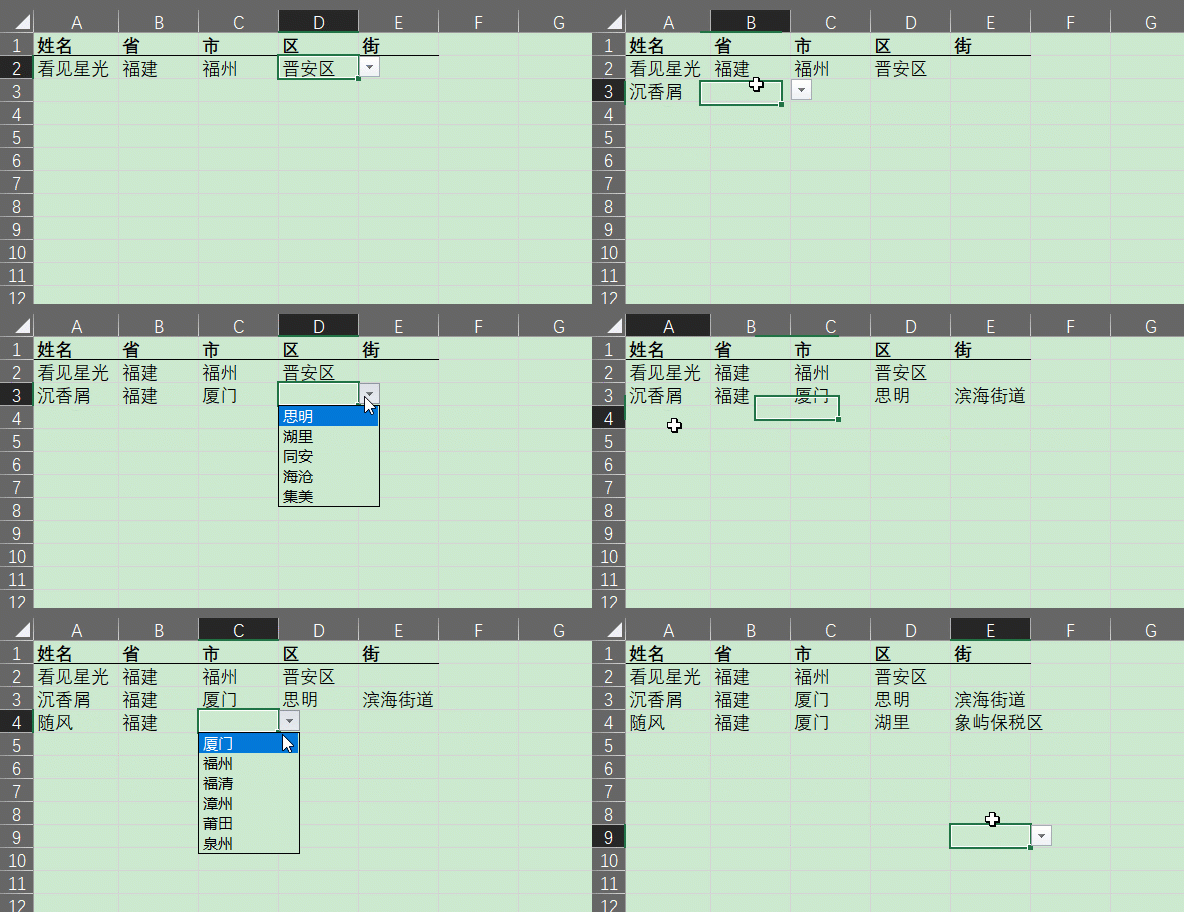
?使用函数制作n级数据验证下拉菜单

但我们今天不聊数据验证,它虽然快捷便利,但也有这样或那样的缺点,比如不能设置字体、不能呈现多列属性……
打个响指,我们今天分享如下图所示的多列下拉列表。
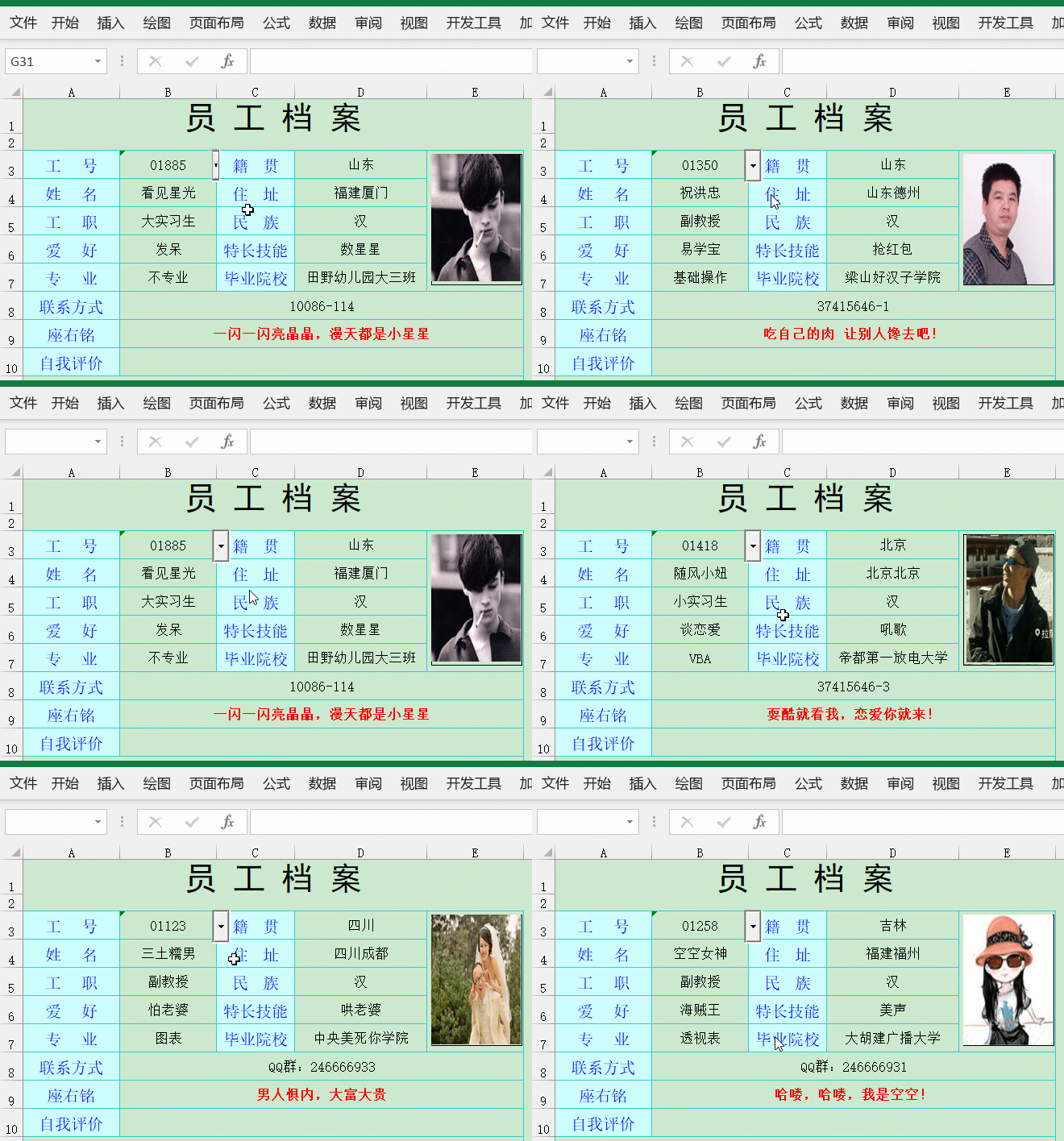
这样的下拉列表包含了2列数据,字体也不是Excel默认的,就显得很与众不同。


1、制作材料

首先准备制作材料,一张员工信息明细表,一张查询表。
注意,明细表里有名字相同但工号不同的数据——也就是俗话说的同名不同人。
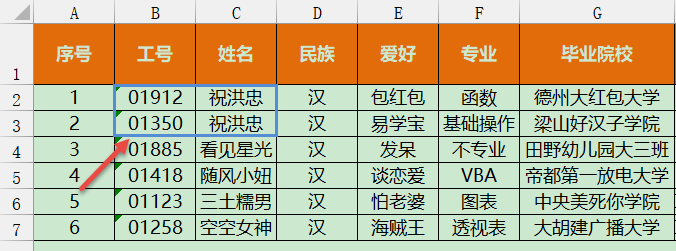

员工信息明细表?


员工信息查询表?


2、问题分析

我们需要根据员工信息明细表的数据,在查询表的B3单元格制作下拉列表。
由于员工信息表存在同名不同人的情况,所以下拉列表的内容应以工号为准,而不是人名。
如果此处使用数据验证制作下拉列表,会呈现一列的工号数字,信息并不直观。对于业务不熟练的小菇凉来说,谁知道工号01123是那个以怕老婆为特长的三土糯男呢?摊手。

3、制作步骤

在【开发工具】选项卡中单击【插入】按钮,在弹出的下拉菜单中,选中ActiveX控件下的【组合框】。
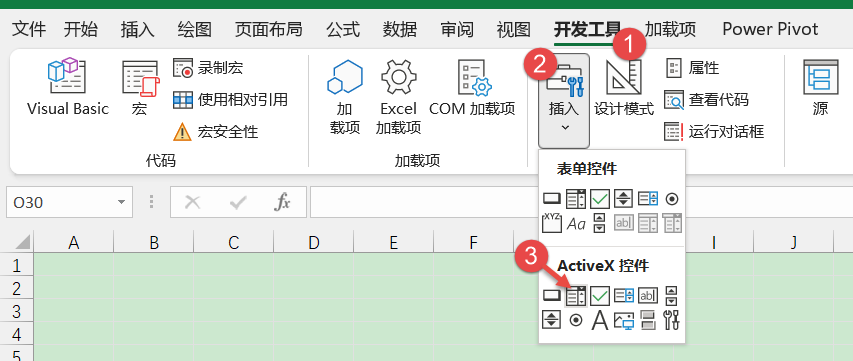
按住鼠标左键不松手,在B3单元格画一个任意的形状,生成组合框控件。右击该控件,在打开的快捷菜单中,依次单击【属性】→【按分类序】

将【数据】组中的ColumnCount设置为2;ColumnWidths设置为50磅;ListWidth设置为150磅。
ColumnCount是组合框下拉菜单呈现数据的列数,此处是工号和姓名两列,所以设置为2。
ColumnWidths是单列数据的宽度,50磅,表示每列均为50磅宽。也可以分别设置每列的宽度,不同列宽度之间以半角分号间隔。比如50;80,表示第1列50磅宽,第2列80磅宽。
ListWidth是该控件菜单整体的宽度,设置为150磅,也可根据实际情况作相应调整。

将【杂项】组中的LinkedCell设置为B3;ListFillRange设置为员工信息明细表!b2:c10。
LinkedCell是指定得到组合框所选数据的单元格,此处是B3。
ListFillRange是组合框数据来源,此例中数据来源为员工信息明细表!b2:c10。这里也可以使用【定义名称】,以达到动态引用数据源的目的。如果使用定义名称,可以直接输入名称。

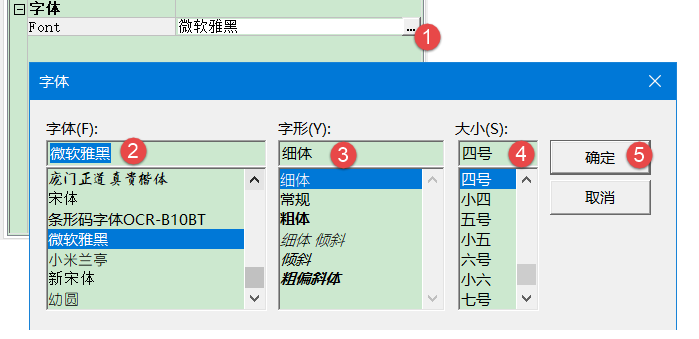
单击【字体】组中【Font】的设置按钮,设置自己喜欢的字体格式即可。
最后,选中B3单元格的组合框控件,将尺寸缩小为只呈现三角(是否缩小,也可以根据个人喜好决定),然后依次单击【开发工具】→【设计模式】,取消【设计模式】的选中状态,退出该模式。

打个响指,盖木欧瓦……

小贴士:
如果需要防止输入错误的工号,B3单元格依然可以使用数据验证规范数据,只是不要勾选数据验证中的【提供下拉箭头】选项。
哦,对了,只看不练假把戏,你不妨下载练习文件动手试一下;照例右下角点个赞,咱们明天再见。


扫描二维码推送至手机访问。

欢迎转载或分享本篇文章。

本文链接:https://www.jcba123.com/article/1585

分享给朋友:

“如此炫酷又与众不同的下拉菜单是怎么做出来的?” 的相关文章

新手必备:Excel表格求和快捷键ALT+=(最快求和技巧)

新手必备:Excel表格求和快捷键ALT+=(最快求和技巧)

前面,我有讲过许多种Excel求和的技巧与公式,不过我觉得最快的方法是使用Excel快捷键,利用快捷键我们可以在1秒钟内完成对表格数据的求和,是效率最快的方式,也是新手朋友们必备的技巧哟!     Excel求和快捷键 1、如下图所示,例如:我们需要求出某行或某列的和,...

5个典型应用,学会Excel高级筛选

5个典型应用,学会Excel高级筛选

1、筛选指定条件的记录 如下图所示,要从数据表中筛选出“产品归类”字段中是“信用贷”的所有记录。 首先在空白单元格中写入要筛选的字段名称和要筛选的条件。 注意字段名称要和数据表中的字段名称完全一样,否则就筛选不出来了。 单击数据区域任意单元格,在【数据】选项卡下单击【高级】按...

Excel下拉菜单,这样的下拉菜单,你用过吗?

Excel下拉菜单,这样的下拉菜单,你用过吗?

先来看常规的下拉菜单制作方法: 在制作下拉菜单时,序列来源只能是单行或单列的区域。 下面这个表格里,数据源是多行多列的,怎么办呢? 不着急,咱们可以糊弄一下Excel…… 步骤1 定义名称 选中任意一列,如B2:B6,在公式选项卡下,设置自定义名称为“名单”...

PPT文字字体拆分效果

PPT文字字体拆分效果

第一步:在PPT软件中,插入一个文本框,并输入您需要的文字。 第二步:点击菜单栏中的"插入"选项,然后选择"形状",插入一个矩形。 第三步:选中文字和矩形,按住Ctrl键(确保两者都被选中)。然后点击菜单栏中的"格式"选项,再点击"合并形状",最后点击"拆分"。此时,文字...

PPT如何制作年会倒计时效果

PPT如何制作年会倒计时效果

第一步:打开PPT软件,创建一个新的空白演示文稿。然后,在幻灯片上插入所需的图片,并在页面中插入一个文本框,输入数字“3”。 第二步:选中当前幻灯片,按住Ctrl+D键复制两页幻灯片,并修改其中的数字。接着新建一个幻灯片,插入所需的封面图片。 第三步:按住Shift键选中...

Excel函数与公式2.0时代,享受革新带来的便利

Excel函数与公式2.0时代,享受革新带来的便利

01 Excel函数与公式的江湖排名 你们知道,Excel座下猛将如云, 最厉害的四大金刚分别是函数与公式、数据透视表、图表和Power Query,还有一位大长老VBA,以及去年新加入的客座长老Python。 对于用户来说, 最常用的,最核心的, 最容易上手又最难进步的, 最需要...

发表评论

访客

看不清,换一张

◎欢迎参与讨论,请在这里发表您的看法和观点。