当前位置:首页 > 办公设计 > Office教程 > 核对两表差异,简单才是硬道理

核对两表差异,简单才是硬道理

1年前 (2025-05-24)Office教程1580

下图中有两组数据,一组是财务部提供的客户名单,一组是销售部提供的客户名单:

现在咱们根据两列数据来进行对比,需要完成三个问题:
1、提取出仅财务部有而销售部没有的客户名单。
2、提取出仅销售部有而财务部没有的客户名单。
3、提取出销售部和财务部都有的客户名单。

看到这里,估计已经有小伙伴磨刀霍霍,准备写出一大串函数公式来了。
话说简单才是硬邦邦的道理,今天老祝就以Excel 2016为例,和大家分享一个不用公式、简单高效的方法:

步骤一:

单击A列单元格,然后依次单击【数据】→【自表格/区域】,将数据加载到数据查询编辑器中。
为了便于识别,咱们更改一下连接的名称为“财务部”。
依次单击【关闭并上载】→【关闭并上载至】,在对话框中选择【仅创建连接】。
步骤二:

同样的方法,单击D列单元格,将数据加载到数据查询编辑器中,将连接重命名为“销售部”。


步骤三:

在左侧的查询窗格中单击选中“财务部”的连接:

然后按下图步骤合并查询,联接种类选择“左反”,删除右侧的“销售部”列,然后将连接重命名为“财务部有,销售部没有的名单”。
复制连接名称,粘贴到列标题:


步骤四:

在左侧的查询窗格中单击选中“销售部”的连接,然后按下图步骤合并查询。
联接种类选择“左反”,将连接重命名为“销售部有,财务部没有的名单”。
复制连接名称,粘贴到列标题:


步骤五:

在左侧的查询窗格中单击选中“财务部”的连接,然后按下图步骤合并查询。
联接种类选择“内部”,将连接重命名为“财务部销售部都有的名单”。
复制连接名称,粘贴到列标题:


步骤六:

依次单击【关闭并上载】→【关闭并上载至】,在对话框中选择【仅创建连接】,回到Excel工作表中。

步骤七:

选中要存放数据的单元格,然后在右侧的查询窗格中单击选中合并查询得到的连接,单击鼠标右键→“加载到”,在对话框中选择“表”。

OK,这样操作下来,就得到咱们需要的结果了:
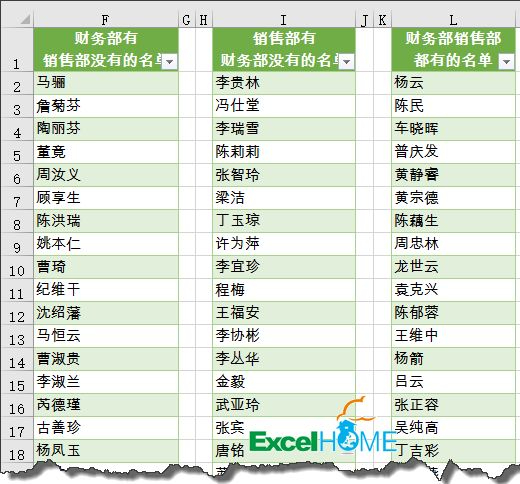
解释老半天,操作一袋烟,步骤看起来很多,但实际操作时不会超过两分钟,而且这种结果是动态的,如果数据源发生了变化,只要在【数据】选项卡下单击一下【全部刷新】按钮就OK。

扫描二维码推送至手机访问。

欢迎转载或分享本篇文章。

本文链接:https://www.jcba123.com/article/1584

分享给朋友:

“核对两表差异,简单才是硬道理” 的相关文章

Word文档默认目录不好看?教你生成双栏、多栏目录!

Word文档默认目录不好看?教你生成双栏、多栏目录!

我们经常在一些书籍上可以看到这样的目录效果,将目录分为多栏,不仅样式独特,而且还非常的节省位置。所以,今天易老师就来教一下大家,在Word文档中是如何制作多栏目录的!     1、选中所有一级标题 在生成目录之前,我们必须要将Word文档中的标题设...

Excel图片嵌入单元格,拖动表格图片会自适应单元格大小

Excel图片嵌入单元格,拖动表格图片会自适应单元格大小

我们经常会在Excel中插入一些图片,例如:产品图片、人物照片等等。而插入这些图片的同时,建议大家可以将图片固定在单元格中。后期如果我们再调整表格大小,图片也能够自适应单元格大小而变化。     效果演示 无论我怎么调整表格大小,图片都会跟着自适应变化,能为...

Excel自动记录录入数据时间,这功能能为我们省去不少工作!

Excel自动记录录入数据时间,这功能能为我们省去不少工作!

在制作一些财务和仓管表格的时候,我们经常会录入当前录入数据的时间,以便做好记录。如果能够省去手动录入当前时间等信息,那是不是可以为我们省去不少工作呢?今天,小汪老师就来教一下大家在Excel中如何开启这项能够自动记录录入数据的时间功能!   效果演示 只要在单元格录入任意内容,在...

什么?PPT一键搞定图片排版?利用SmartArt轻松搞定!

什么?PPT一键搞定图片排版?利用SmartArt轻松搞定!

我们在制作PPT的时候,通常会使用一些好看的图形图片来对幻灯片进行排版。许多新手朋友,对设计方面可能缺乏灵感,不知道从何下手。其实,在PPT中SmartArt这项功能就为我们提供了很多图片排版版式,不妨来试试,用SmartArt帮助我们一键搞定对图片的版式排版,既方便,又快捷,美观!  ...

学会这7个函数公式,解决86%的数据统计求和问题

学会这7个函数公式,解决86%的数据统计求和问题

HI,大家好,我是星光。 按条件对数据统计求和是工作中最常见的表格问题之一,今天给大家分享7个函数公式,都是拿来即可套用的模块化用法,可以解决单条件求和、模糊条件求和、并且关系的多条件求和、或关系的多条件求和、交叉表求和、动态表求和、多表求和等常见问题。 1、单条件求和 如下图所示,A...

将多列的区域或数组合并成一列,就用TOCOL函数

将多列的区域或数组合并成一列,就用TOCOL函数

今天分享TOCOL函数的几个典型应用。 这个函数目前可以在Excel 365和最新的WPS表格中使用,作用是将多列的区域或数组转换为单列。函数用法为: =TOCOL(要转换的数组或引用, [是否忽略指定类型的值], [按行/列扫描]) 其中第二参数为0或者省略该参数时,表示保留所有值。为1表示忽略空...

发表评论

访客

看不清,换一张

◎欢迎参与讨论,请在这里发表您的看法和观点。