如何使用VBA代码将Word的表格批量写入Excel?
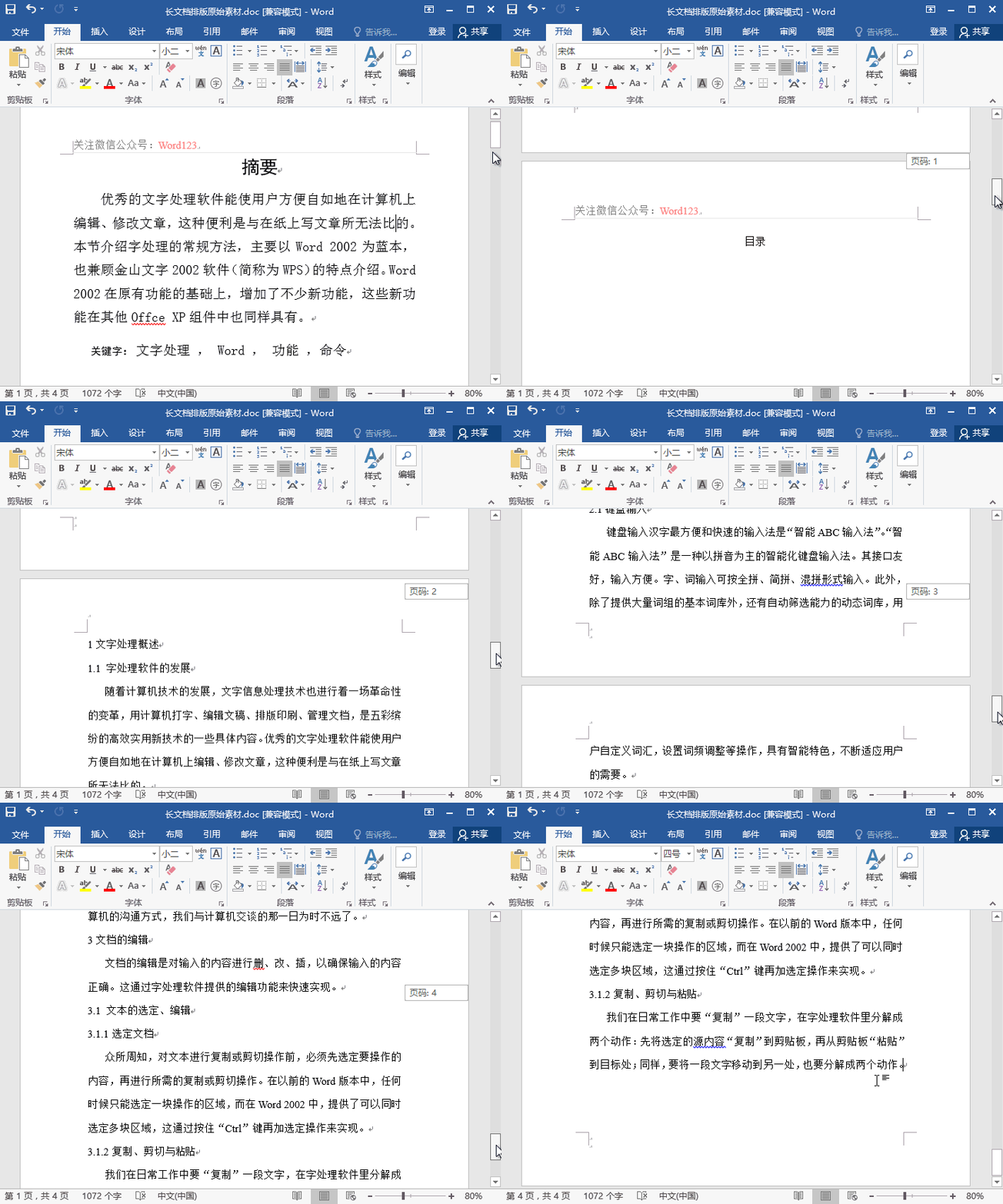
比如说,有一个Word文件,里面有十几张表格,现在急需将每个表格的数据复制到Excel,每个表格自成一份Sheet,关键是很不巧,你的秘书MISS李请假一个月回老家了……
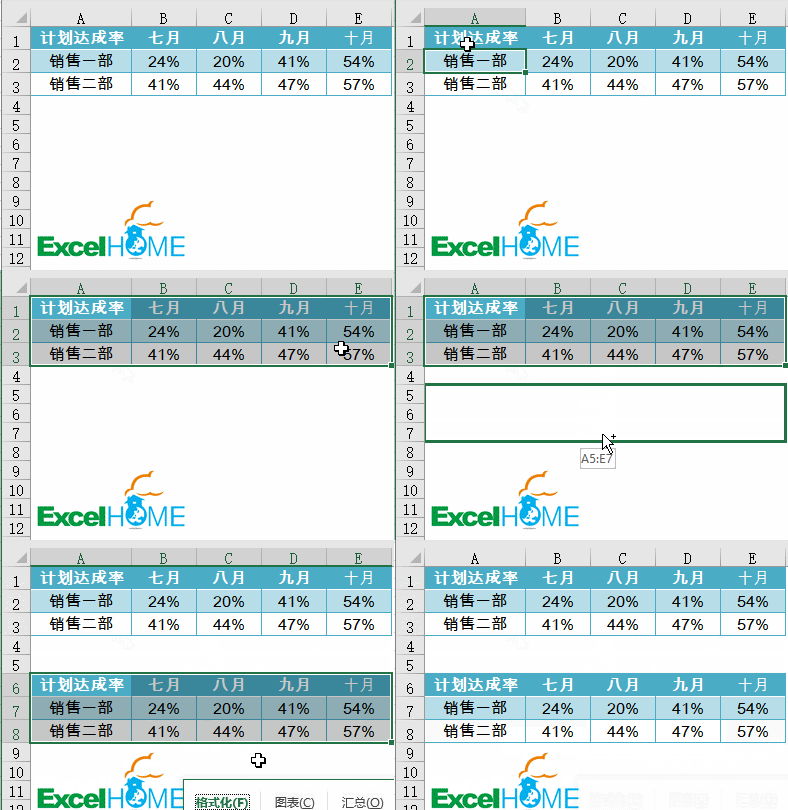
操作动画如下:

代码如下
Sub GetWordTable()
Dim WdApp As Object
Dim objTable As Object
Dim objDoc As Object
Dim strPath As String
Dim shtEach As Worksheet
Dim shtSelect As Worksheet
Dim i As Long
Dim j As Long
Dim x As Long
Dim y As Long
Dim k As Long
Dim brr As Variant
Set WdApp = CreateObject("Word.Application")
With Application.FileDialog(msoFileDialogFilePicker)
.Filters.Add "Word文件", "*.doc*", 1
'只显示word文件
.AllowMultiSelect = False
'禁止多选文件
If .Show Then strPath = .SelectedItems(1) Else Exit Sub
End With
Application.ScreenUpdating = False
Application.DisplayAlerts = False
Set shtSelect = ActiveSheet
'当前表赋值变量shtSelect,方便代码运行完成后叶落归根回到开始的地方
For Each shtEach In Worksheets
'删除当前工作表以外的所有工作表
If shtEach.Name <> shtSelect.Name Then shtEach.Delete
Next
shtSelect.Name = "EH看见星光"
'这句代码不是无聊,作用在于……你猜……
'……其实是避免下面的程序工作表名称重复
Set objDoc = WdApp.documents.Open(strPath)
'后台打开用户选定的word文档
For Each objTable In objDoc.tables
'遍历文档中的每个表格
k = k + 1
Worksheets.Add after:=Worksheets(Worksheets.Count)
'新建工作表
ActiveSheet.Name = k & "表"
x = objTable.Rows.Count
'table的行数
y = objTable.Columns.Count
'table的列数
ReDim brr(1 To x, 1 To y)
'以下遍历行列,数据写入数组brr
For i = 1 To x
For j = 1 To y
brr(i, j) = "'" & Application.Clean(objTable.cell(i, j).Range.Text)
'Clean函数清除制表符等
'半角单引号将数据统一转换为文本格式,避免身份证等数值变形
Next
Next
With [a1].Resize(x, y)
.Value = brr
'数据写入Excel工作表
.Borders.LineStyle = 1
'添加边框线
End With
Next
shtSelect.Select
objDoc.Close: WdApp.Quit
Application.ScreenUpdating = True
Application.DisplayAlerts = True
Set objDoc = Nothing
Set WdApp = Nothing
MsgBox "共获取:" & k & "张表格的数据。"
End Sub
代码已有注释说明,这里就不再啰嗦了。