当前位置:首页 > 办公设计 > Office教程 > 业绩不好,年终总结怎么写?

业绩不好,年终总结怎么写?

1年前 (2025-05-24)Office教程1600

写总结报告,少不了数据展示,用不同的方式展示同样的数据,传递给人的信息也是不同的。

写总结之前,务必要记住以下几个要点,否则你写三天三夜也是白瞎:

业绩好了多用图,
业绩烂了就用表。
没有销量比质量,
质量不行比成本。

总而言之一句话:没有业绩,也要瞪大了眼睛找出亮点。
看下面的数据:
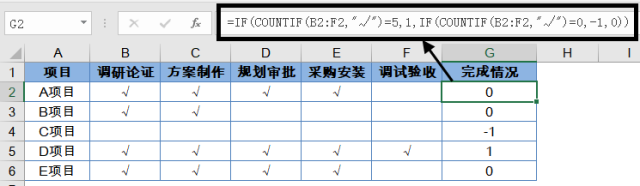
这份数据里,2018年的数据是全面下滑的,所以千万不要用图,贴上数据表就OK,自己慢慢琢磨慢慢看吧。
再看这份数据:

2018年的数据比起2017年要好了那么一点点,这种情况下,就必须用图来展示了:

虽然业绩有一点点增长,但是在这个图里,实在是不明显,怎么办呢?
双击垂直轴,把垂直轴的最小值调整一下,看看,对比效果出来了。
如果明明知道业绩在下降,又必须要使用图表来展示,怎么办呢?看下面的数据:

失败的图表是这样的:
可以这样处理一下,双击垂直轴,勾选“对数刻度”。
再修改一下标题,转移一下重点:
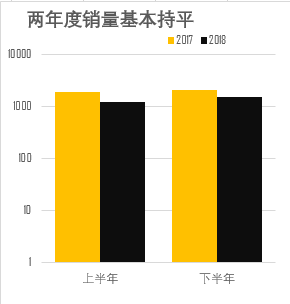
经过简单的处理,数据看起来就平稳多了。

再来看这组数据:
这样的图表看起来可是不轻松。
可以这样:
双击垂直轴,设置最小值为0,然后拖动图表边缘,拉宽,再拉宽……,于是,图表成了这个样子:
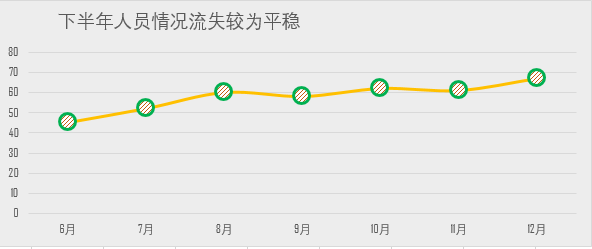
这个图表,看起来就舒缓很多了。
从不同的角度解读数据,就能传递出不一样的信息。

记住:
我们不能欺骗领导
也尽量不要刺激领导

扫描二维码推送至手机访问。

欢迎转载或分享本篇文章。

本文链接:https://www.jcba123.com/article/1582

分享给朋友:

“业绩不好,年终总结怎么写?” 的相关文章

别再Ctrl+C、Ctrl+V了,已经无法满足现在的日常办公了!

别再Ctrl+C、Ctrl+V了,已经无法满足现在的日常办公了!

还在用Ctrl+C和Ctrl+V复制粘贴内容?它已经无法满足我们日常办公所需了。   如下图所示,想要将Word文档中部分重要内容,拷贝到另一个Word文档中,然后,我们就会在两个文档中来回的复制,粘贴内容。   还有,我们在网上收集资料的时候,想...

办公必备的9个Excel常用函数公式

办公必备的9个Excel常用函数公式

熟练掌握Excel函数公式,能够在处理数据时,更加的快速、高效的完成工作。对于普通人来说,只要掌握一些常用的公式,应对日常办公即可。今天,小汪老师就来给大伙分享几个简单、常用的公式。   1、Excel排名计算 =RANK(E2,E:E) 能够快速的帮助你计算出该...

Excel中的快速分析,你用过吗?

Excel中的快速分析,你用过吗?

如果你使用的是Excel2013及以上版本,一定别忘了使用快速分析功能。选中一些数据之后,Excel会智能的对这些数据进行分析,并给出相应的分析选项,而咱们要做的,就是点击几下鼠标而已。 接下来,就一起看看快速分析到底有多快。 1、突出显示6500元以上的销售额   2...

Excel带错误值的数据,要想求和怎么办

Excel带错误值的数据,要想求和怎么办

如何对带有错误值的数据进行求和。 先来看数据源,C列是不同业务员的销量,有些单元格中是错误值: 现在需要在E2单元格计算出这些销量之和,如果直接使用SUM函数,会返回错误值,该怎么办呢? 普通青年公式是这样的,输入完成后,要按住SHift+ctrl不放,按回车。 =SUM(IFERR...

OFFSET函数常用套路

OFFSET函数常用套路

1、函数作用: 用于生成数据区域的引用,再将这个引用作为半成品,作为动态图表的数据源、或是作为其他函数的参数,进行二次加工。 2、函数用法: =OFFSET(基点,偏移的行数,偏移的列数,[新引用的行数],[新引用的列数]) 第二参数使用正数时,表示从基地向下偏移,负数表示向上偏移。 第三参数使用正...

辅助列在Excel图表制作中的使用

辅助列在Excel图表制作中的使用

分享辅助列在Excel图表制作中的使用方法。先来看数据源和最终的图表效果:默认情况下的条形图数据标签,是全部在一侧显示的,而在这个图表中,垂直轴的月份标签分别在左右对称排列,其实就是用到了辅助列。接下来咱们说说具体的制作步骤:在C列增加一个蹲坑系列,输入公式:=-B2插入簇状条形图:双击条形图的任意...

发表评论

访客

看不清,换一张

◎欢迎参与讨论,请在这里发表您的看法和观点。