当前位置:首页 > 办公设计 > Office教程 > 按条件统计不重复数,四种方法随你选

按条件统计不重复数,四种方法随你选

1年前 (2025-05-24)Office教程1880

分享一个按统计统计不重复数的实例。
如下图所示,需要以A列的机构为单位,统计每个机构的客户数。
因为某个客户可能有多笔业务,因此户数需要统计不重复项。
例如客户张三在东方分中心可能有3笔贷款,那么张三只是1户,相当于统计每个分中心的不重复客户数量。
接下来咱们就分享几种短平快的方法:

方法一:辅助列+数据透视表

此方法适用于Excel 2010及以下版本。
先在数据源表格中增加一个辅助列,公式为:
=IF(COUNTIFS(A$2:A2,A2,B$2:B2,B2)=1,1,0)
这个公式的意思是自第二行开始到公式所在行这个区域内,如果同一个管户机构的客户是第一次出现,就计算为1,再次出现的,就计算为0。
接下来生成数据透视表,在字段列表中将【管户机构】拖动到行标签,将辅助列拖动到值字段,即可完成各机构不重复客户数的统计。
方法二:数据透视表

此方法适用于Excel 2013及以上版本。
单击数据区域任意单元格,插入一个数据透视表,在弹出的【创建数据透视表】对话框中注意勾选【将此数据添加到数据模型】。
在字段列表中,将【管户机构】拖动到行标签,将【客户名称】拖动到值字段。
右键单击数据透视表的值字段,在扩展菜单中依次单击【值汇总依据】→【其他选项】,选择【值汇总方式】为【非重复计数】。

方法三:Power Query

此方法适用于Excel 2016及以上版本。
依次单击【数据】→【获取数据】→【自文件】→【从工作簿】。
在导航器界面中点击存放数据的工作表名称,再点击【编辑】按钮。
在打开的Power Query界面中,按住Ctrl键单击选中后面不需要的几列,右键→删除列。
单击最左侧的主要字段,点击【分组依据】,选择【非重复行计数】。
最后单击【关闭并上载】即可。
方法四:函数公式

此方法适合Excel 2021及Office 365版本。
H3单元格输入以下公式,提取机构名称列表。
=UNIQUE(A2:A4000)
I3单元格输入以下公式,统计不同机构的客户数。
=COUNTA(UNIQUE(FILTER(B$2:B$4000,A$2:A$4000=H3)))
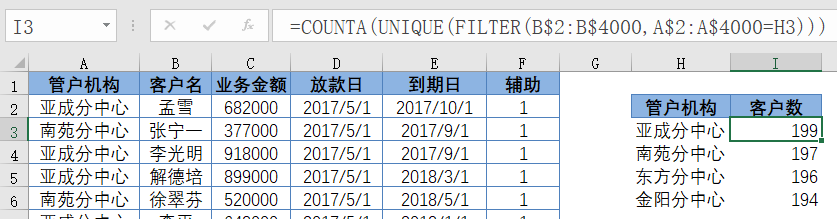
首先使用FILTER函数,提取出指定机构的客户名单。
再使用UNIQUE函数删除重复项。
最后使用COUNTA函数统计删除重复项后的个数。

四种方法各有特点,你最喜欢哪一种呢?
今天的练习文件在此:
https://pan.baidu.com/s/1P-DX0pjQSZpKM834WxomLw?pwd=b3b3

扫描二维码推送至手机访问。

欢迎转载或分享本篇文章。

本文链接:https://www.jcba123.com/article/1589

分享给朋友:

“按条件统计不重复数,四种方法随你选” 的相关文章

Excel复制粘贴表格怎么保留原格式不变?70%人不知道!

Excel复制粘贴表格怎么保留原格式不变?70%人不知道!

在使用Excel制表过程中,我们经常会将做好的表格,复制到其他地方去,但是粘贴过去的表格格式、行高、列宽都发生了变化,还需要手动调整一番。   如果所示,直接复制粘贴表格,行高与列宽会被改变。   那复制粘贴表格怎么保留源格式不变呢? &...

“比较和合并工作簿”灰色选项不能用?90%人不知道这个神技的用法!

“比较和合并工作簿”灰色选项不能用?90%人不知道这个神技的用法!

相信许多小伙伴都不知道,其实Excel中自带有一项“比较和合并工作簿”功能,因为该功能一直都没有在我们的选项卡中出现过。就算有些小伙伴无意间看到该功能,它也是灰色不可用状态,所以知道的人并不多。该功能为什么是灰色不可用? 今天,易老师就来带大家一起看看被EXCEL隐藏起来的“比较和合并...

初学者怎样做课件ppt教程(初学者必学的8个PPT制作技巧)

初学者怎样做课件ppt教程(初学者必学的8个PPT制作技巧)

在日常工作学习中,我们经常需要制作PPT,对于初学者来说不够熟练,今天就给大家分享8个高效的PPT制作技巧,帮你提升幻灯片的高级感。 01*快速排版目录页 目录页你还在手动设计,太没有创意了,你可以输入文本后选中整个文本框,点击段落里的最后一个图标,选择心仪的排版方式,就能轻松实现自动排版...

1分钟就制作漂亮的PPT封面:全民学PPT

1分钟就制作漂亮的PPT封面:全民学PPT

很多学员制作PPT都不知道该从何下手,今天,易老师给大家提示提示,其实我们平常看到的一些海报,或者漂亮的书籍封面都可以拿来模仿制作PPT。前几日在网上看到个设计很不错,就在PPT中模仿其排版制作了一下效果。方法也特简单,这里我就简单的讲一下。 找素材 首先,这个PPT封面是属于图片形式的,...

将流程图进行到底,PPT中带图片的流程图

将流程图进行到底,PPT中带图片的流程图

在制作PPT的时候,我们经常会将一些有结构性的内容,用流程图来展示出来。说到流程图,大多数情况下很多人都会选择文字形式的流程图,但在PPT里面,我们可以尽量少文字,能够用图片体现出来是最好不过。所以,易老师今天就来和各位一起探讨一下带图片的流程图,这项功能在07或之前的版本中是木有的。 插入S...

PPT超酷的全面屏展示效果

PPT超酷的全面屏展示效果

点击右键并选择"设置背景格式"选项。在弹出的对话框中,选择"图片或纹理填充"选项,然后点击"来自文件"按钮,选择您需要的图片作为背景。 插入一个手机的样式。您可以使用PPT软件中的手机形状或者自己绘制一个手机形状。然后,在该手机上插入一个覆盖在屏幕上的形状。 再次点击右键...

发表评论

访客

看不清,换一张

◎欢迎参与讨论,请在这里发表您的看法和观点。