当前位置:首页 > 办公设计 > Office教程 > 学会选择一个合适的图表类型,只用两分钟~

学会选择一个合适的图表类型,只用两分钟~

11个月前 (05-24)Office教程1030

Excel中内置的图表类型有很多,加上各种各样的组合图表,能够让数据更具有说服力。
但是如何在众多图表类型中选择一个适合自己数据的类型呢,今天老祝就和大家一起说一说这个问题。

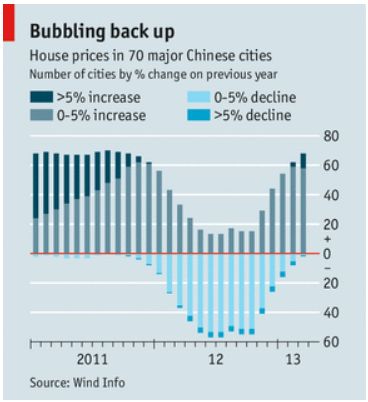
柱形图

通常用来描述不同时期数据的变化情况,或是描述不同类别数据(称作分类项)之间的差异,也可以同时描述不同时期、不同类别数据的变化和差异。
 

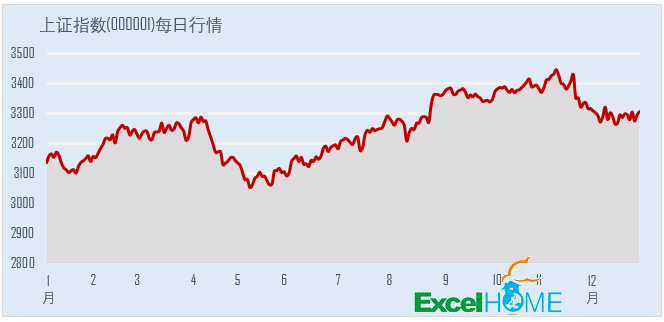
折线图

折线图常用来分析数据随时间的变化趋势,也可用来分析多组数据随时间变化的相互作用和相互影响。与同样可以反映时间趋势的柱形图相比,折线图更加强调数据起伏变化的波动趋势。
 

饼图

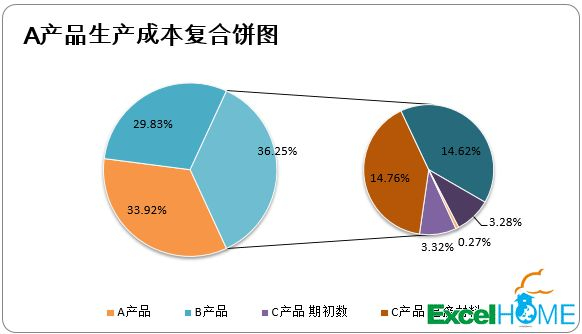
用于反映各部分数据在总体中的构成及占比情况,每一个扇区表示一个数据系列,扇区面积越大,表示占比越高。使用饼图时需要注意选取的数值应没有负值和零值。
 

条形图

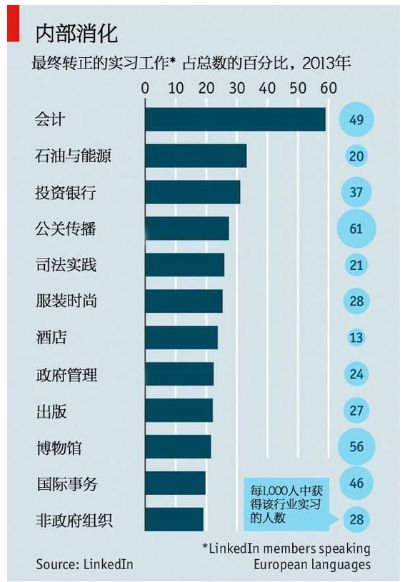
用于反映不同项目之间的对比情况。与柱形图相比,条形图更适合于展现排名。
 

散点图

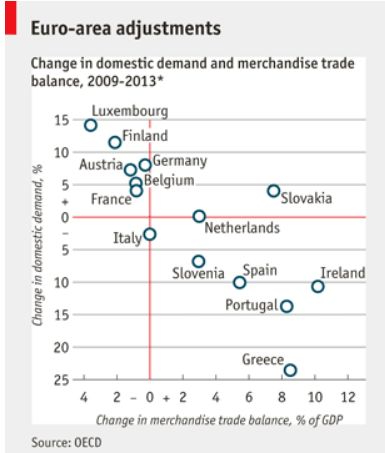
通常用于反应成对数据之间的相关性和分布特性。例如用散点图可以展示出某企业在不同产品上投入的广告费以及产出的收入情况等。
 

面积图

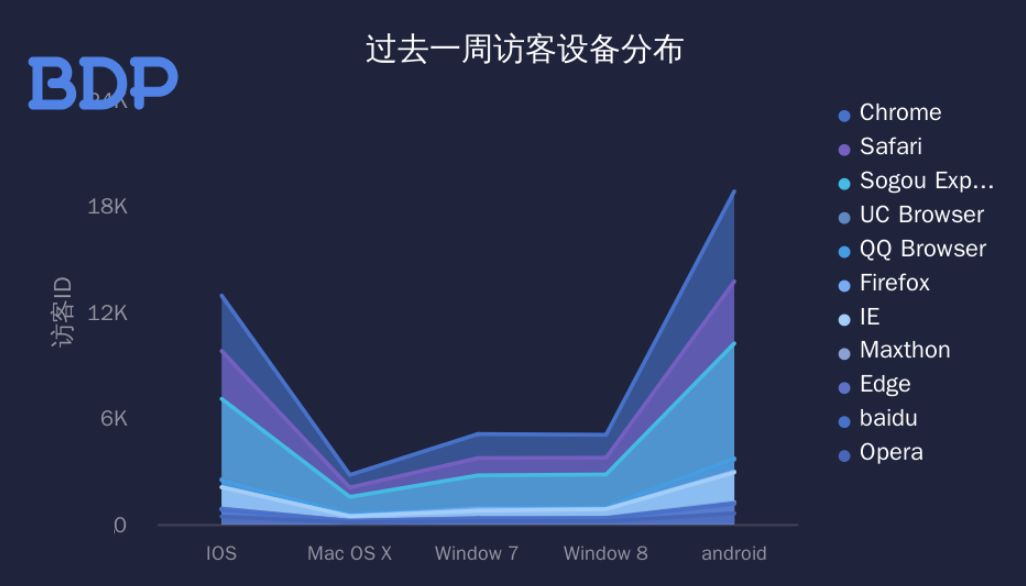
面积图除了具备折线图的特点,强调数据随时间的变化以外,还可以通过显示数据的面积来分析部分与整体的关系。
 

瀑布图

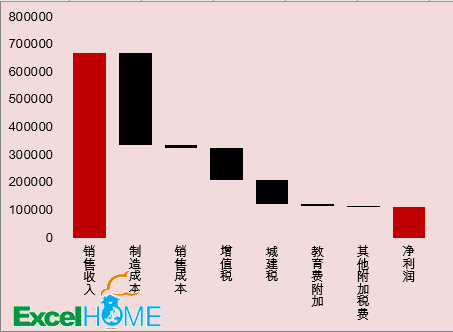
能够在反映数据多少的同时,直观的反映出数据的增减变化。
当然,除了常用的内置图表类型,咱们还可以根据需要设置多种样式的组合类图表。
好了,这回知道该怎么选择一个合适的图表类型了吧?

部分图表效果来自网络,版权归原作者所有
扫描二维码推送至手机访问。

欢迎转载或分享本篇文章。

本文链接:https://www.jcba123.com/article/1593

分享给朋友:

“学会选择一个合适的图表类型,只用两分钟~” 的相关文章

传说中的手绘教程 | 教你用PPT手绘图形熊猫

传说中的手绘教程 | 教你用PPT手绘图形熊猫

今天,给大家分享一篇传说中的PPT手绘教程,手把手教你全面了解手绘的方法过程。相信大家学完以后一定会有所收获,当然,大家学完以后一定要举一反三,多动手操作一下哟! 插入素材图片 步骤一、首先,你可以去找一张素材图片,前期练习,大家不要找太复杂的哟,尽量简单点的图片,比较有特色的图片,然后【...

动态柱形图图表动画制作:菜鸟PPT动画之旅

动态柱形图图表动画制作:菜鸟PPT动画之旅

图表是一种数据的表现,它能够很快速的让我们分析出我们想要的数据。在PPT中图表是一种非常常见的素材,很多PPT都离不开图表的。今天易雪龙老师就要来说说如何在PPT中快速的让图表动起来。 插入图表 步骤一、切换到【插入】选项卡,在【插图】组中单击【图表】,然后在弹出的【插入图表】对话框中选...

PPT走路的鞋子动画效果制作:菜鸟PPT动画之旅

PPT走路的鞋子动画效果制作:菜鸟PPT动画之旅

每个人每天最离不开的一件事情就是走路了,走路是我们每天必做的一件事情。这里易雪龙老师教大家制作一个好玩的小动画效果,走路的鞋子。一双鞋子会模仿人的脚步去走路,赶快来看看吧! 插入素材 步骤一、先可以在网上找一张漂亮的背景图片,然后插入到PPT中作为背景。 步骤二、将鞋子素材移动到最...

PPT工作汇报之图片传奇

PPT工作汇报之图片传奇...

PPT如何分离文本框

PPT如何分离文本框

1.需要将右侧文本框当中的文字提取到左边。 2.在文本框中选中目标文字,单击左键,直接向左边拉动。 3.拉动后,看到文字就已经显示在左边的幻灯片当中。 4.单击工具栏【插入】下的【文本框】,单击在幻灯片左侧插入一个文本框。 5.选中目标文字,按...

PPT超酷的全面屏展示效果

PPT超酷的全面屏展示效果

点击右键并选择"设置背景格式"选项。在弹出的对话框中,选择"图片或纹理填充"选项,然后点击"来自文件"按钮,选择您需要的图片作为背景。 插入一个手机的样式。您可以使用PPT软件中的手机形状或者自己绘制一个手机形状。然后,在该手机上插入一个覆盖在屏幕上的形状。 再次点击右键...

发表评论

访客

看不清,换一张

◎欢迎参与讨论,请在这里发表您的看法和观点。