当前位置:首页 > 办公设计 > Office教程 > 6个常用舍入函数公式

6个常用舍入函数公式

1年前 (2025-05-24)Office教程1180

1、ROUND

作用是将数值四舍五入到指定的小数位。
第一个参数是要处理的数值,第二个参数是要保留的小数位。
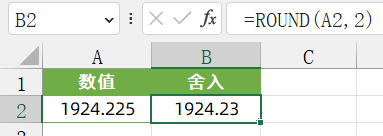
如下图所示,使用=ROUND(A2,2),能够将A2中的数值四舍五入到两位小数。
如下图所示,使用=ROUND(A2,-1),则可以将A2中的数值四舍五入到十位数。

2、INT

作用是抹零的,只保留数值的整数部分,小数位后的统统不要。
如下图所示,使用=INT(A2),可提取出整数部分。

3、MROUND

作用是四舍五入到指定的倍数。
第一个参数是要处理的数值,第二个参数是要舍入到的倍数。
如下图,需要将A2单元格中的时间以半小时为单位四舍五入,不足15分钟的按0记录,超过15分钟不足半小时的按半小时。
B2单元格公式为:
=MROUND(A2,”0:30″)
或者:=MROUND(A2,1/48)

4、CEILING

作用是将数值向上舍入到指定的倍数。使用方法与MROUND函数类似。
如下图,需要根据A2和B2单元格的通话起止时间,计算通话时长,不足1分钟的按1分钟。
C2单元格公式为:
=CEILING(B2-A2,”0:1″)
或者:
=CEILING(B2-A2,1/1440)

5、FLOOR

作用是将数值向下舍入到指定倍数。
如下图,需要根据A2和B2单元格的加班起止时间,计算加班时长,不足半小时的部分不计算。
C2单元格公式为:
=FLOOR(B2-A2,”0:30″)
或者:=FLOOR(B2-A2,1/48)

6、ROUNDUP和ROUNDDOWN

分别按绝对值增大和绝对值减小的方向舍入数值。前者是只入不舍,后者是只舍不入。
如下图,需要保留小数后两位,第三位后的数值只入不舍。可以使用以下公式:
=ROUNDUP(A2,2)

如需保留小数后两位,第三位后的数值只舍不入。则可以使用以下公式:
=ROUNDDOWN(A2,2)

7、四舍六入五成双

使用常规飞四舍五入修约规则,逢五就进,会造成结果的误差偏大。
而四舍六入五成双的修约规则,在被修约位数的数字等于5时,和常规的四舍五入规则有所差异:
1)、如果5前面的数字是偶数,就将5舍去;
2)、如果5前面的数字是奇数,或者5后面还有不为0的其他数时则进位。
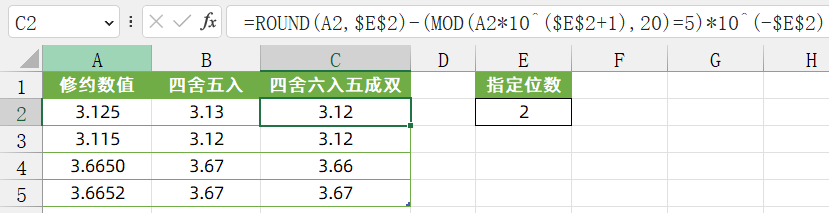
如下图的C列使用四舍六入五成双的规则,可以看出与B列使用ROUND函数四舍五入计算结果的差异。
=ROUND(A2,$E$2)-(MOD(A2*10^($E$2+1),20)=5)*10^(-$E$2)
这个公式有点小复杂,需要的小伙伴直接套用就可以。
扫描二维码推送至手机访问。

欢迎转载或分享本篇文章。

本文链接:https://www.jcba123.com/article/1597

分享给朋友:

“6个常用舍入函数公式” 的相关文章

Excel从F1到F12所有快捷键功能作用,再不会就是你的错了!

Excel从F1到F12所有快捷键功能作用,再不会就是你的错了!

熟练掌握Excel快捷键,可以帮助我们有效的提高办公效率。那在Excel中你知道从F1到F12这些功能键的作用吗?不知道也没关系,今天,小汪老师就来给大家详细的讲解一下。     F1:帮助 在Excel表格中按下F1功能键,会打开帮助对话框。 &n...

Excel怎么同时对多列进行排序?多列排序原理和方法!

Excel怎么同时对多列进行排序?多列排序原理和方法!

前面小汪老师给大家讲解了单列的升序、降序排序方法。今天,继续来说说Excel中对多列同时进行排序技巧。     原始表格 如下图所示,下图是一份成绩单,由姓名、语文、数学、英语、总分数据所组成。现在,我要将“总分”和“语文”这两列同时进行降序排序。 &nb...

PPT如何制作文字镂空效果

PPT如何制作文字镂空效果

首先,在站长素材网站(https://sc.chinaz.com/)搜索并下载一张喜欢的图片。 第一步:打开PPT软件,创建一个新的空白演示文稿。然后,在幻灯片上插入刚刚下载的图片,并将其置于底层。 第二步:插入一个与页面大小相同的矩形,将其填充为黑色,并调整矩形的透明度...

Excel函数与公式2.0时代,享受革新带来的便利

Excel函数与公式2.0时代,享受革新带来的便利

01 Excel函数与公式的江湖排名 你们知道,Excel座下猛将如云, 最厉害的四大金刚分别是函数与公式、数据透视表、图表和Power Query,还有一位大长老VBA,以及去年新加入的客座长老Python。 对于用户来说, 最常用的,最核心的, 最容易上手又最难进步的, 最需要...

优化PPT文件:减小体积技巧

优化PPT文件:减小体积技巧

1.压缩图像文件: 在PPT中,选中要压缩的图片,然后依次点击 "图片格式" > "压缩图片"。默认设置一般已经足够,但你也可以选择 "Web:适用于网页和投影仪" 来进一步减小文件大小。   2.仅嵌入所需的字体: 依次点击 "文件" >...

3D样机PPT效果教程

3D样机PPT效果教程

首先,您可以在站长素材网站(https://sc.chinaz.com/)上搜寻并下载您喜欢的图片。 第一步:打开PPT软件,新建一个空白演示文稿。接着,右键点击并选择"设置背景格式"选项。在此,我们选择纯色填充作为背景,我选用的是浅绿色(RGB值为142、184、182)。...

发表评论

访客

看不清,换一张

◎欢迎参与讨论,请在这里发表您的看法和观点。