当前位置:首页 > 办公设计 > Office教程 > 合并工作簿?有我很简单!

合并工作簿?有我很简单!

11个月前 (05-24)Office教程870

前导语:

在指定文件夹里,将各工作簿的工作表合并到一个新的工作簿中。

操作方法:

步骤1 依次单击【工作簿与工作表】组的【工作簿管理】→【合并工作簿】,打开【合并工作簿】对话框,单击【选择文件夹】右侧的按钮选取要合并工作簿所在的文件夹,这时在【可选工作簿】的内容框中显示该文件夹下的所有非隐藏工作簿。
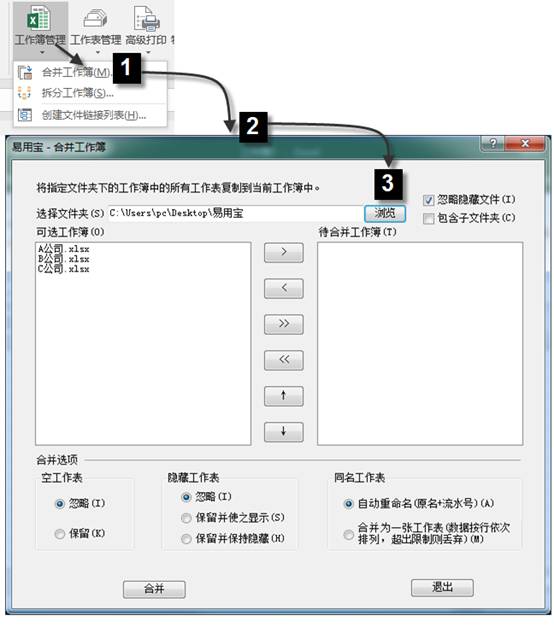
步骤2 在【可选工作簿】的内容框中单击转移按钮,将选定的工作簿单个或批量的转移至【待合并工作簿】中。
步骤3 由于工作簿中的工作表存在“空工作表”、“隐藏工作表”和“同名工作表”3种情况,用户可根据合并需求进行选择,最后单击【合并】按钮,将待合并的工作簿里的工作表合并到一个新的工作簿中。

动画演示:

下载支持32和64位及多版本的Excel易用宝2018公测版,请点击:https://yyb.excelhome.net/download/
易用宝是一款可以帮你高效使用Excel的扩展程序,提供给你更爽的数据处理与分析体验,最关键的是,永久免费!


扫描二维码推送至手机访问。

欢迎转载或分享本篇文章。

本文链接:https://www.jcba123.com/article/1598

分享给朋友:

“合并工作簿?有我很简单!” 的相关文章

Excel斜线表头制作方法,单线表头、多线表头是如何制作的?

Excel斜线表头制作方法,单线表头、多线表头是如何制作的?

我们经常在做表格的时候,都会在表格头部做个斜线表头,它可以很好的为我们的数据进行划分分类,让我们很直观的了解到数据的类型。那么,一般情况下,斜线表头和多线表头应该如何的进行制作呢?前面我们有讲过在Word中制作斜线表头的方法。今天,就让我们一起来学习一下Excel中斜线表头的制作方法吧! &nbs...

Excel下拉菜单,这样的下拉菜单,你用过吗?

Excel下拉菜单,这样的下拉菜单,你用过吗?

先来看常规的下拉菜单制作方法: 在制作下拉菜单时,序列来源只能是单行或单列的区域。 下面这个表格里,数据源是多行多列的,怎么办呢? 不着急,咱们可以糊弄一下Excel…… 步骤1 定义名称 选中任意一列,如B2:B6,在公式选项卡下,设置自定义名称为“名单”...

PPT文字字体拆分效果

PPT文字字体拆分效果

第一步:在PPT软件中,插入一个文本框,并输入您需要的文字。 第二步:点击菜单栏中的"插入"选项,然后选择"形状",插入一个矩形。 第三步:选中文字和矩形,按住Ctrl键(确保两者都被选中)。然后点击菜单栏中的"格式"选项,再点击"合并形状",最后点击"拆分"。此时,文字...

PPT如何制作帘幕效果

PPT如何制作帘幕效果

首先,在素材网站上搜索并下载一张幕布背景图片。 第一步:打开PPT软件,创建一个新的空白演示文稿。然后,在幻灯片上插入刚刚下载的“幕布图片”,将其设置为整个幻灯片的背景。 第二步:再新建一个幻灯片,插入一张图片。注意选择图片格式而不是其他格式。点击选中该图片,然后选择“切换”选项...

如何用PPT绘制微浮的圆盘图形

如何用PPT绘制微浮的圆盘图形

1、新建一个幻灯片,并将背景填充为浅灰色。在“插入”选项卡中选择“形状”,然后选择“椭圆”。按住Shift键绘制一个正圆。   2、选中圆形,右键单击并选择“设置形状格式”。在弹出的对话框中选择“填充”选项卡,然后选择“渐变填充”。在渐变设置界面中,将角度设置为135度。将左侧设置为浅灰色,...

聚焦细节放大镜动画效果ppt教程

聚焦细节放大镜动画效果ppt教程

第一步:在PPT中,首先插入所需的图片和放大镜的PNG素材。然后复制这张图片,将复制的图片颜色调整为灰色,并将其放置在幻灯片的底层。 第二步:将原始的彩色图片放置在灰色图片的上层,然后裁剪彩色图片,使其正好位于放大镜的框内。 第三步:新建一张幻灯片,将放大镜素材移动到新幻...

发表评论

访客

看不清,换一张

◎欢迎参与讨论,请在这里发表您的看法和观点。