当前位置:首页 > 办公设计 > Office教程 > 难以置信,已经有人用ChatGPT做Excel报表,效果让高手惊掉下巴

难以置信,已经有人用ChatGPT做Excel报表,效果让高手惊掉下巴

11个月前 (05-24)Office教程960

注意啊,我提问的时候并没有说a、x、b是不确定长度的字符串,但在这里ChatGPT并没有用最简单的公式=MID(D2,3,1)来解决问题,而是准确的用FIND函数根据括号来定位x的位置,这个公式虽然长点,但是兼容性更高,真的要点赞。
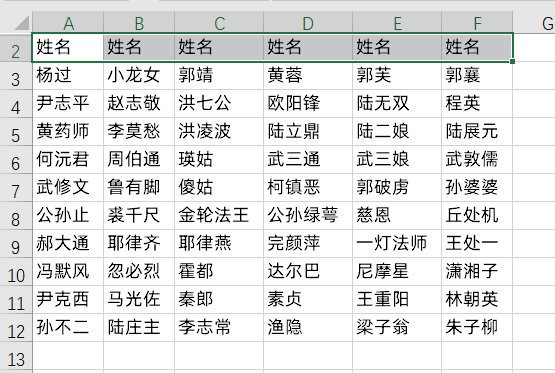
好了,原始表格现在通过计算得到了新列“客户等级”,我想计算等级是A的客户在2月份的金额合计,这是一个典型的多条件求和问题,看看ChatGPT的表现。

这家伙连SUMIFS也会,你会不会?
既然这么厉害,干脆再问一个难一点的。

这个公式超级复杂啊,对不对也不知道,我表示不满意,立即要求修改。

尽管比最佳答案啰嗦一点,但这个公式是有效的。当然,如果用的不是Microsoft 365,那么要输入为数组公式。
又简洁又效率高的最佳答案是啥呢?

=SUMPRODUCT(1/COUNTIF(E2:E34,E2:E34))

说实话,在其他时候,ChatGPT也曾给过这个最佳答案,但写本文的时候它又不给了。
嗯,它就是这么善变。


03
自动化办公,写代码跟玩似的

看来它的函数水平是基本及格了,那写个代码怎么样。

我就问你佩服不佩服?
这代码排版工整,逻辑清晰,还带注释,比我见过的很多二把刀写的代码都漂亮。
而且还告诉我,要把代码放在哪里才能运行。
那么,代码到底能不能运行呢?
先贴到VBE里面。

键运行。程序没有错,正常运行。
可是结果不太对。
只创建了一张新工作表,然后把原始表格的所有数据都复制到了这张工作表。
那么说明程序有bug,Kevin我长吁一口气,不知道是该失望还是高兴。
肉眼检查一下代码,问题应该出在“判断是否存在该月份工作表”这个环节,得到了错误的结果。
于是我在Next i前面加上一行代码

Set ws = Nothing

再运行就能得到正确结果了。


04
面对ChatGPT,你是什么心情?

以上是我和ChatGPT交互过的有关Excel的N个问题中的一部分。
大部分问题,都有正确答案,或者理想答案。
部分时候ChatGPT会一本正经的胡说八道,给出一个在Excel里面根本不存在的功能,让人哭笑不得。
答案的质量很大程度上取决于提问的质量,问题描述的越清楚,细节越到位,得到理想答案的概率就会大大增加。
如果问都问不清楚,那还是放弃吧。
强大的AI无疑会改变未来的工作方式,所以不可避免的引起很多人的焦虑。
目前的公开的ChatGPT还只是3.0版本,训练数据集截止2021年,下个月就会发布4.0。
乐观的表哥表姐可能想的是:那太好了,40岁的Excel终于要会自己做表了。
悲观的表弟表妹可能想的是:我现在的做表水平连AI都赶不上,以后怎么办?
不管用户怎么想,ChatGPT的大股东微软这次是全力以赴了,宣布即将在Office全家桶里面集成ChatGPT。
它,正在来的路上……
扫描二维码推送至手机访问。

欢迎转载或分享本篇文章。

本文链接:https://www.jcba123.com/article/1599

分享给朋友:

“难以置信,已经有人用ChatGPT做Excel报表,效果让高手惊掉下巴” 的相关文章

Excel超级表如何使用?来看看超级表到底有多牛吧!

Excel超级表如何使用?来看看超级表到底有多牛吧!

Excel中有一项功能,可将普通表格转换成“超级表”,为什么要转换成超级表?还有,转成超级表有什么作用?今天,小汪老师就来给大家展示一下超级表是如何的强大!   普通表格转超级表 如何将Excel中普通的表格变成超级表?非常简单,我们只需将光标定位到该表格中,然后使用...

自由开源免费的全能办公套件 LibreOffice v24.2.4

自由开源免费的全能办公套件 LibreOffice v24.2.4

更简洁,更快,更智能 LibreOffice 是一款功能强大的办公软件,默认使用开放文档格式 (OpenDocument Format , ODF), 并支持 *.docx, *.xlsx, *.pptx 等其他格式。 它包含了 Writer, Calc, Impress, Draw, Base...

让Excel自动检测录入的数据,你会用吗?

让Excel自动检测录入的数据,你会用吗?

数据验证,在早期版本中叫数据有效性,能够对用户输入的内容进行检测,限制录入不符合要求的数据。 以下图为例,要分别输入员工年龄、性别、部门和手机号。 因为员工年龄不会小于16岁,也不会大于60岁,因此输入员年龄的区间应该是16~60之间的整数。通过设置数据验证,可以限制输入的年龄范围。 性别只有男...

PPT如何制作年会倒计时效果

PPT如何制作年会倒计时效果

第一步:打开PPT软件,创建一个新的空白演示文稿。然后,在幻灯片上插入所需的图片,并在页面中插入一个文本框,输入数字“3”。 第二步:选中当前幻灯片,按住Ctrl+D键复制两页幻灯片,并修改其中的数字。接着新建一个幻灯片,插入所需的封面图片。 第三步:按住Shift键选中...

如何用PPT绘制微浮的圆盘图形

如何用PPT绘制微浮的圆盘图形

1、新建一个幻灯片,并将背景填充为浅灰色。在“插入”选项卡中选择“形状”,然后选择“椭圆”。按住Shift键绘制一个正圆。   2、选中圆形,右键单击并选择“设置形状格式”。在弹出的对话框中选择“填充”选项卡,然后选择“渐变填充”。在渐变设置界面中,将角度设置为135度。将左侧设置为浅灰色,...

7个实用的Excel小技巧

7个实用的Excel小技巧

1、制作工资条 如何根据已有的工资表制作出工资条呢? 其实很简单:先从辅助列内输入一组序号,然后复制序号,粘贴到已有序号之下。 然后复制列标题,粘贴到数据区域后。 再单击任意一个序号,在【数据】选项卡下单击升序按钮,就这么快。   2、制作斜线表头 制作单斜线表头,可以在单元格中添加一个...

发表评论

访客

看不清,换一张

◎欢迎参与讨论,请在这里发表您的看法和观点。