当前位置:首页 > 办公设计 > Office教程 > 批量合并CSV文本格式文件小妙招

批量合并CSV文本格式文件小妙招

1年前 (2025-05-24)Office教程1170

今天一大早收到老板的邮件,让我们把这么多 CSV格式文件合并到一个工作表中,我打开这些文件看了一下,数据格式都相同。在以往接到这种任务我都会跟老板说,这么多表格合并了还要调整数据格式,至少要一上午才能完成,那今天上午再摸个鱼吧。

合并Excel数据表格,TXT文件,CSV文件,用Excel易用宝就可以轻松搞定。
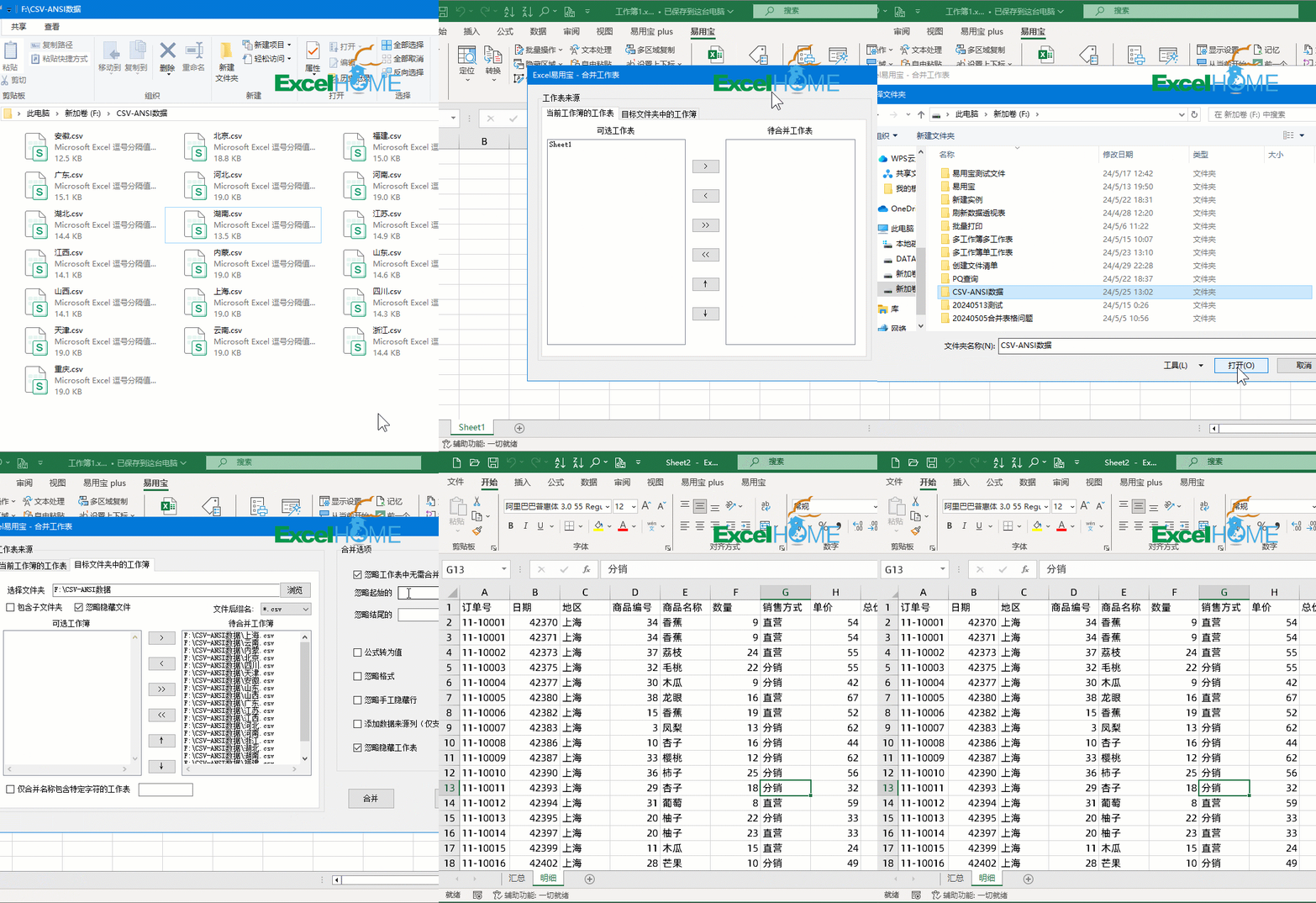
点击【易用宝】→【工作表管理】→【合并工作表】。
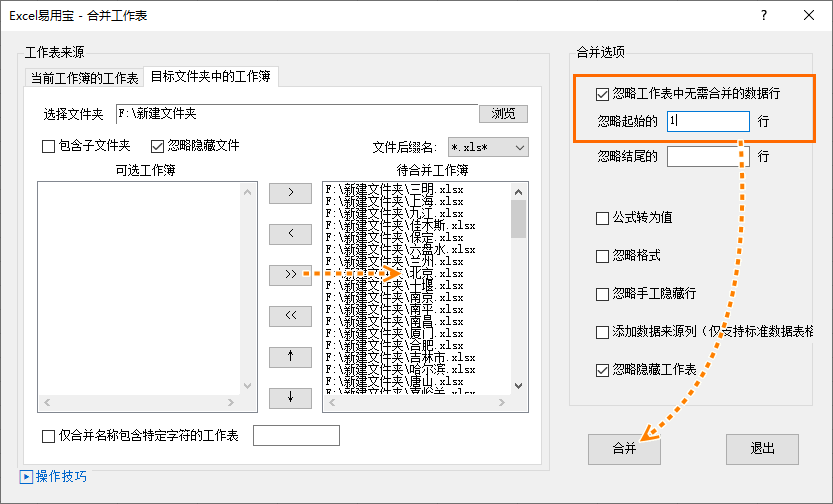
浏览到存放CSV文件的文件夹,文件后缀名选择CSV,数据源第1行是标题行,所以需要勾选忽略起始的第1行。
点击》,将数据添加到待合并工作簿区域,点击合并。
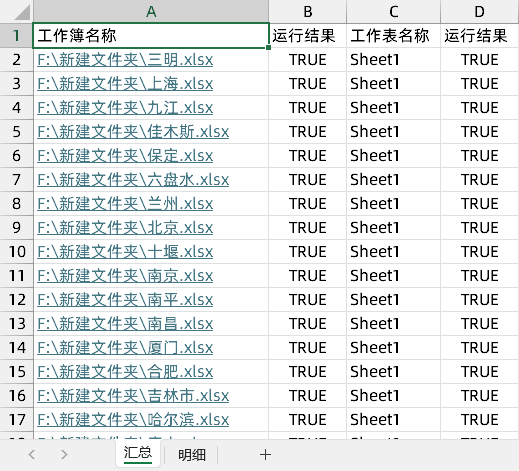
嗖的一下,齐刷刷的数据就合并到一个工作表中了。
动画演示:
扫描二维码推送至手机访问。

欢迎转载或分享本篇文章。

本文链接:https://www.jcba123.com/article/1604

分享给朋友:

“批量合并CSV文本格式文件小妙招” 的相关文章

Excel超级表如何使用?来看看超级表到底有多牛吧!

Excel超级表如何使用?来看看超级表到底有多牛吧!

Excel中有一项功能,可将普通表格转换成“超级表”,为什么要转换成超级表?还有,转成超级表有什么作用?今天,小汪老师就来给大家展示一下超级表是如何的强大!   普通表格转超级表 如何将Excel中普通的表格变成超级表?非常简单,我们只需将光标定位到该表格中,然后使用...

圣诞节快乐!教你纯手工打造:圣诞节PPT

圣诞节快乐!教你纯手工打造:圣诞节PPT

首先,易老师祝大家圣诞节快乐!这里纯手工教大家制作一个圣诞节主题的PPT封面! 说明:(GIF动图被压缩过,所以颜色有些失真,最终效果以第一张或最后一张图片为准。) 圣诞树制作 步骤一、圣诞树非常简单,只需插入三个三角形一个矩形就OK了。 步骤二、冬天嘛,为了效果更好,我们可...

让PPT有更多的后悔次数:设置PPT的撤销次数

让PPT有更多的后悔次数:设置PPT的撤销次数

在使用PPT制作模板的过程中,我们可能经常会不满意我们所制作的效果,所以时常会使用快捷键【Ctrl+Z】来进行撤销,返回到上一步操作。但是,这个撤销也是有次数限制的,撤销太多也是没办法完成的,在PowerPoint默认情况下,我们只能够撤销20次,再多的话,就没法撤销了。 所以,如果你是经常使用P...

Excel任意条件查数据,就这么简单

Excel任意条件查数据,就这么简单

先看数据源: 左侧是员工信息表,右侧是查询区域,希望在G4输入任意姓名或者任意部门,就能在右侧提取出符合条件的全部记录。 要实现这样的数据提取效果,其实很简单,接下来咱们就看看具体的操作步骤。 步骤1 在G4单元格输入要查询的内容,比如“销售部”。 步骤2 在第一行数据...

5个典型应用,学会Excel高级筛选

5个典型应用,学会Excel高级筛选

1、筛选指定条件的记录 如下图所示,要从数据表中筛选出“产品归类”字段中是“信用贷”的所有记录。 首先在空白单元格中写入要筛选的字段名称和要筛选的条件。 注意字段名称要和数据表中的字段名称完全一样,否则就筛选不出来了。 单击数据区域任意单元格,在【数据】选项卡下单击【高级】按...

带错误值的数据,要想求和怎么办

带错误值的数据,要想求和怎么办

如何对带有错误值的数据进行求和。 先来看数据源,C列是不同业务员的销量,有些单元格中是错误值: 现在需要在E2单元格计算出这些销量之和,如果直接使用SUM函数,会返回错误值,该怎么办呢? 普通青年公式是这样的,输入完成后,要按住SHift+ctrl不放,按回车。 =SUM(IFERROR(C2:C...

发表评论

访客

看不清,换一张

◎欢迎参与讨论,请在这里发表您的看法和观点。