当前位置:首页 > 办公设计 > Office教程 > 数据验证,这些典型应用请收好

数据验证,这些典型应用请收好

1年前 (2025-05-24)Office教程1260

1、限制年龄范围

如果希望员工年龄的区间是18~60之间的整数,通过设置数据验证,可以限制输入数据的范围。

2、限制输入重复数据

在数据验证中,如果公式结果等于TRUE或是不等于0的任意数值,Excel允许录入,否则Excel将拒绝录入。
选中A2:A10,设置数据验证,自定义公式为:

=COUNTIF(A:A,A2)=1

其中的A2,是所选区域的活动单元格。


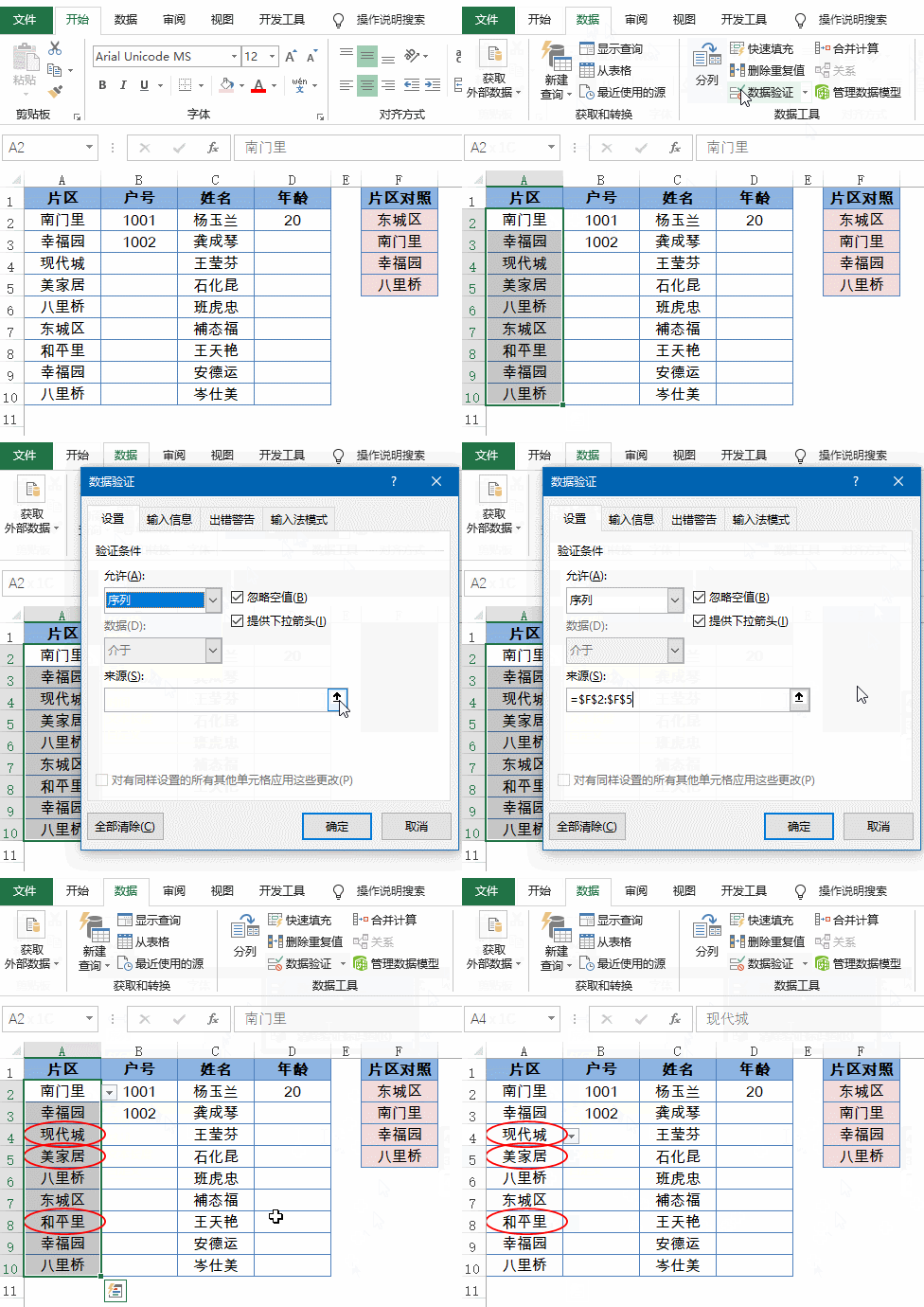
3、圈释无效数据

对于已经输入的内容,也可以先设置好数据验证规则,然后使用圈释无效数据功能,方便地查找出不符合要求的数据。
 

4、各项预算不能超过总预算

如下图所示,是某人的育儿计划表,从幼儿园到结婚计划预算180万元,要求各分项预算之和不能超过总预算。

选中B2:B7单元格区域,数据→数据验证→自定义,输入以下公式。

=SUM($B$2:$B$7)<=$D$2

设置完成后,B列各分项之和超过D2单元格的预算,就会弹出错误提示。


5、根据其他列内容限制输入

如下图所示,是某公司员工信息调查表,D列的配偶姓名填写时,要求C列的婚否一项中必须为“是”,否则禁止录入。
选中D2:D6单元格区域,数据→数据验证→自定义,输入以下公式。

=C2="是"


6、限制录入周末日期

如下图所示,是某人的工作计划表,B列的拟定日期填写时,要求不能录入周末日期。
选中B2:B6单元格区域,数据→数据验证→自定义,输入以下公式。

=WEEKDAY(B2,2)<6
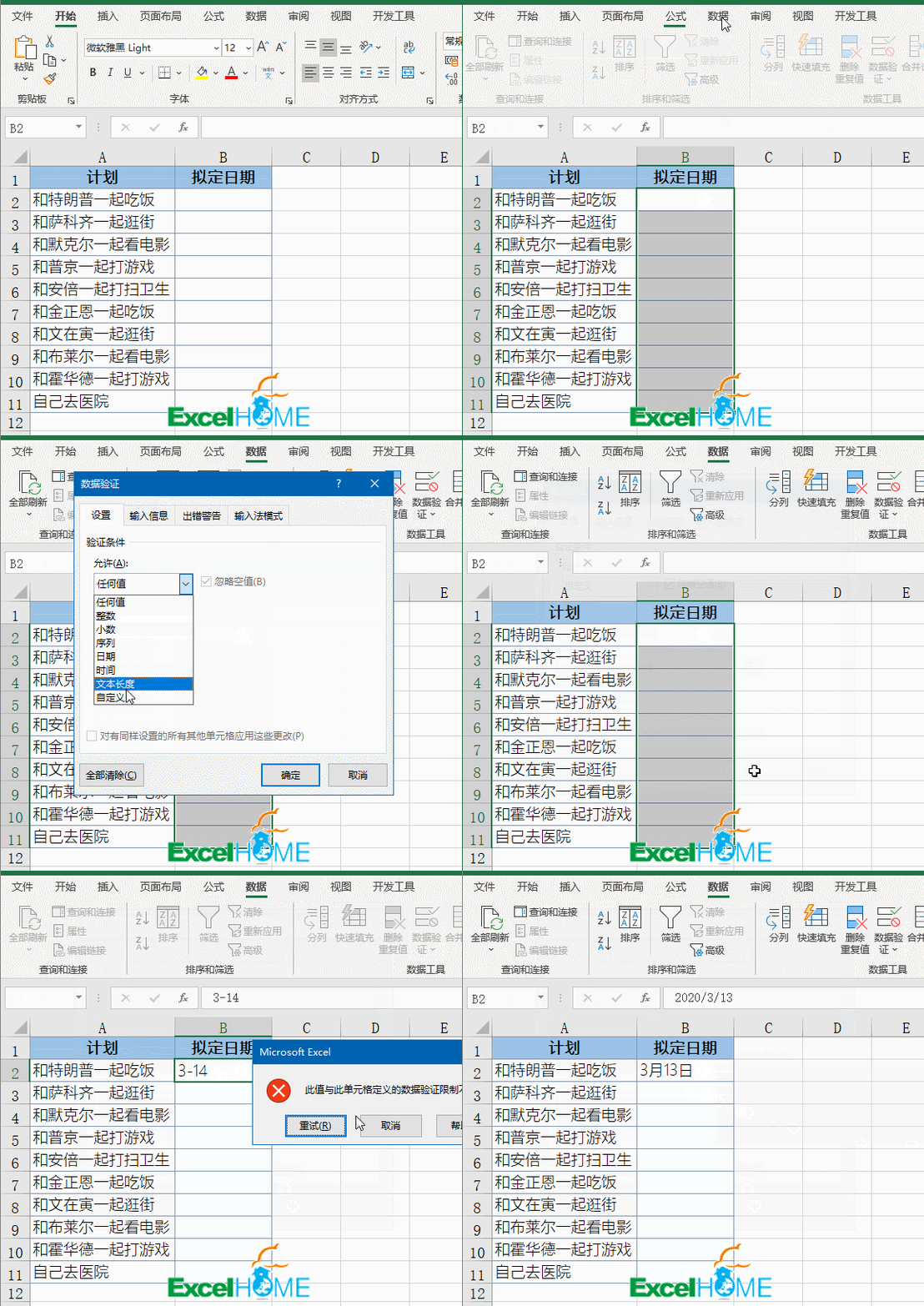
WEEKDAY(B2,2) ,根据B2单元格的日期,返回对应的星期。第二参数使用2,用数字1~7来表示周一到周日。WEEKDAY(B2,2)<6,就是限定录入日期小于周六了。


7、制作下拉菜单
 

8、动态扩展的下拉菜单

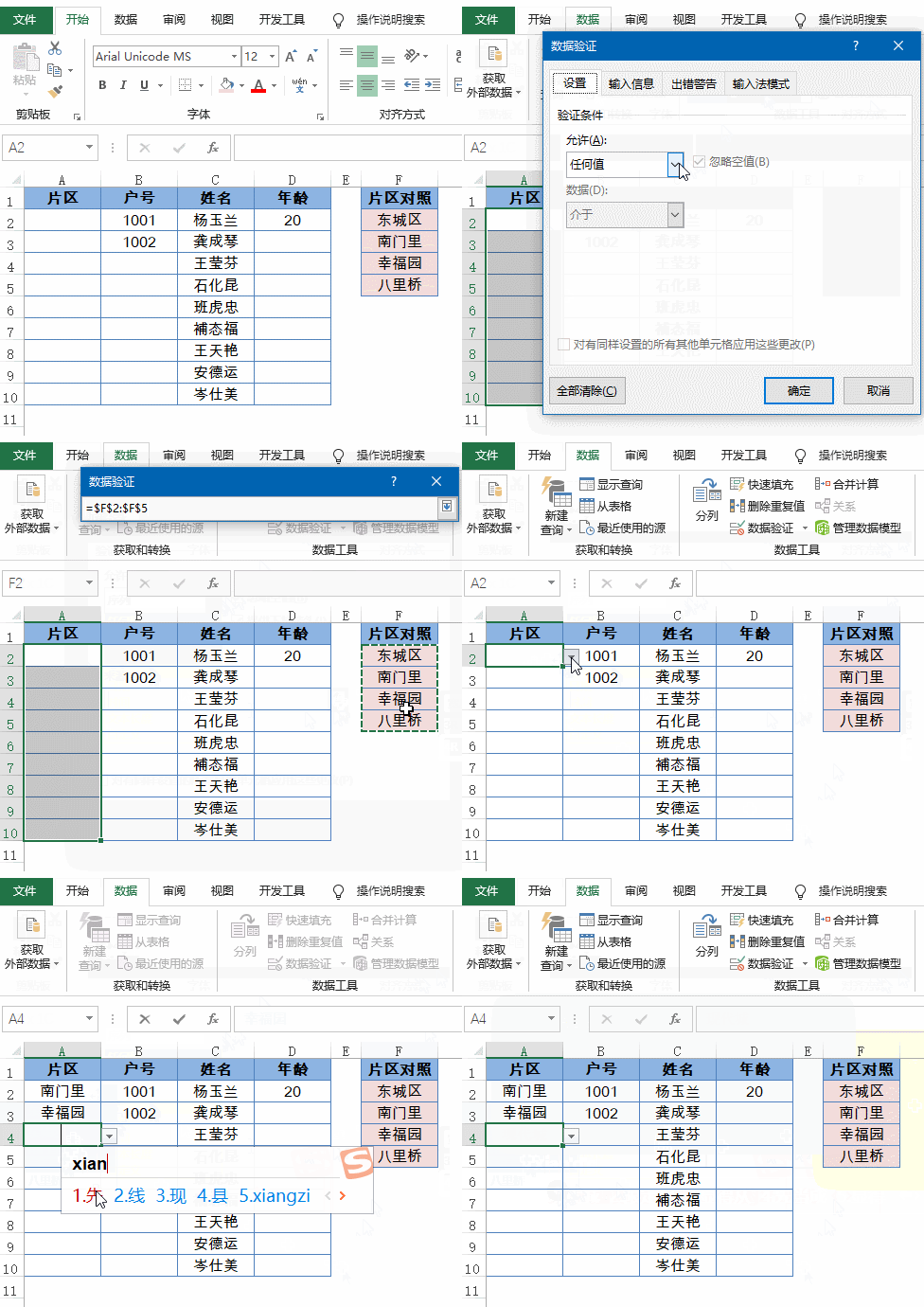
如下图所示,要根据A列的对照表,在D列生成下拉菜单,要求能随着A列数据的增减,下拉菜单中的内容也会自动调整。

选中要输入内容的D2:D10单元格区域,数据→数据验证→序列,输入以下公式。

=OFFSET($A$2,0,0,COUNTA($A:$A)-1)

公式表示以A2作为基点,向下偏移0行,向右偏移0列,新引用的行数为COUNTA函数统计到的A列非空单元格个数,结果-1,是因为A1是表头,计数要去掉。
这样就是A列有多少个非空单元格,下拉菜单中就显示多少行。

练习文件在此:
http://caiyun.feixin.10086.cn/dl/1B5CvatoKe8xw
提取码:poYq

扫描二维码推送至手机访问。

欢迎转载或分享本篇文章。

本文链接:https://www.jcba123.com/article/1605

分享给朋友:

“数据验证,这些典型应用请收好” 的相关文章

流程图怎么做?用Word制作流程图超方便!

流程图怎么做?用Word制作流程图超方便!

还在为做流程图而发愁?不知道用什么软件制作,更不知道从何下手?其实,用Word做流程图还是蛮方便的,制作起来也非常简单。今天,易老师就来手把手的教大家用Word画流程图。     Word新建画布 用Word在绘制流程图之前,我们要先新建画布,进入...

8个Excel常见问题及解决,你一定遇到过!

8个Excel常见问题及解决,你一定遇到过!

在使用Excel制表时,我们经常会遇到各种各样的奇葩问题,对于一些熟手来说,可能很轻易的就能解决。但是,对于一些新手来说,就有点棘手了。所以,今天小汪老师特意为大家分享Excel中一些比较常见的问题及解决。   01、我的0怎么不见了 问题:单元格中开头输入的“0”会...

Excel一级下拉菜单选项如何做?快速有效的录入数据技巧!

Excel一级下拉菜单选项如何做?快速有效的录入数据技巧!

在制作表格的时候,我们可能会需要录入大量的数据。那么多数据要录入,想想都头疼,不仅浪费时间,说不准还会录入错误。那么有什么好的办法能够帮助我们避免呢?其实,在对待一些重复信息时,我们可以使用Excel下拉菜单帮助我们搞定,不仅节约时间,还能够很好的避免录入错误。那么Excel下拉菜单是如何...

excel能跳转的工作表目录

excel能跳转的工作表目录

今天咱们分享一个制作工作表目录的技巧。 首先在工作簿中新建一个工作表,命名为“目录”。 接下来分为两个步骤: 1、自定义名称 单击B1单元格,切换到【公式】选项卡,单击【定义名称】,弹出【新建名称】对话框,在“名称”文本框中输入“目录”,在“引用位置”文本框输入以下公式: =INDEX(G...

Excel格式刷怎么用?Excel格式刷并没有你想的那么简单!

Excel格式刷怎么用?Excel格式刷并没有你想的那么简单!

格式刷相信大部分人都应该知道,平常也没少用过。Excel中格式刷可以帮助我们快速的复制内容的格式,而不用我们重新再去设置。点击一下格式刷,可以复制一次格式。点击两下格式刷,则可以无限次的使用,对吧!当然,如果你还停留在这个阶段的话,那就OUT了!下面,小汪老师就来为大家分享一下格式刷还可以有哪些方...

做表不用Ctrl键,天天加班八点半

做表不用Ctrl键,天天加班八点半

用Ctrl键与其他键组合,能形成很多快捷键,比如大家最熟悉的Ctrl+C(复制)、Ctrl+V(粘贴)和Ctrl+Z(撤销)。 除此之外,常用的Ctrl系组合键还有Ctrl+A(全选)、Ctrl+S(保存)、Ctrl+F(查找)、Ctrl+H(替换)、Ctrl+X(剪切)、Ctrl+P(打印)、Ct...

发表评论

访客

看不清,换一张

◎欢迎参与讨论,请在这里发表您的看法和观点。