当前位置:首页 > 办公设计 > Office教程 > 分享几个职场常用的模式化公式

分享几个职场常用的模式化公式

1年前 (2025-05-24)Office教程1310

一、判断性别

如下图所示,要根据B列的身份证号码,判断性别。D2单元格公式为:

=IF(MOD(MID(B2,17,1),2),"男","女")

先使用MID函数,从B2单元格的第17位开始提取1个字符,这个字符就是性别码。
然后使用MOD函数,计算这个性别码与2相除的余数。
如果IF函数的第一个参数等于0,IF函数将其按FALSE处理,返回第三参数指定的内容“女”。如果不等于0,则按TRUE处理,返回第二参数指定的内容“男”。


二、按年龄段统计人数

如下图所示,要根据D列的条件,统计各个年龄段的人数。

首先在E列输入间隔20、30、40
然后同时选中F3:F6,编辑栏中输入以下公式,按<Ctrl+Shift+Enter>组合键结束编辑。

=FREQUENCY(B2:B13,E3:E5)

本例中的第二参数设置了3个间隔,结果返回了4个数字,最后这个数字,就是比最高的间隔值还要大一些的有多少。


三、分列填写金额

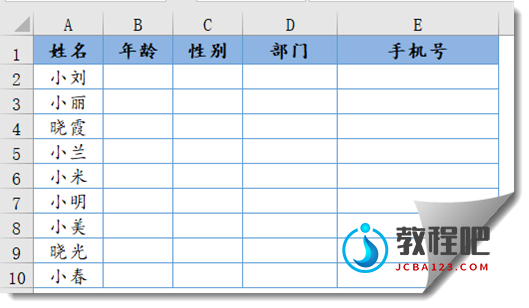
如下图所示,是一份模拟的收款凭证,其中F列为商品的合计金额,需要在G~P列实现金额数值分列显示,且在第一位数字之前添加人民币符号(¥)

模式化解法:G5单元格输入以下公式,向右向下拖动即可。

=IF($F5,LEFT(RIGHT(" ¥"&$F5/1%,COLUMNS(G:$P))),"")

注意人民币符号前有一个空格,不要漏掉。

扫描二维码推送至手机访问。

欢迎转载或分享本篇文章。

本文链接:https://www.jcba123.com/article/1607

分享给朋友:

“分享几个职场常用的模式化公式” 的相关文章

Excel工作表密码忘记了怎么办?教你一招

Excel工作表密码忘记了怎么办?教你一招

相信大家都有遇到过这种情况,本来是为了安全考虑,给Excel工作表设置了密码,但时间一长,把密码给忘了。 数据不能编辑,又无法复制,有没有什么办法能够清除密码?方法当然是有滴,这里,小汪老师就来教一下大家如何清除掉工作表密码。     清除Exce...

想提高办公效率?那么这几个Excel小技巧你必须掌握!

想提高办公效率?那么这几个Excel小技巧你必须掌握!

想熟练的掌握Excel?想提高办公效率?那么,今天给大伙分享的这些Excel表格中的小技巧你可千万别错过了哦!几乎每天你都能用得上。     Excel双击填充 表格中的向下填充功能,使用频率非常高,而且非常方便。但如果数据太多,你向下拖拽鼠标的时候,也比较...

Excel数据在同一单元格中该如何运算公式求和?

Excel数据在同一单元格中该如何运算公式求和?

在一些表格中我们需要将所有的数据都录入到一个单元格中运算公式,而一般的公式都是在不同单元格运算的,这种情况我们应该如何运算呢?这里小汪老师就给大家分享几种常用的方法。   1、自定义名称 首先,进入「公式」-「定义的名称」-「定义名称」,在名称中随便输入一个名字,这里我就输入「求...

Excel格式刷怎么用?Excel格式刷并没有你想的那么简单!

Excel格式刷怎么用?Excel格式刷并没有你想的那么简单!

格式刷相信大部分人都应该知道,平常也没少用过。Excel中格式刷可以帮助我们快速的复制内容的格式,而不用我们重新再去设置。点击一下格式刷,可以复制一次格式。点击两下格式刷,则可以无限次的使用,对吧!当然,如果你还停留在这个阶段的话,那就OUT了!下面,小汪老师就来为大家分享一下格式刷还可以有哪些方...

Microsoft Excel 教程,如何在 Excel 图表中添加趋势线?

Microsoft Excel 教程,如何在 Excel 图表中添加趋势线?

欢迎观看 Microsoft Excel 教程,小编带大家学习 Microsoft Excel 的使用技巧,了解如何在 Excel 图表中添加趋势线。 向图表添加趋势线,选择图表,选择「图表设计」选项卡,然后单击「添加图表元素」。 选择「趋势线」-「线性」。注意: E...

PPT证件照换背景颜色

PPT证件照换背景颜色

PPT制作技巧:如何用PPT五步绘制“逗号”时间线表达? 在网上看到一种时间线简单而且实用,问问有没有比较快速的制作方法? 颜色搭配还不错,逗号的表现形式,简洁而且实用,一定有绘制的快速方法。 场景:财务、HR、采购、市场,销售部需要PPT时间线表达的办公人士。...

发表评论

访客

看不清,换一张

◎欢迎参与讨论,请在这里发表您的看法和观点。