当前位置:首页 > 办公设计 > Office教程 > 按指定次数重复数据,这些方法你会几种?

按指定次数重复数据,这些方法你会几种?

12个月前 (05-24)Office教程870

今天和大家分享一个按指定次数重复显示数据的实例。
先来看数据源和要实现的效果:

咱们的最终目的,是希望按照B列指定的次数,来重复显示A列的标签内容。

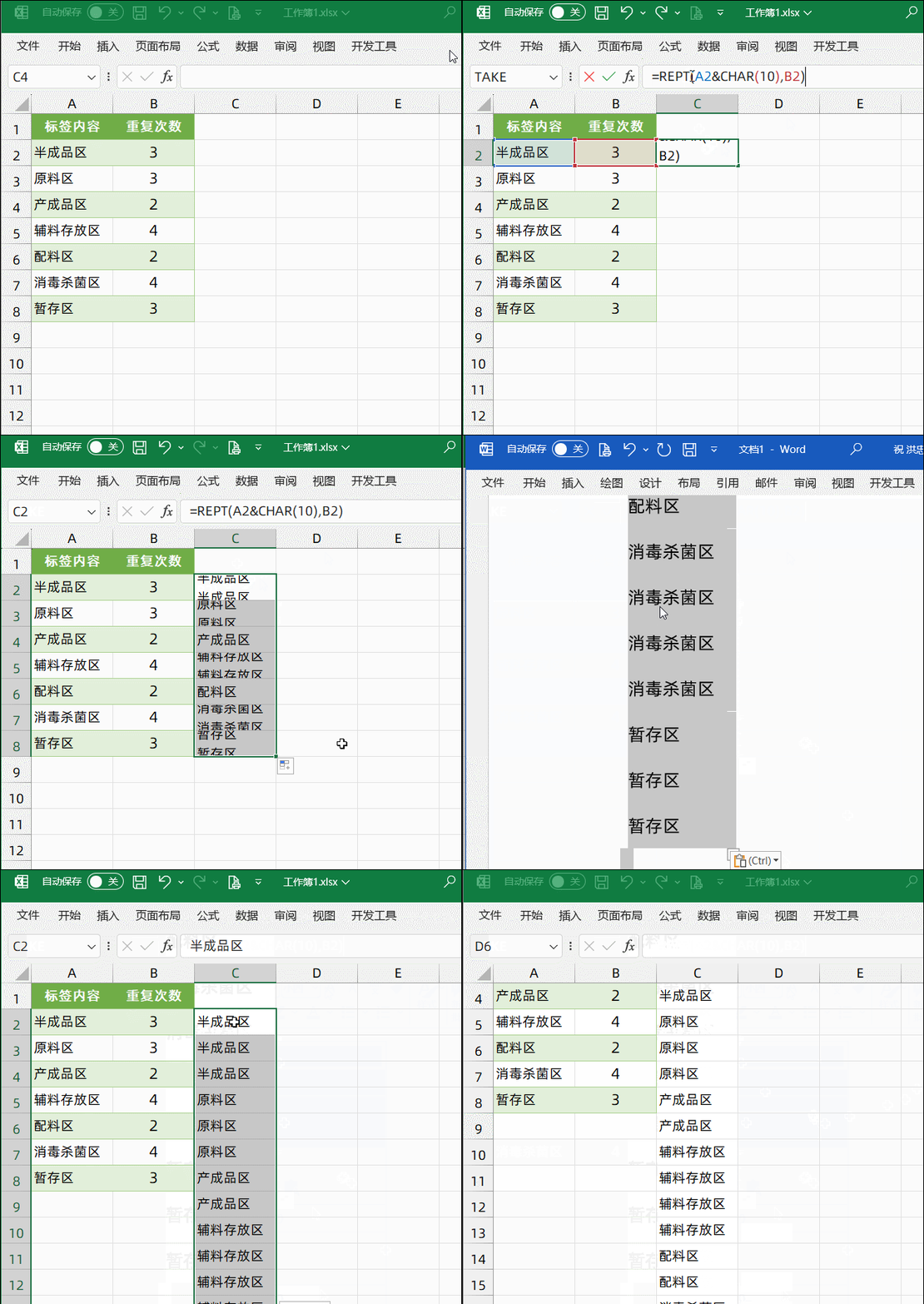
方法1(各版本Office通用) :

首先在C2输入以下公式,下拉:

=REPT(A2&CHAR(10),B2)

然后复制公式区域粘贴到Word中。
最后复制Word中的内容,粘贴到Excel。
 

方法2:(适合Office 2016及以上版本)

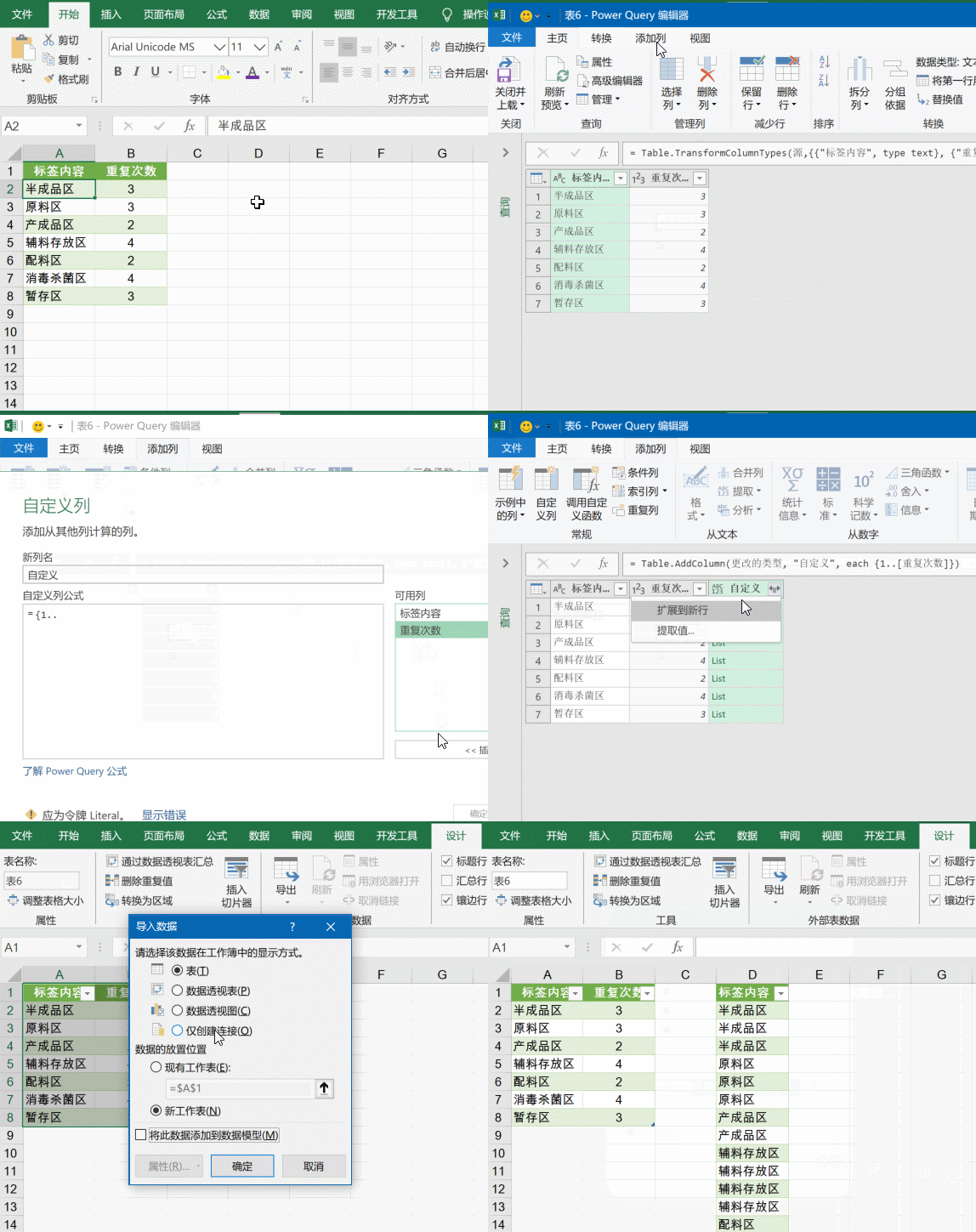
单击数据区域任意单元格,依次单击【数据】→【自表格/区域】
在Power Query界面中,依次单击【添加列】→【自定义列】,输入公式:

={1..[重复次数]}

这里的[重复次数]是表格中指定次数的字段名称。
然后点击新插入列的展开按钮→【扩展到新行】。
按住Ctrl键选中右侧两列,右键→删除列。
最后依次单击【主页】→【关闭并上载至】,将数据上载到工作表中。
 

方法3:(适合Excel 365用户)

C2单元格输入以下公式:

=TEXTSPLIT(CONCAT(REPT(A2:A8&"/",B2:B8)),,"/",1)
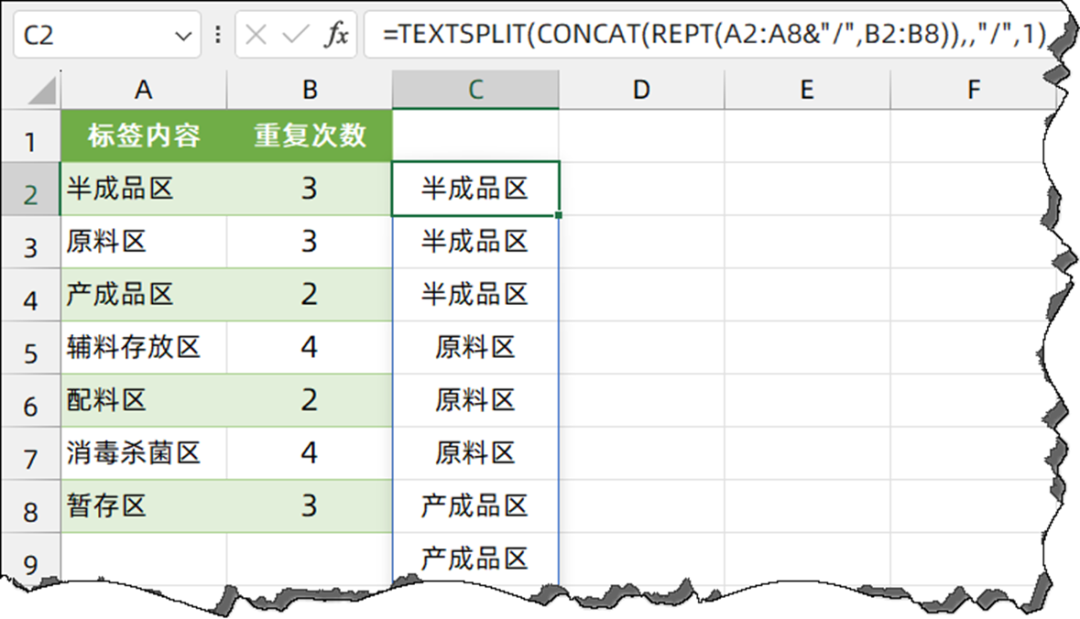
A2:A8&”/”部分,先将A2:A8单元格中的每一项分别与斜杠进行连接,再用REPT函数,根据B列的数字来重复显示这些内容。
接下来使用CONCAT函数将这些内容连接到一起:
“半成品区/半成品区/半成品区/原料区/原料区/原料区/……/暂存区/”
最后使用TEXTSPLIT函数,以斜杠为间隔符号,将以上字符串进行拆分。

扫描二维码推送至手机访问。

欢迎转载或分享本篇文章。

本文链接:https://www.jcba123.com/article/1638

分享给朋友:

“按指定次数重复数据,这些方法你会几种?” 的相关文章

让PPT有更多的后悔次数:设置PPT的撤销次数

让PPT有更多的后悔次数:设置PPT的撤销次数

在使用PPT制作模板的过程中,我们可能经常会不满意我们所制作的效果,所以时常会使用快捷键【Ctrl+Z】来进行撤销,返回到上一步操作。但是,这个撤销也是有次数限制的,撤销太多也是没办法完成的,在PowerPoint默认情况下,我们只能够撤销20次,再多的话,就没法撤销了。 所以,如果你是经常使用P...

学会这7个函数公式,解决86%的数据统计求和问题

学会这7个函数公式,解决86%的数据统计求和问题

HI,大家好,我是星光。 按条件对数据统计求和是工作中最常见的表格问题之一,今天给大家分享7个函数公式,都是拿来即可套用的模块化用法,可以解决单条件求和、模糊条件求和、并且关系的多条件求和、或关系的多条件求和、交叉表求和、动态表求和、多表求和等常见问题。 1、单条件求和 如下图所示,A...

Excel格式刷怎么用?Excel格式刷并没有你想的那么简单!

Excel格式刷怎么用?Excel格式刷并没有你想的那么简单!

格式刷相信大部分人都应该知道,平常也没少用过。Excel中格式刷可以帮助我们快速的复制内容的格式,而不用我们重新再去设置。点击一下格式刷,可以复制一次格式。点击两下格式刷,则可以无限次的使用,对吧!当然,如果你还停留在这个阶段的话,那就OUT了!下面,小汪老师就来为大家分享一下格式刷还可以有哪些方...

PPT如何制作文字镂空效果

PPT如何制作文字镂空效果

首先,在站长素材网站(https://sc.chinaz.com/)搜索并下载一张喜欢的图片。 第一步:打开PPT软件,创建一个新的空白演示文稿。然后,在幻灯片上插入刚刚下载的图片,并将其置于底层。 第二步:插入一个与页面大小相同的矩形,将其填充为黑色,并调整矩形的透明度...

如何制作PPT烫金字体

如何制作PPT烫金字体

第一步:首先,在素材网站上搜索并下载一张金色纹理背景图片。 第二步:打开PPT软件,创建一个新的空白演示文稿。然后,在幻灯片上插入一个文本框,并在文本框中输入所需的文字。 第三步:右键点击文本框,选择“设置形状格式”。在弹出的对话框中,选择“文本选项”,然后选择“图片或纹...

数据有效性的几个典型应用,看看你是哪一级

数据有效性的几个典型应用,看看你是哪一级

今天和小伙伴们一起分享数据有效性的几个典型应用。 普通青年这样用 步骤简要说明: 选中区域,设置数据验证,允许条件选择序列,输入要在下拉菜单中显示的内容: 男,女 注意不同选项要使用半角的逗号隔开。   初级青年这样用 步骤简要说明: 选中数据区域,设置数据验证,在【输入信息】选项卡下...

发表评论

访客

看不清,换一张

◎欢迎参与讨论,请在这里发表您的看法和观点。