当前位置:首页 > 办公设计 > Office教程 > 一个有趣实用的条件格式技巧

一个有趣实用的条件格式技巧

1年前 (2025-05-24)Office教程1560

今天和大家分享一个有趣实用的条件格式技巧。
先看效果:

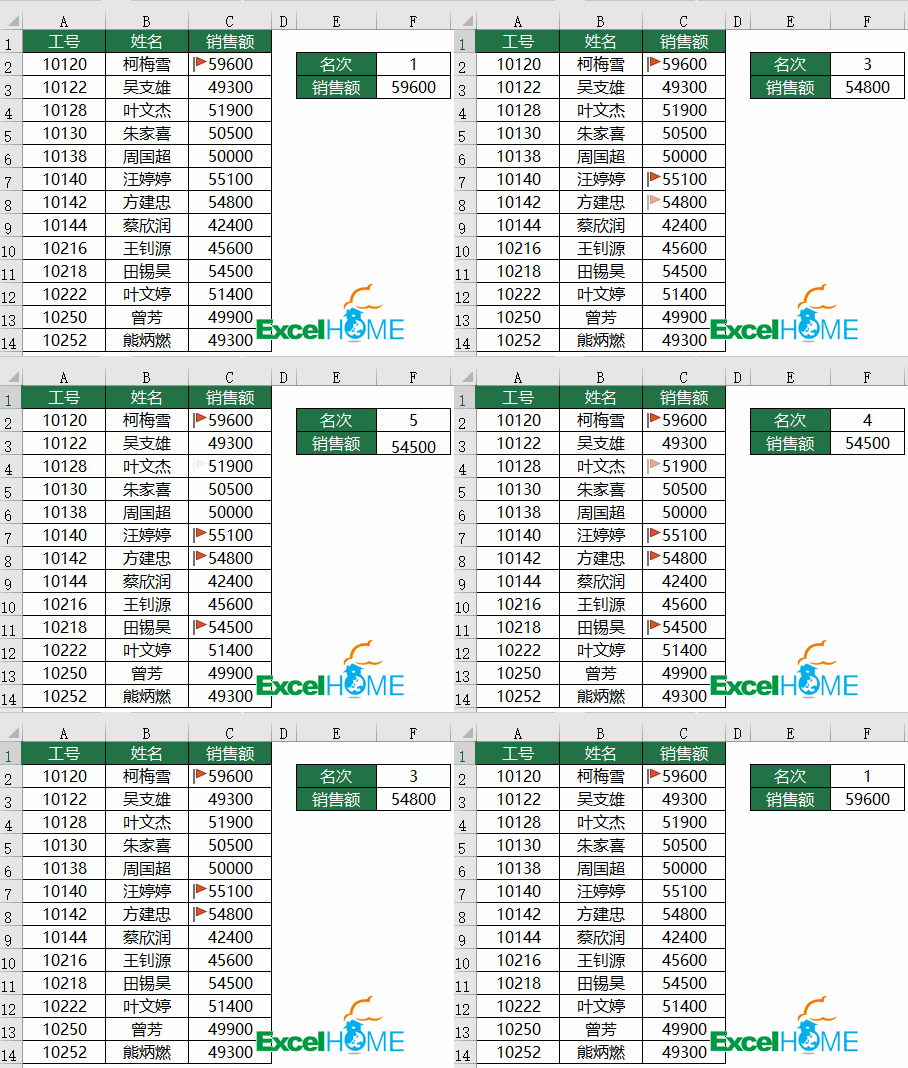
图中是某公司的销售业绩表,通过调整右侧的名次,就可以使对应的数据前面加上一面红旗。
要实现这样的效果只需两步。

步骤一:

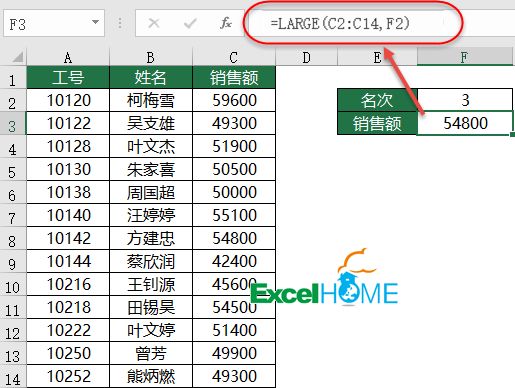
在F3单元格中输入公式,计算指定名次的销售额:
=LARGE(C2:C14,F2)
步骤二:

选中C2:C14单元格区域,设置条件格式。
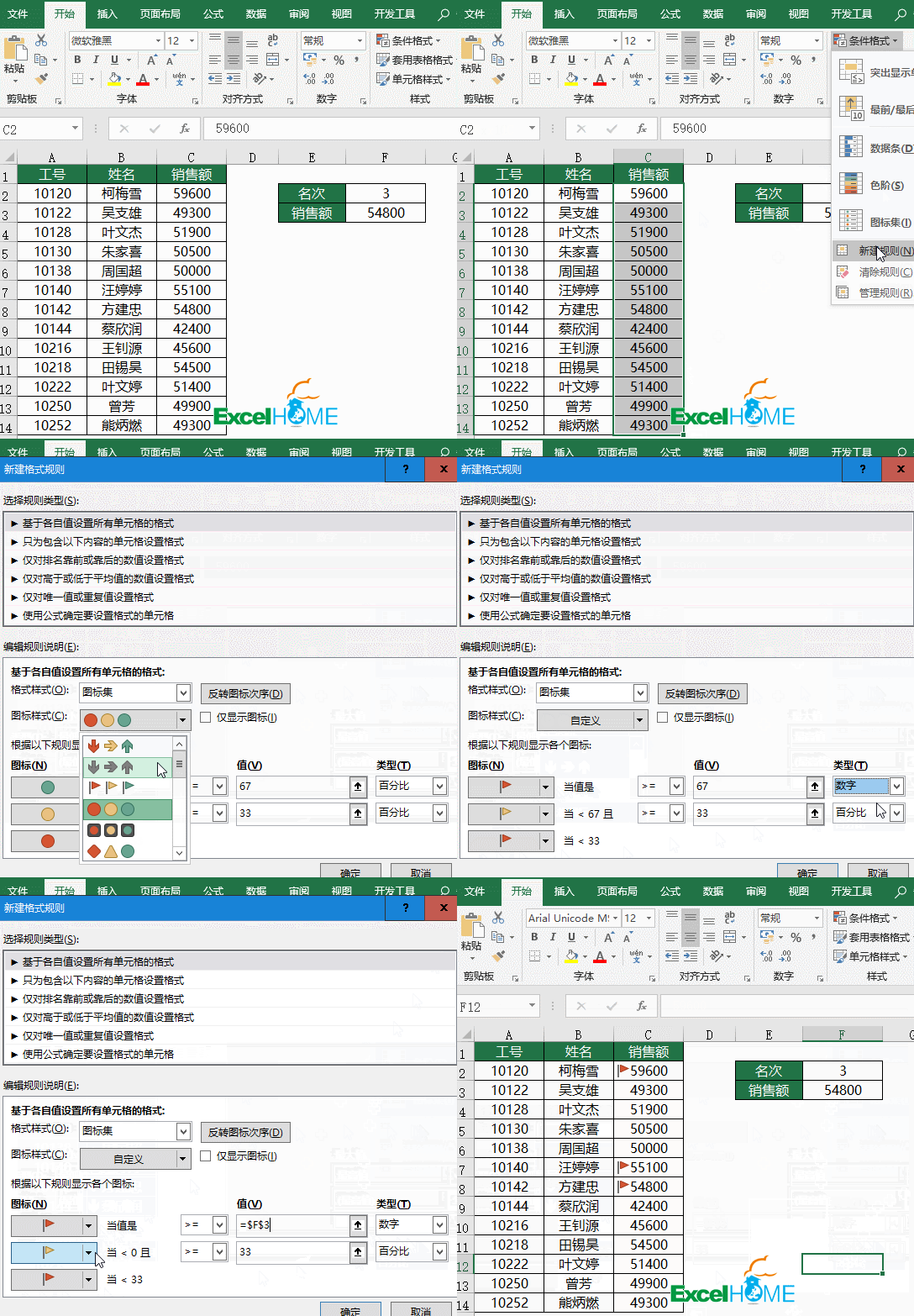
经过简单的设置,就可以在对应名次的业绩上实现彩旗飘飘的效果了。

—————————–
前面咱们说的是给排名靠前的数据加上红旗,那如何对排名靠后的数据进行突出显示呢?
其实设置过程也很简单,先看效果:

步骤1 插入控件

在【开发工具】选项卡下,插入数值调节钮。
右键单击控件→设置控件格式
设置完成后,单击调节钮,就可以调整F2单元格的数值了。
找不到【开发工具】的小伙伴,可以百度一下哈

步骤2 设置条件格式

选中C2:C14单元格区域,设置条件格式,格式样式为图标集。
图标样式为三个圆圈。

步骤3 设置条件格式规则

按下图步骤,分别设置图标显示规则。
使用的公式为:
=SMALL($C$2:$C$14,$F$2)

用SMALL函数计算出数据区域的第k个最小值,其中的k由F2单元格中的数值指定。
如果单元格中的数值大于SMALL函数的计算结果,单元格中不显示图标。
如果单元格中的数值小于等于SMALL函数的计算结果并且大于0,就显示成红色的叉号。
如果单元格中的数值小于0,同样不显示图标。

经过简单的三个步骤,条件格式设置完成。只要单击调节钮,F2单元格中的数值就发生变化,这样相当于改变了SMALL函数的第二参数,SMALL函数的结果变化了,最终单元格中的图标也随之发生变化。

今天咱们的内容就是这些吧,祝各位小伙伴一天好心情。
练手文件:
https://pan.baidu.com/s/1tctZxUrqtVhQYYjo24Y1Yw
扫描二维码推送至手机访问。

欢迎转载或分享本篇文章。

本文链接:https://www.jcba123.com/article/1640

分享给朋友:

“一个有趣实用的条件格式技巧” 的相关文章

同事1天时间做的Excel产品报价表格,我只用了半小时搞定!

同事1天时间做的Excel产品报价表格,我只用了半小时搞定!

昨天同事跟我说她花了差不多一天时间做了一个表,拿来一看,是一张产品表格,上面有产品图片及价格。可能产品比较多吧,产品名称要一个一个录入,产品图片要一张一张的插入,每张都要调整位置,特别耽误时间。   好吧!其实,我想说这样的Excel产品报价表格,只要材料齐全,半小时不到...

Excel不规范表格和数据如何整理?分分钟让你的数据井井有条!

Excel不规范表格和数据如何整理?分分钟让你的数据井井有条!

数据太乱,表格一点也不规范,不仅影响我们对数据的分析,而且有时候可能会导致数据运算出现错误等。今天,小汪老师就来为大家分享一些数据规范整理的小技巧。   01、Excel表格日期不规范 如下图所示,有的日期中间是2019/9/1,有的是2020.11.10,还有的是2...

Excel一键完成工作任务,这几个技巧不能错过!

Excel一键完成工作任务,这几个技巧不能错过!

今天小汪老师给大家分享一篇关于Excel中能够一键搞定工作的小技巧!     01 Excel一键求和 EXCEL对数据进行求和是我们工作中经常要做的一件事情,你平常是如何求和的呢?不妨试试「Alt + =」进行一键求和。   &nb...

Excel数据去重神器:UNIQUE函数详解

Excel数据去重神器:UNIQUE函数详解

如果你使用的是Excel 2019或者2021版本,可以使用UNIQUE函数从数据源中提取出不重复的记录,而且计算结果能随着数据源的变化自动更新。 UNIQUE函数的用法是: =UNIQUE(数据区域,返回唯一列/行,返回每个不同项目还是只出现一次的记录) 接下来咱们以Excel 2021为例...

办公技巧:分享7个非常实用的PPT技巧,一起来学学吧!

办公技巧:分享7个非常实用的PPT技巧,一起来学学吧!

大家在平常工作学习经常用到PPT比如产品汇报、培训、工作总结等方面,为什么别人制作的PPT都很好看、高级,自己制作的却很普通?今天小编就给大家分享7个非常实用的PPT技巧,让你的幻灯片瞬间充满高级感,大家一起来学一学吧! 01饼状图旋转 大家在做工作总结和数据分析的时候,经常需要用到...

PPT如何制作文字镂空效果

PPT如何制作文字镂空效果

首先,在站长素材网站(https://sc.chinaz.com/)搜索并下载一张喜欢的图片。 第一步:打开PPT软件,创建一个新的空白演示文稿。然后,在幻灯片上插入刚刚下载的图片,并将其置于底层。 第二步:插入一个与页面大小相同的矩形,将其填充为黑色,并调整矩形的透明度...

发表评论

访客

看不清,换一张

◎欢迎参与讨论,请在这里发表您的看法和观点。